
如果你使用 Mac 工作,可能经常遇到这样的场景:
写点东西、查点资料,窗口越开越多,全靠手拖;想让浏览器占左半、文档占右半,拖半天还对不齐,边上不是留条缝就是互相压住一截;一天下来,光摆窗口就把耐心磨没了。
系统自带贴边顶多左右分一下;重型窗口管理功能全,但为此学一套规则又太重。
有没有一款免费工具,给你一整套摆法,快捷键一按,窗口就各就各位?
今天推荐 macOS 上的开源小工具:Rectangle。
01|它做的事很单纯:帮你摆窗口
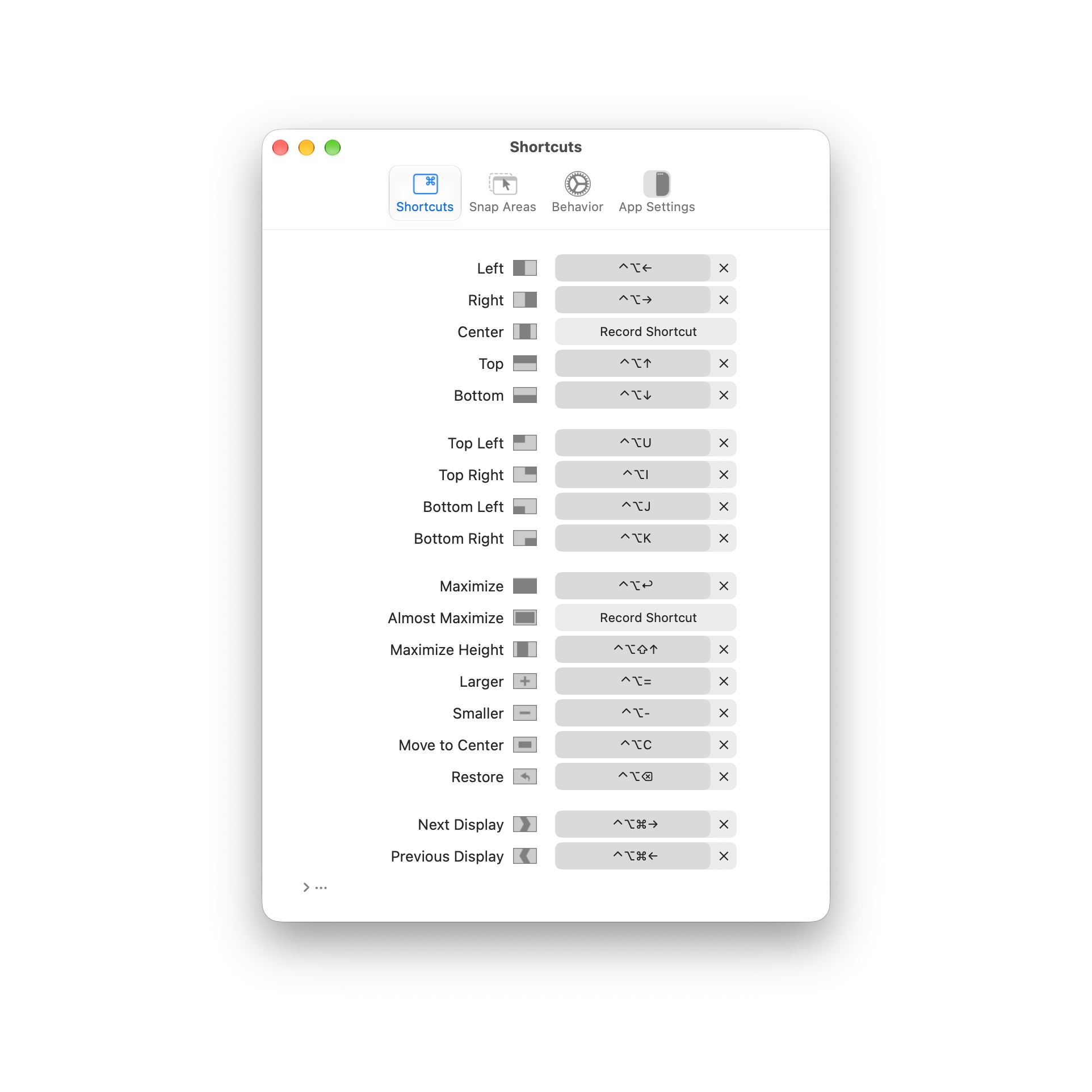
左半、右半、上半、下半、四个角、最大化、接近最大化(四周留边)、只拉高不变宽、居中、恢复上次大小,每个动作都有现成快捷键:Control+Option+方向键管四向,Control+Option+U/I/J/K 管四角。怕记不住也不怕:同一按键重复按,窗口在几种尺寸间轮转,比如连按“左三分之一”,就在左、中、右三分之一间倒,按到对的位置松手就行。
它不是窗口管理器大礼包,不兼职剪贴板、不切窗口列表、不要注册账号号,只管摆窗口,但摆法管够。
02|手懒的时候,拖也行
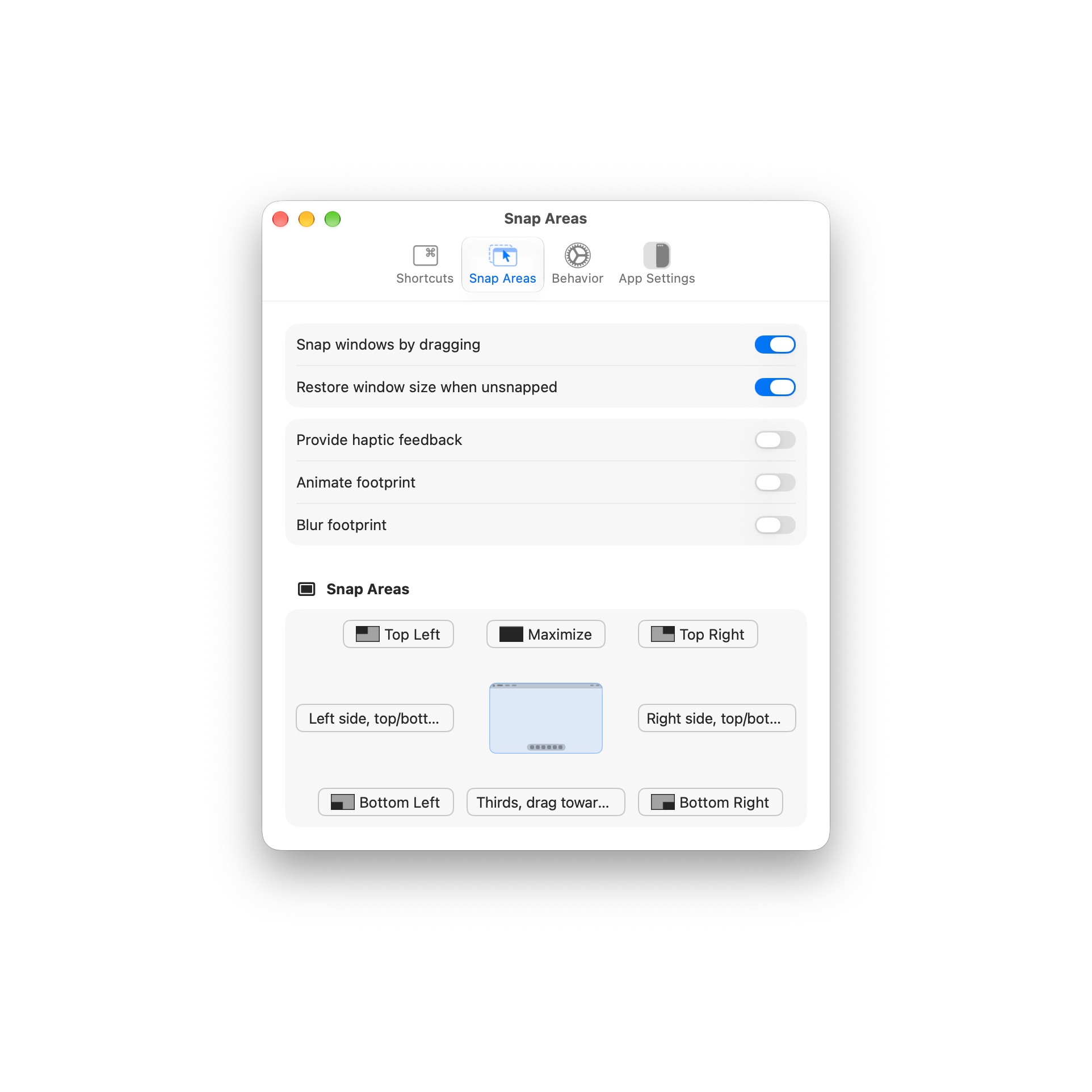
窗口拖到屏幕边缘,先冒出一个半透明“脚印”预览松手后的样子:左边是左半屏,角上是四分之一,顶部直接最大化,底部还能分左中右三分。跟 Windows 贴边习惯很像,换过来的人零成本。摆好的窗口再一拖,会自动变回原来大小跟着走;“几乎最大化”不吞掉一切,四周留一圈边,看长文档正好。
它不是拖了就不管,松手前后的细节都跟上了。
03|克制,但该细的地方细
快捷键全都能改,撞了就换,记不住可先关掉几个;超宽屏有三、四、六、九分格,27 寸以上把聊天、文档、浏览器各塞一格;多窗口可一键按行列平铺;同位置叠着的窗口能轮换,把压在下面的翻上来;不想管的应用可忽略,省得跟人家快捷键打架;设置能导出,换电脑把习惯带走。权限只要辅助功能,不要屏幕录制,不收数据,不搞账号和云同步。
它不是功能多宏大,克制得干干净净。
04|三条边界,先说清楚
一是不能把窗口送到另一个桌面空间,官方说苹果没开这个口子,也没计划解决。二是有些软件自定了最小宽度,硬塞三分格会压住留缝,它只能尽量留屏内,变不出更小尺寸。三是只管摆不管找,窗口藏哪儿了它帮不上忙,那是另一个工具的活。
它不是万能的。接受这三条,它就是同类里最省心的免费选择。
05|它适合谁?又不适合谁?
适合:天天对着两个窗口、写东西离不开对照的人;刚从 Windows 换过来、临记贴边手感的人;多屏办公、窗口要在两块屏之间送来送去的人。不适合:平时只全屏用一个软件的人——系统自带够了,多装一个是负担。它不为你这种用法多做一件事,这也是它的诚实之处。
06|免费开源,没有付费墙
Rectangle 开源、全免费,无试用倒计时,无功能锁。这篇本来想推另一个窗口工具,查完价格发现核心功能要开 Pro,就撤了换上它——干净,是它被选中的第一理由。项目地址:https://github.com/rxhanson/Rectangle
安装和使用
要求 macOS 14 或以上(Apple Silicon 和 Intel 都支持,官网也给了通用下载),去 GitHub Release 页下载 DMG,拖进应用程序文件夹就行:
项目地址:https://github.com/rxhanson/Rectangle
Homebrew:brew install --cask rectangle
如果没有外网的,可以直接我们公众号下载,会更方便!
装好第一次会让你输辅助功能权限,给了它才能帮你搬窗口,系统老规矩了。给个上手建议:先只练左右半屏和最大化/恢复这四个,一周后再去碰三分和四角,桌面就再也乱不起来了。
最后聊聊我的看法
摆窗口是每天重复几十次的小动作,顺一次,天天省心。Rectangle 的价值不在功能多,而在把一件事小事做到不用想。
推荐指数:★★★★☆(4.6/5)