

如果你使用 Mac 工作,可能经常遇到这样的场景:
开会前两分钟,通知弹了一下就消失了,你得打开日历、点开那条日程,在一堆说明文字里翻会议链接;链接没找着,还得回去翻聊天记录和邮件;眼看时间到了,人还在会议室门外打转。
系统日历能记日程,但“找到链接、准时进去”这最后一步,还得靠你自己手忙脚乱。
有没有一款小工具,能把下一场会直接挂在菜单栏上,到点点一下就进会?
今天推荐一款开源免费的菜单栏会议助手:MeetingBar。
它不做大文章,只补这一刀:把“找链接、掐点进会”这段最容易出错的路铺平。
01|它不做日历,只做“开会前最后一公里”
MeetingBar 的定位非常明确:它不是日历应用。你不需要把日程搬家——它直接读取系统日历,iCloud、Google、Exchange 或公司邮箱同步进来的安排,原来在哪,它就去哪读。
它只管一件事:下一场会什么时候开、在哪进。改时间、请假这些正经管理,还是回系统日历里做。
02|下一场会,直接挂在菜单栏上
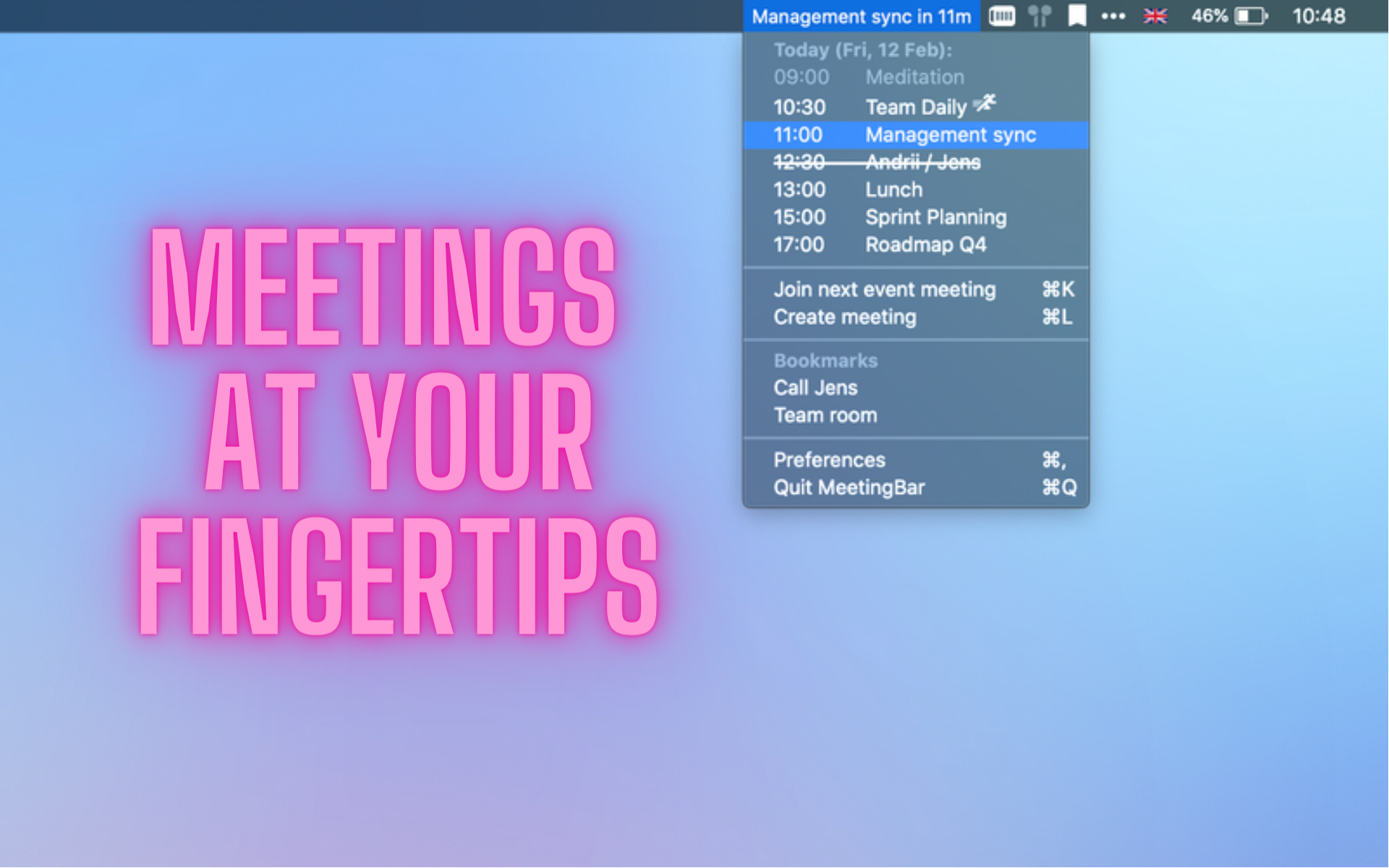
装好之后,菜单栏上会常驻显示当前或下一场会议:会议名、几点开始、还有多久,一眼就能看到,不用再专门打开日历确认。
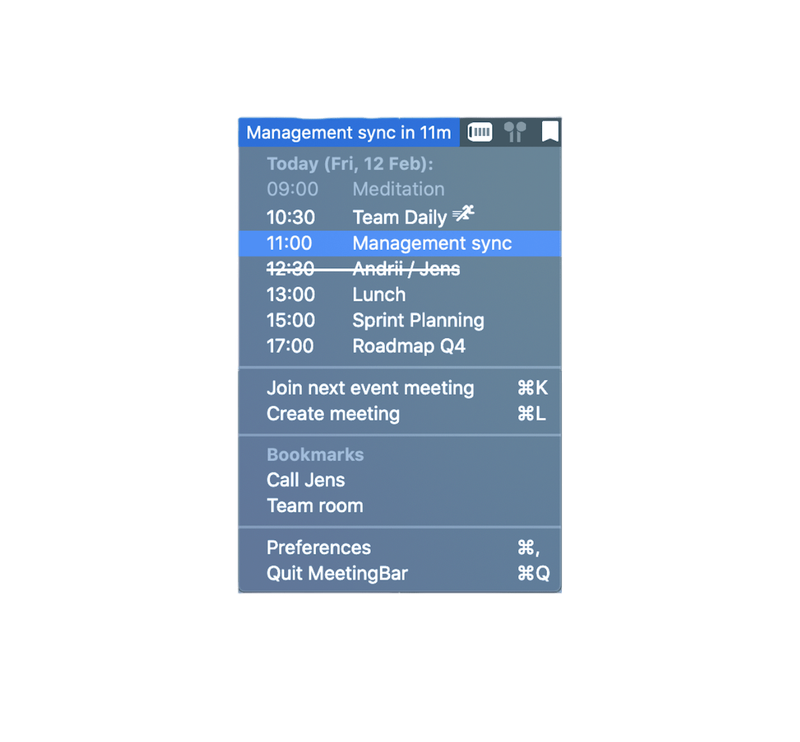
点开它,今天和明天的日程按时间列出来,哪场在等你一目了然。
03|“找链接”这一步,被直接删掉了
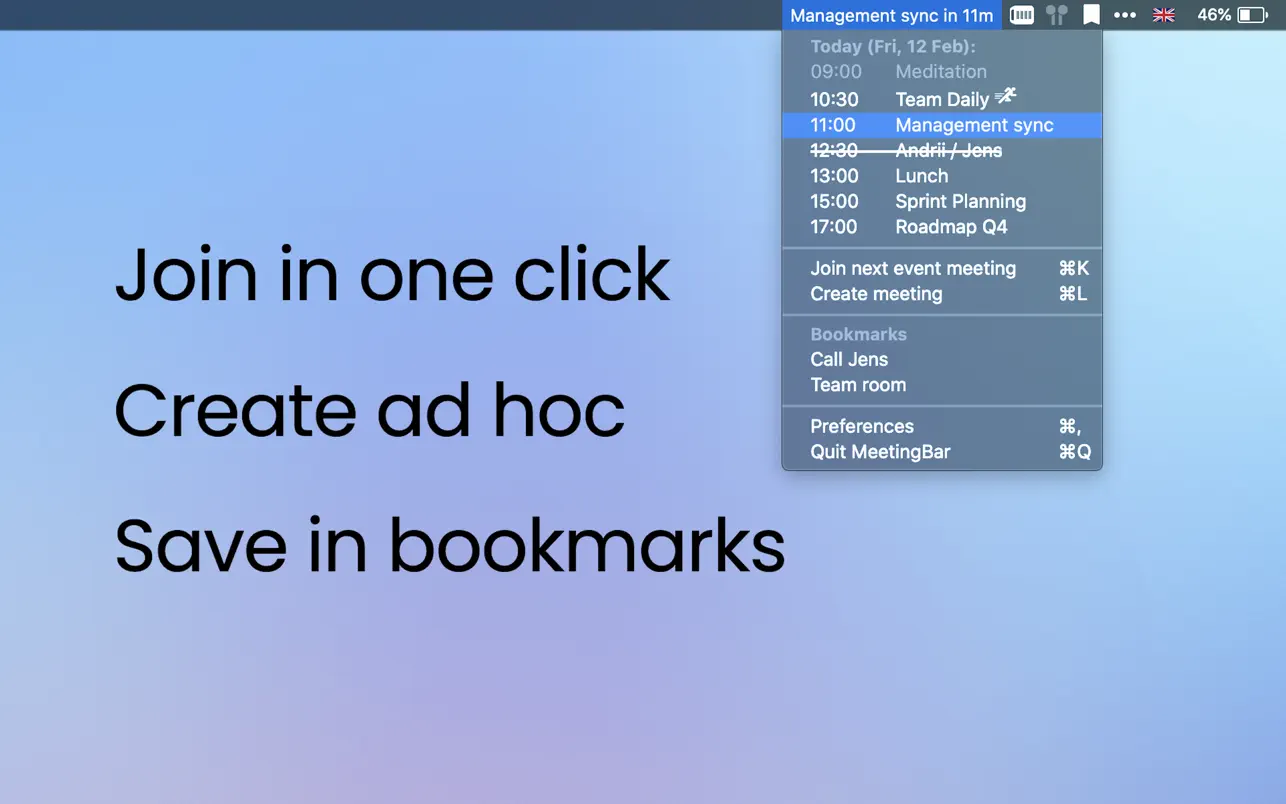
这是它最顺手的地方:菜单里点一下,就能加入当前或下一场线上会。赶时间的话,还能给“加入最近一场会”设一个全局快捷键,手不用离开键盘就进去了。临时要拉个会,也能用你常用的服务快速建一场。
它能认的会议服务不少:Meet、Zoom、Teams、Webex 这些常见的都行,飞书这类国内常用的也在识别名单里。
不过链接藏得太刁钻、或用了它不认识的小众服务,偶尔也会认不出来,这时还得手动回日程里点一下。
04|提醒这件事,它比系统通知认真
系统日历通知有个老毛病:弹一下,错过就没了。MeetingBar 的提醒可以按自己的习惯调,会前多久提醒你说了算。特别重要的会,还能用占满屏幕的方式提醒,想装没看见都难。
不过别滥用:一天十个会全开全屏提醒,先被吓到的是你自己,留给真正不能迟到的那几场就好。
05|菜单栏寸土寸金,它很懂分寸
菜单栏本来就挤,MeetingBar 在这方面很克制:不想被无关日程打扰,全天日程、已拒绝的、没定的、没有会议链接的,都能在设置里过滤掉;会议名太长,可以截短显示,或者干脆只留一个图标加倒计时。
每个会议服务还能分开设置打开方式:浏览器或电脑端应用;每周固定的例会可以收藏,一点就到。它还支持开机自启动和快捷指令调用。
它不往菜单栏里塞多余的东西,守住“下一场会”这一件事。
06|它故意不碰你的数据
MeetingBar 不建自己的账号,不把你的日历搬到它的服务器上。官方的口径是不收集个人数据,日历内容只用来显示会议和认链接。
不塞多余功能,也不惦记你的数据,反而让人敢一直开着它。
07|它适合谁?又不适合谁?
如果你每天会多,又常在几个会议软件之间来回跳,MeetingBar 会成为每天离不开的小工具。
但如果你一周只开一两次会,日历通知从没耽误过事,就不用多养一个菜单栏图标。另外它只管 Mac,手机端还得靠手机自己的提醒。
安装和使用
要求 macOS 12 或以上(Apple Silicon 和 Intel 都支持),去 GitHub Release 页下载 DMG,拖进应用程序文件夹就行:
项目地址:https://github.com/leits/MeetingBar
Homebrew:brew install --cask meetingbar
如果没有外网的,可以直接我们公众号下载,会更方便!
第一次打开要把日历权限给它,不然它看不到你的任何日程,这一步躲不掉,给完在设置里把要显示的日历勾上、全天和已拒绝这类过滤顺手打开,再给「加入下一场会」设个顺手的快捷键,基本就配完了。商店里也能直接搜 MeetingBar 下载,商店页里那几个内购写得很明白,是自愿赞助用的,不买不影响任何功能,别被「内购」两个字劝退。用了一段时间真觉得省心,再请作者喝杯咖啡也不迟。
最后聊聊我的看法
工具这东西,不在多,在刚好接住你最烦的那一下。对 MeetingBar 来说,合格的那一下就是:开会前不用找链接。
如果你需要的是一个干净、克制、到点把你送进会议室的菜单栏助手,MeetingBar 非常值得收藏。
推荐指数:★★★★☆(4.3/5)