

如果你使用 MacBook 工作,可能经常遇到这样的场景:
外接鼠标之后,触控板上习惯的"自然滚动"方向,和鼠标滚轮的方向正好相反,两边来回切换,总要花半秒重新适应;想给外接鼠标单独关掉"自然滚动",却发现系统设置里的开关是全局的,一改,触控板也跟着变;鼠标侧面的前进、后退键在 Mac 上按了没反应,只能闲置;想给鼠标调快一点、触控板保持原样,系统却只提供一档速度。
有没有一款软件,能让每一只鼠标、每一块触控板,都拥有自己独立的设置?
今天推荐一款 macOS 上的开源小工具:LinearMouse。
它不做别的事,只解决一个问题:macOS 把鼠标和触控板当成一类设备统一管理,而它把每一只设备都当成独立个体。
01|它解决的,是系统设置"一刀切"的问题
macOS 的"自然滚动"开关和指针速度,是全局生效的。LinearMouse 的思路是按设备分别设置:打开它的设置窗口,第一眼看到的就是设备列表——这台 Mac 上连接的鼠标、触控板,一只一只列得清楚。点进某只鼠标,它的滚动、指针、按键是独立的一套,与触控板互不干扰。
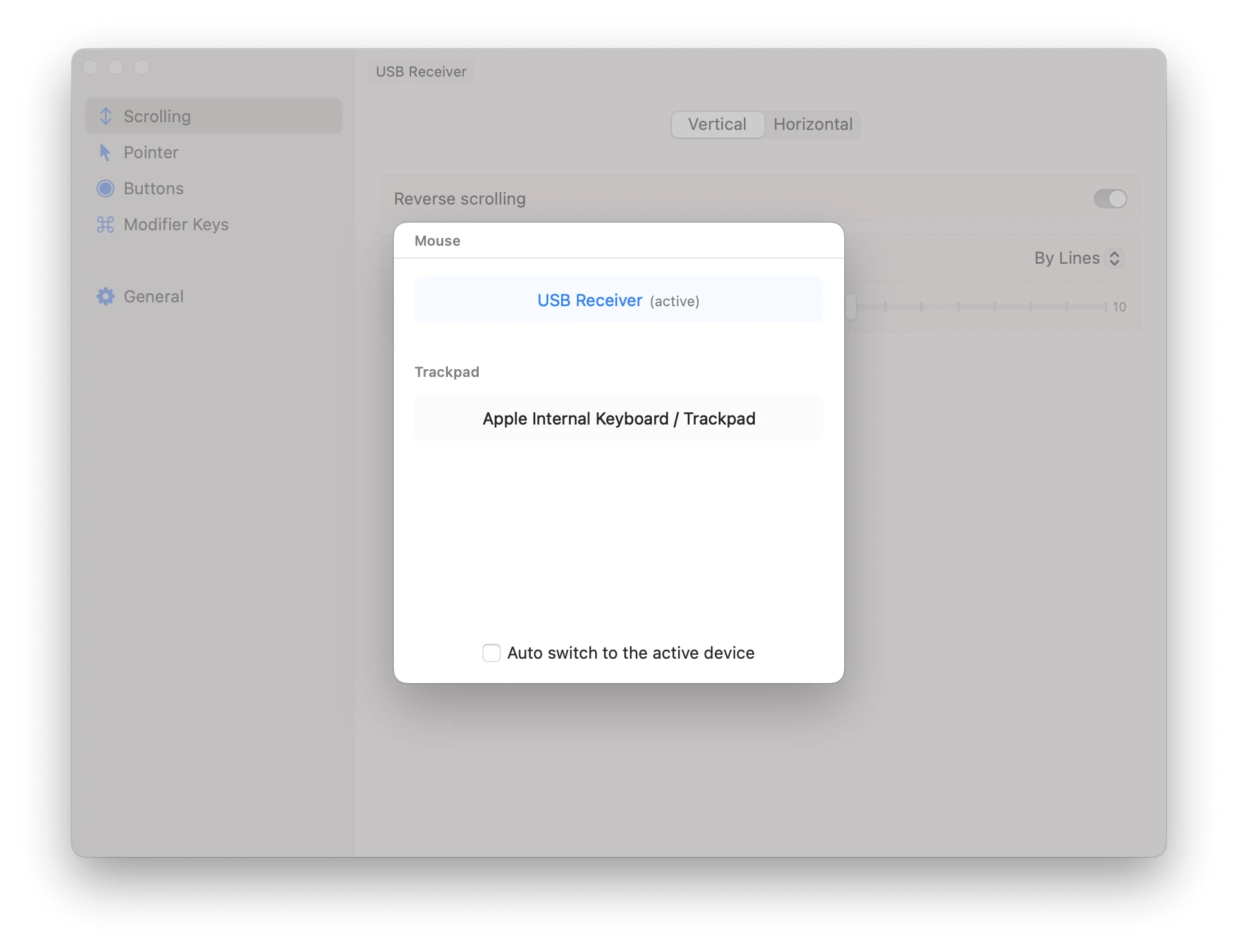
具体到什么程度?可以具体到某两只不同的鼠标。比如办公室的罗技和家里的微软手感不同,可以各给各的方案。窗口顶部会显示当前命中的设备,并提供"自动跟随当前在用的设备"选项。
需要说明的是,它不是系统设置的换肤或补丁,而是一套独立的、按设备生效的配置层。它也不负责触控板手势的自定义——那是系统和其他工具的范畴。
02|滚动方向,终于可以分开设置
这是多数人安装它的直接原因。
触控板可以保持"自然滚动"开启,页面跟随手指移动;外接鼠标则单独反转纵向滚动,滚轮上推、页面上移。纵向和横向还可以分开处理,例如只反转纵向、保留横向默认。
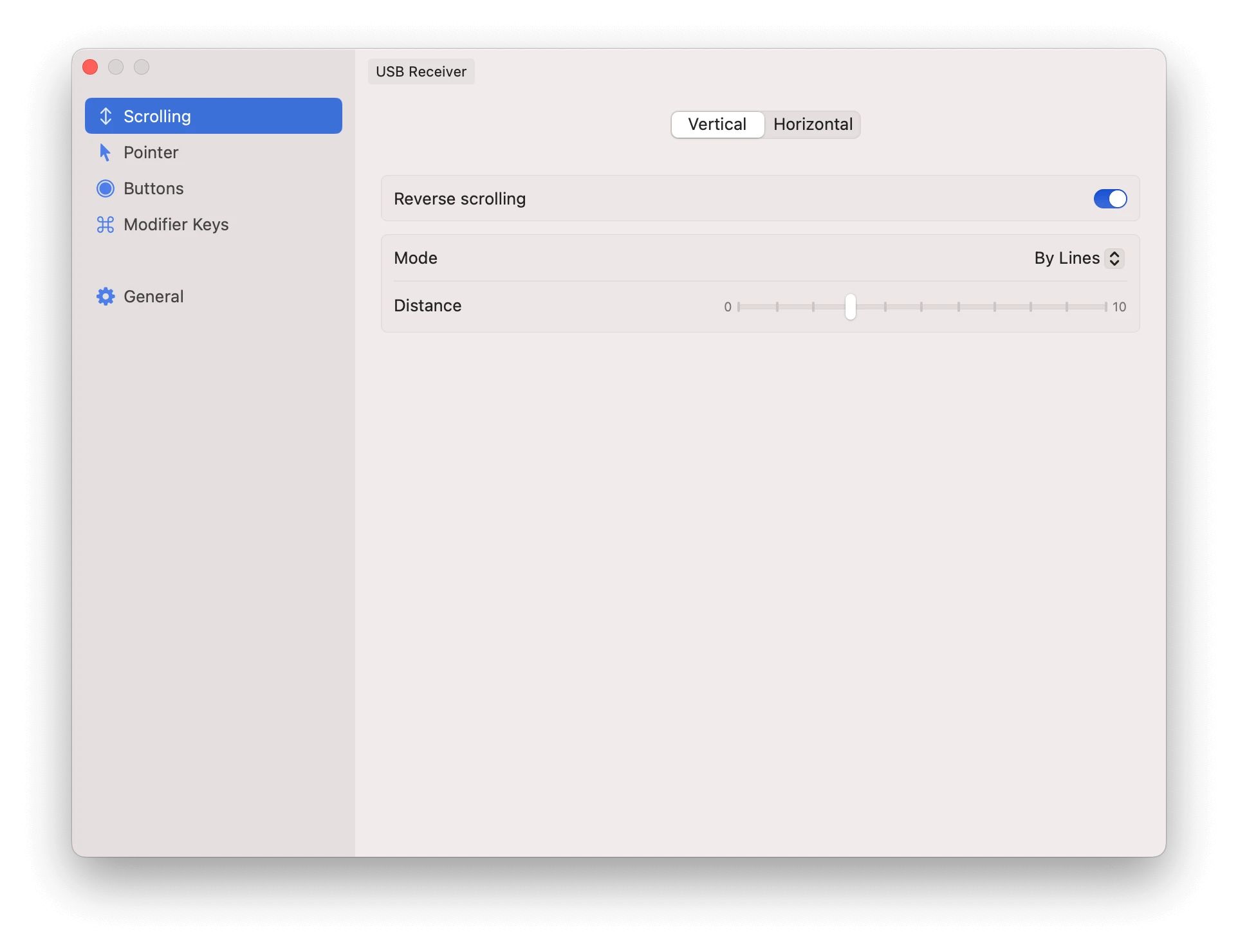
设置页提供了"反转滚动"开关、纵向/横向切换,以及滚动模式(按行/按像素)与距离滑杆。改完即时生效,不需要重启应用。
它改变的只是方向与滚动参数,不改变滚动的物理方式。如果需要的是触控板多指手势的自定义,那不在它的职责范围内。
03|指针的速度与加速度,可以精细调节
系统自带的指针速度只有一根滑杆,LinearMouse 把它拆成两个维度:速度(0–1)和加速度曲线(0–20)。
加速度指的是"鼠标移动越快、指针走得越远"的特性。有人喜欢保留,觉得跟手;做设计或玩 FPS 的用户,往往希望关掉它,获得"手移动一厘米、指针移动固定距离"的绝对可预测。LinearMouse 允许把加速度直接设为 0,也可以微调曲线。
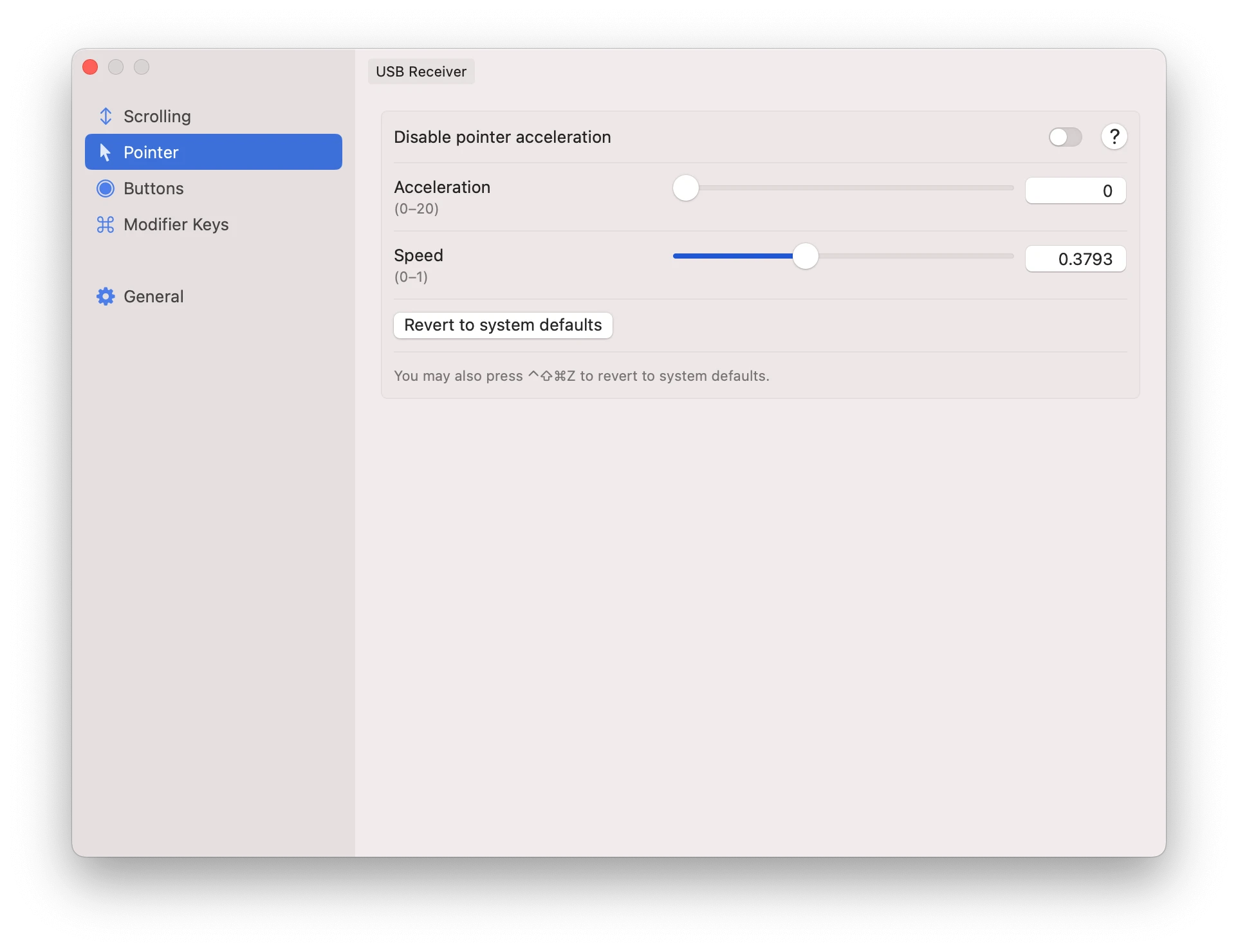
页面上还有一个"恢复系统默认"按钮,以及对应的快捷键 ⇧⌃⌘Z,调乱了可以一键还原。
更进一步的是"方案"(Scheme):设置可以按条件自动切换。例如在 Safari 里用一套跟手的速度,切到修图软件时自动变为无加速的精准模式。条件支持按设备、按应用、按显示器组合。
它调节的是系统层面的指针曲线,不提供鼠标硬件的 DPI 调节——那是厂商驱动负责的部分。
04|闲置的侧键,可以重新分配工作
不少鼠标侧面的前进、后退键在 Mac 上是闲置的:按了没反应,或在某些应用里行为不一致。LinearMouse 的按键映射用来处理这个问题。
每一颗按键都可以重新指定动作:键盘快捷键、媒体控制(播放/暂停、音量)、Mission Control、Launchpad、切换桌面 Space 等。中键(按下滚轮)默认也是空闲的,可以指定为打开 Launchpad 之类的常用动作。
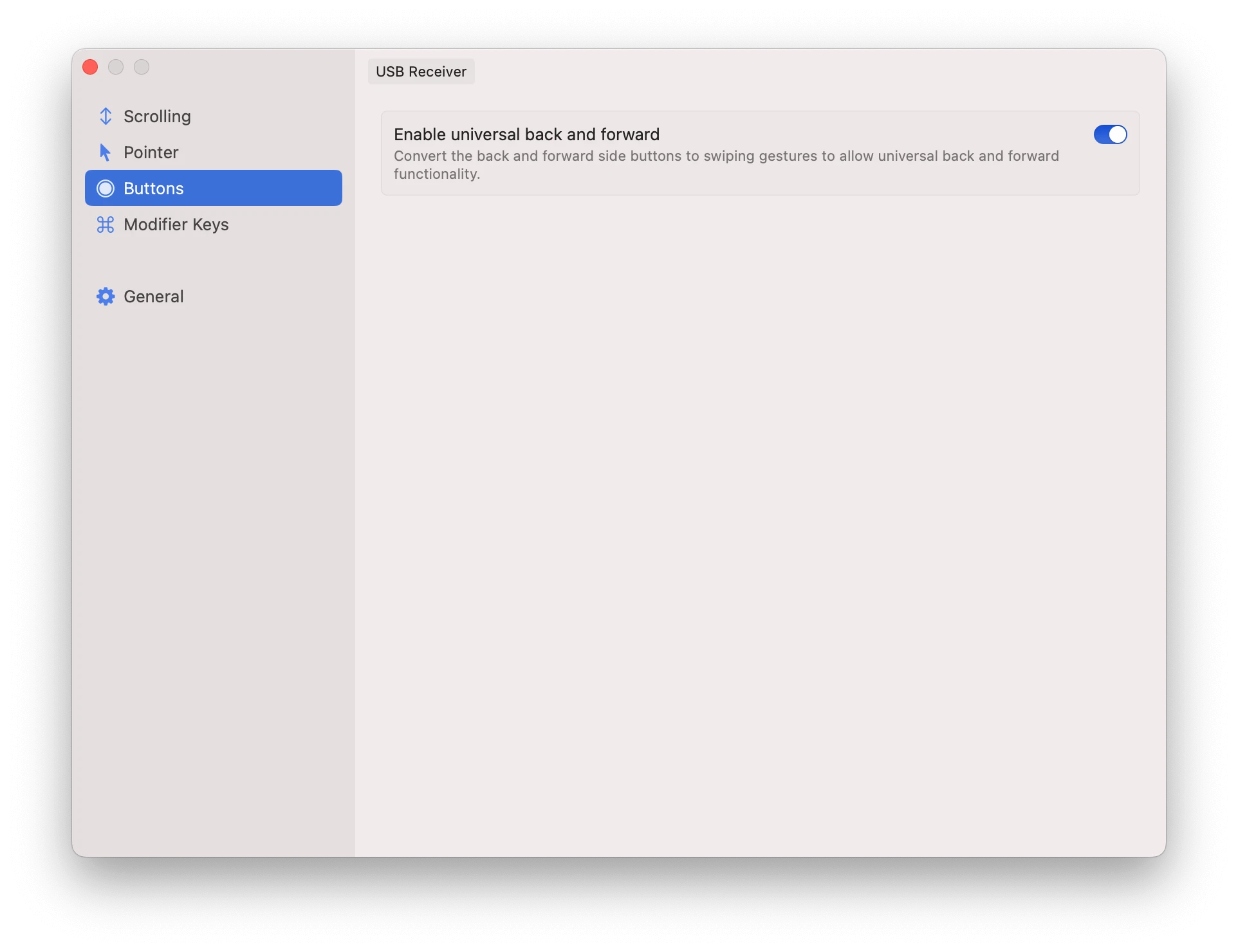
还有一个开箱即用的开关:"通用前进/后退"。打开后,侧面两颗按键会被转换为系统级的前进/后退手势,在浏览器和访达中通用,无需逐颗映射。
新版本还支持长按、组合键与滑动手势,例如"按住侧键再滚动滚轮"调节音量,并可以为手势设置死区以减少误触。设置中另有"修饰键"一页,用于调整按键行为。
它不做宏录制和连招脚本这类驱动级功能。需要复杂宏的用户,应该去找厂商驱动或专用工具。
05|老鼠标的双击失灵,它能一定程度上缓解
这是一个藏得较深但实用的功能:按键去抖(click debouncing)。
使用年头较长的鼠标,微动开关触点会老化,出现"点一下变两下"、按住拖拽中途松开的情况。LinearMouse 的去抖功能会过滤 25 毫秒内的触点抖动信号,让单击回归单击、拖拽不再中途"脱手"。新版本还加入了实验性的 libinput 模式,与 Linux 那套成熟方案对齐。
另外,它会显示无线鼠标的剩余电量,低电量断连前可以提前知晓。
需要明确的是,它修复的是电气抖动,不是物理损坏。如果微动开关已经彻底失灵,更换鼠标仍然是正解。
06|配置只存本机,换电脑直接拷走
LinearMouse 不建账号、不上云。所有设置保存在本机的一个 JSON 配置文件(~/.config/linearmouse/linearmouse.json)中,图形界面里的每一项修改都会写入该文件。换电脑时把这个文件复制过去,整套手感直接迁移。
它也不提供云同步或多设备自动同步,没有账号体系。MIT 开源,代码公开在 GitHub 上,没有广告、内购和"Pro 版解锁"的设计。
07|它适合谁?又不适合谁?
如果符合以下情况,LinearMouse 值得安装:
- MacBook 外接鼠标,触控板与鼠标混用;
- 有多只鼠标,或在办公室、家里使用不同鼠标;
- 对指针加速度敏感,如设计师、FPS 玩家;
- 想利用闲置的侧键、中键;
- 鼠标开始出现双击失灵,希望延长使用时间。
但以下情况,它帮不上忙:
- 只用触控板、从不外接鼠标:系统自带设置已经够用;
- 需要宏录制、DPI 硬件调节、灯效控制:那是厂商驱动的范畴;
- 不愿意授予"辅助功能"权限:按键映射功能依赖该权限。
08|免费开源,而且一直在维护
LinearMouse 采用 MIT License,完全免费,没有 Pro 版、内购、订阅或试用。README 中的赞助渠道(GitHub Sponsors、Open Collective、Ko-fi)属于自愿捐赠性质。
项目自 2021 年起由作者持续维护,当前最新版本为 v0.12.0(2026 年 10 月 3 日发布),更新活跃。要求 macOS 10.15 或以上,Intel 与 Apple Silicon 共用同一个安装包。
官方下载与项目资料:
- 官方网站:https://linearmouse.app/
- GitHub 源码:https://github.com/linearmouse/linearmouse
- 下载 DMG:https://dl.linearmouse.org/latest/LinearMouse.dmg
- Homebrew:brew install --cask linearmouse
如果没有外网的,可以直接我们公众号下载,会更方便!
首次打开会有权限向导,引导至系统设置中授予"辅助功能"权限(按键映射依赖该权限),授权后重启一次应用即可生效。
最后聊聊我的看法
LinearMouse 最值得肯定的地方,是"认设备"这个产品判断。macOS 把输入设备当作一类统一管理,它把每一只设备当作独立个体。这个判断本身,比任何单一功能都重要。
与之前推荐过的 Mos 相比:Mos 专精滚动手感,LinearMouse 是设备管理的全家桶,两者定位不冲突,甚至可以配合使用。与 SteerMouse(20 美元买断)相比,它免费开源,覆盖了多数人真正需要的部分。
它的短板也明显:版本号仍是 0.x,功能迭代较快;设置项多,初次上手需要一些摸索时间;仅支持 Mac 平台。
如果你桌上长期放着第二只指点设备,LinearMouse 几乎是必装的。
推荐指数:★★★★☆(4/5)