
如果你使用 Mac 工作,可能经常遇到这样的场景:
键盘左下角的 Caps Lock 键,一年也按不了几次,却占着最顺手的位置;习惯把 Caps Lock 当 Ctrl 用的程序员,在系统设置里只能做最基础的修饰键互换;外接了一把 Windows 布局的键盘,Win 键和 Alt 键的位置与 Mac 习惯正好相反;想把某个不常用的键改成"切换输入法"或"打开聚焦搜索",却发现系统根本没有提供这样的选项。
macOS 自带的修饰键调整,只能做几个固定键位的两两互换;再深的需求,要么忍,要么去刷键盘固件。
有没有一款软件,能让 Mac 上的每一个按键都听你的安排?
今天推荐一款 macOS 上的开源工具:Karabiner-Elements。
它只做一件事:重新定义键盘。简单改键点两下鼠标,复杂需求有社区规则库兜底,而且完全免费。
01|它只做一件事:让键盘上的每个键都听你的
Karabiner-Elements 的定位非常明确:macOS 上的键盘重映射工具。
它工作在系统层面:拦截键盘发出的按键信号,再按你的设定发出另一个。对应用而言,你按下的就是新键——任何软件里都生效,无需逐个设置。
它的改键范围是整张键盘:字母区、数字区、功能键乃至多媒体键,几乎都可以重新定义。
它不是输入法,不记录也不上传按键内容,所有配置只存本机。
02|简单改键:下拉选两下,键就换了
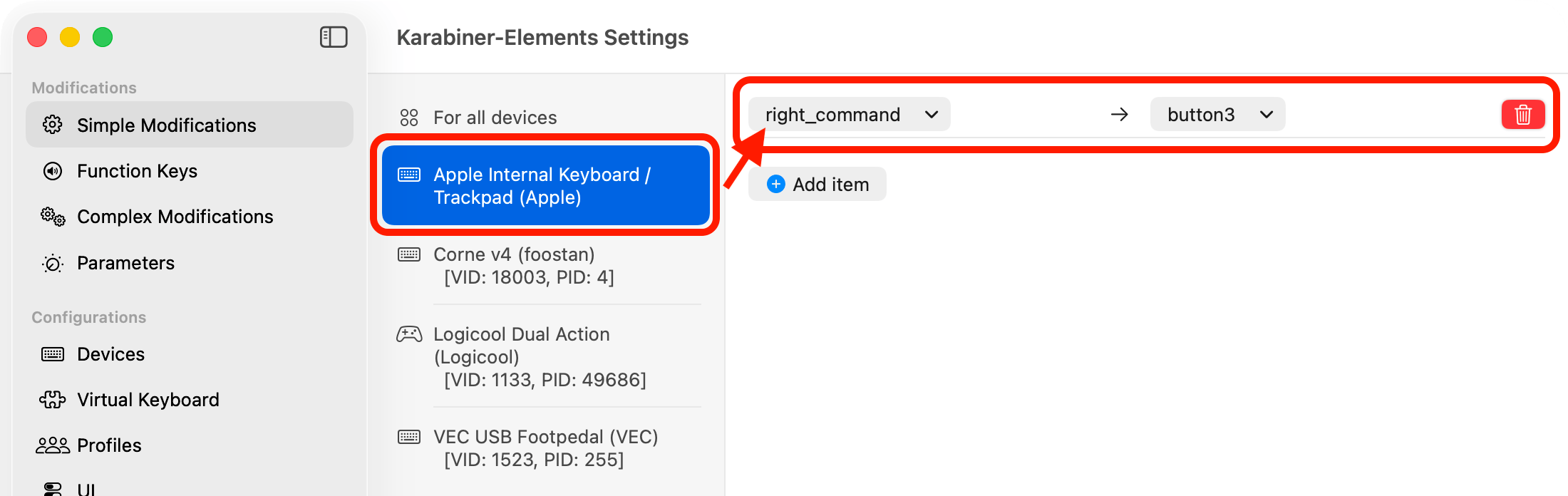
"Simple Modifications"(简单修改)是大多数人最先用到的功能。
界面很直接:选目标键盘,再在两列下拉菜单里指定"从哪个键"和"改成哪个键"。比如把 Caps Lock 改成左 Ctrl,点完即时生效,不用重启。
多数人的第一组设置是:Caps Lock 改为 Control(程序员习惯)或 Escape(Vim 习惯),闲置的按键立刻有了工作。
它只做一对一替换,不涉及条件组合。"单按和按住做不同的事",是下一节复杂规则的范畴。
03|复杂改键:一个键可以有"单按"和"按住"两种身份
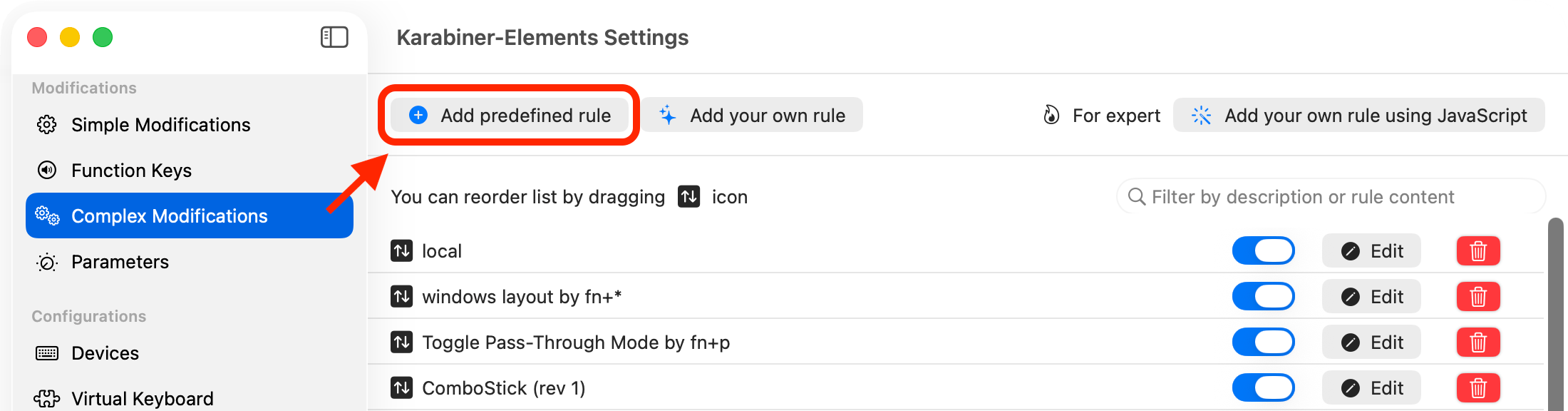
"Complex Modifications"处理带条件的改键:单按、按住、双击可以是三种行为;规则可限定只在某个应用生效;甚至能让按键执行 shell 命令。
听起来要写配置,但多数人不用自己写:官方维护着社区规则库,收录了大量现成规则,在面板点"Add rule",找到想要的点"Import"即可。
比如"双重身份 Caps Lock":单按是 Escape,按住是 Control,Vim 用户和程序员不用再做选择题;也可以让某条规则只在代码编辑器里生效。
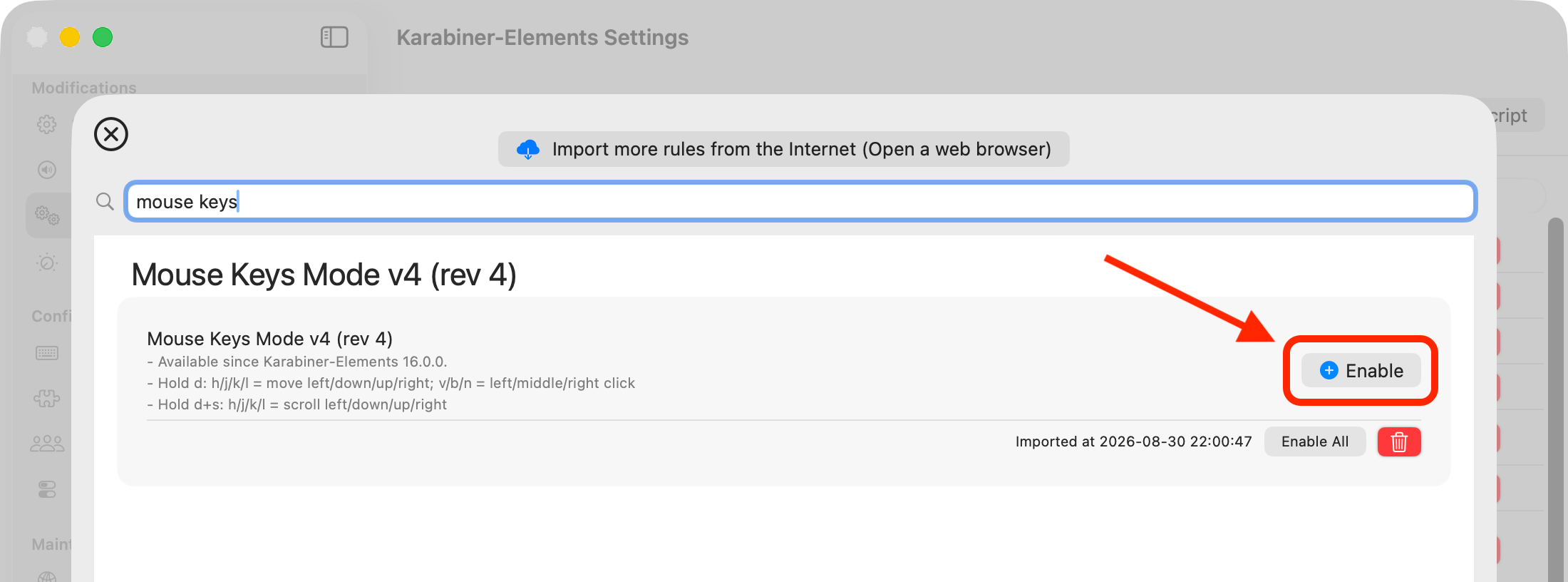
导入的规则逐条列出,可单独开关,互不干扰;不想要了关掉或删除即可。
它不是宏录制软件:设计重心始终是"按键本身",而非录制一连串自动化动作。
04|只改外接键盘,不动内置键盘
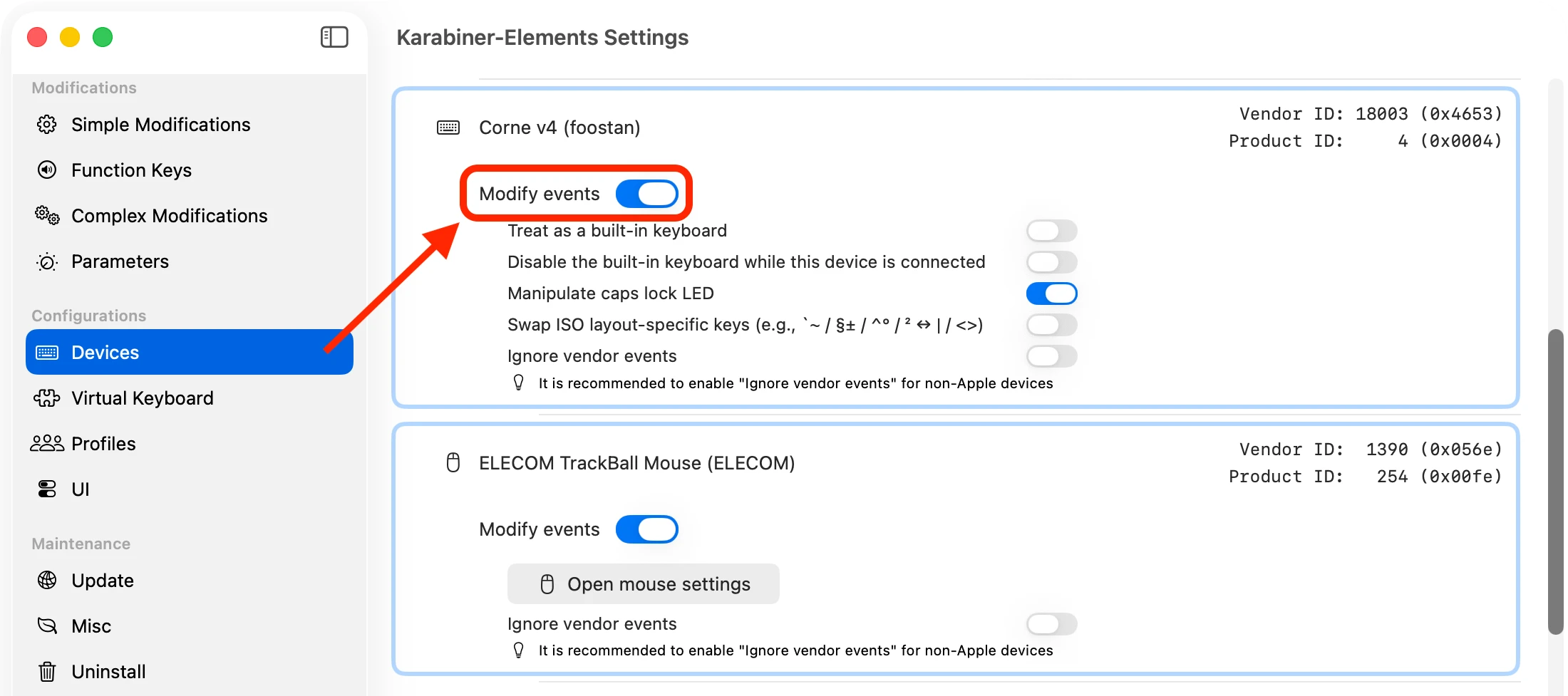
不少人 MacBook 外接键盘使用:内置键盘已顺手,只想调整外接那把。它允许按设备分别配置。
在"Devices"面板里,每把键盘单独列出,可决定改键对哪些设备生效:比如简单改键只对外接键盘启用,自带键盘保持原样。
设备识别做得比较细,同一型号的多把键盘也能区分:公司、家里各放一把时,一套规则可以只绑定办公室那把。
它不负责鼠标和触控板,只认键盘,一把一把地认。
05|多套配置一键切换,换电脑直接拷走
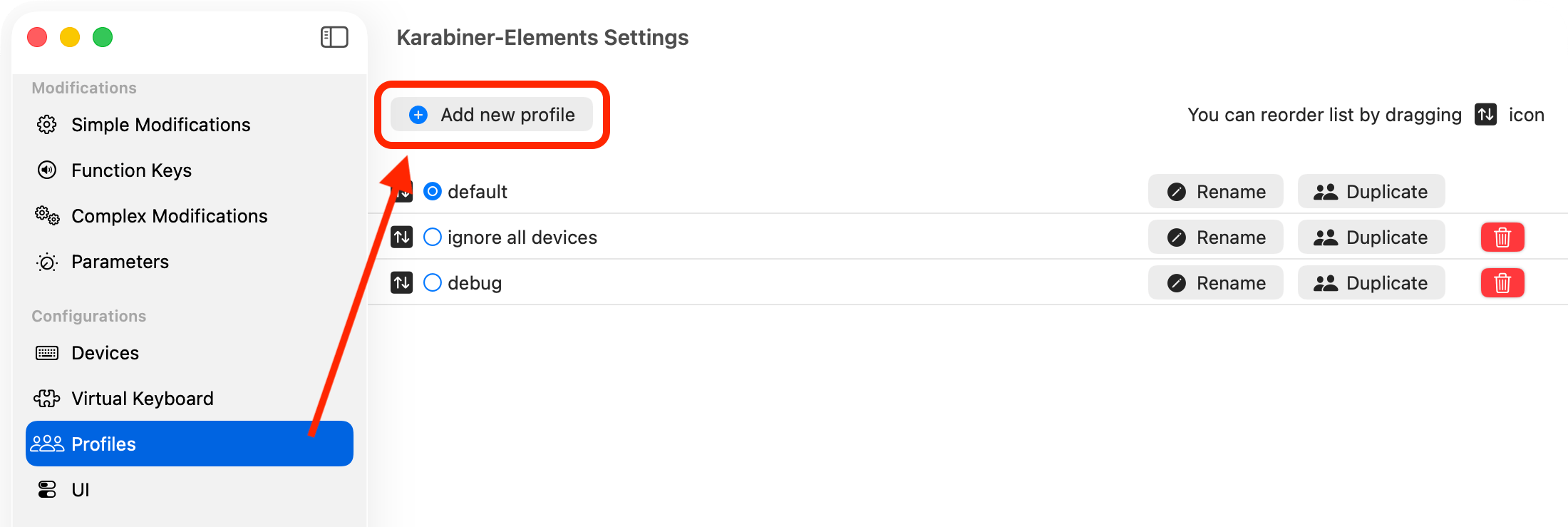
"Profiles"允许保存多套完整改键设置:"工作"方案是一套效率映射,"默认"方案恢复原厂键位,一键切换。
所有配置保存在本机一个 JSON 文件(~/.config/karabiner/karabiner.json)里,界面修改都会写入该文件。换电脑时拷走文件,整套键位直接迁移。
它不提供账号和云同步——配置文件的存在,本身就是"本地优先"的体现。
06|它要的系统权限不少,这是代价也是原因
要做系统级改键,它必须坐在键盘和系统之间,这个位置决定了它要的权限。
首次安装后,要在系统设置里授予"辅助功能"权限(16.0 版起输入监视已包含在内);还要批准它的 DriverKit 系统扩展(提供虚拟键盘与鼠标设备),并在登录项保持后台服务开启。
这是它最"重"的一面:装完要按向导走完两三步授权,官方文档有专门页面配图说明。
但全局改键、不挑应用、延迟几乎无感,靠的正是这个系统级位置——权限和能力是同一枚硬币的两面。它不索取网络权限,改键逻辑全部在本地完成。
07|它适合谁?又不适合谁?
如果符合以下情况,Karabiner-Elements 值得安装:
- 程序员、Vim/Emacs 用户:想把 Caps Lock 变成 Ctrl 或 Escape;
- 外接键盘用户:Windows 布局的键盘接到 Mac 上,键位需要"翻译"一下;
- 有闲置按键想盘活的人:比如把右 Command 改成切换输入法;
- 需要按场景切换键位的人:工作、娱乐各一套方案。
但以下情况,它帮不上忙:
- 对默认键位完全没意见:系统自带设置已经够用;
- 不愿意授予辅助功能权限和系统扩展:这是它工作的前提条件;
- 主要用 Windows 或 Linux:它只支持 macOS;
- 想要的是图形化宏录制:它的重心是按键重定义,不是动作录制。
08|安装和使用
要求 macOS 13 或以上(Intel 与 Apple Silicon 均支持;macOS 27 仅支持 Apple Silicon),去官网下载 DMG,打开后运行其中的 pkg 安装包,按向导完成两三步系统授权即可:
项目地址:https://github.com/pqrs-org/Karabiner-Elements
Homebrew:brew install --cask karabiner-elements
如果没有外网的,可以直接我们公众号下载,会更方便!
项目采用公有领域许可(The Unlicense),完全免费,没有 Pro 版、订阅或试用,官网明确"无需任何购买即可使用",仅接受自愿捐赠。当前最新版本为 v16.3.0(2026 年 9 月 6 日发布),作者自 KeyRemap4MacBook 时代起持续维护十余年,更新活跃。
官方下载与项目资料:
- 官方网站:https://karabiner-elements.pqrs.org/
- GitHub 源码:https://github.com/pqrs-org/Karabiner-Elements
- 社区规则库:https://ke-complex-modifications.pqrs.org/
- 最新版本:https://github.com/pqrs-org/Karabiner-Elements/releases
最后聊聊我的看法
改键工具坐在键盘和系统之间,理论上能看到每一次按键。选这类工具,信任比功能更重要。
它值得信任的理由有三:代码完全公开,公有领域许可;作者从 KeyRemap4MacBook 时代起维护十余年;改键逻辑全在本地,不索取网络权限。
短板也实在:复杂规则的 JSON 对新手不友好(好在社区规则库覆盖了多数常见需求);macOS 大版本更新后可能需要等它适配;仅支持 Mac。
如果你每天有八小时手指放在键盘上,花十分钟把键位调成顺手的样子,是回报率很高的一件事。
推荐指数:★★★★☆(4.5/5)