
如果你使用 Mac 工作,可能经常遇到这样的场景:
深夜戴着耳机写代码,微信突然"叮"地一声,提示音大得让人一激灵。想单独调小微信,却发现系统音量一动,所有声音跟着一起变大变小。
一边听歌一边等开会,会议链接一点开,手忙脚乱先去找音乐 App 点暂停,生怕前奏漏进麦克风。
想录下网页上正在播放的一段音频做素材,打开 QuickTime 却发现,它根本录不到 Mac 正在播放的声音。
这些时刻的共同点是:macOS 自带的音量控制只认识一个"系统音量",管不了每个应用各自的声音。今天推荐一款免费开源的小工具 Background Music,它只做三件事:给每个应用单独的音量条、该安静时自动暂停音乐、把系统声音变成一路可以录制的输入。
它不是换了皮肤的音量条,而是给每个应用单独的音量控制
先说清楚 Background Music 不是什么:它不是均衡器,不做音质增强,也不玩环绕音效。那是 Boom、SoundSource 这类付费工具的地盘。它只解决一个问题——"谁的声音大、谁的声音小"的分配权。
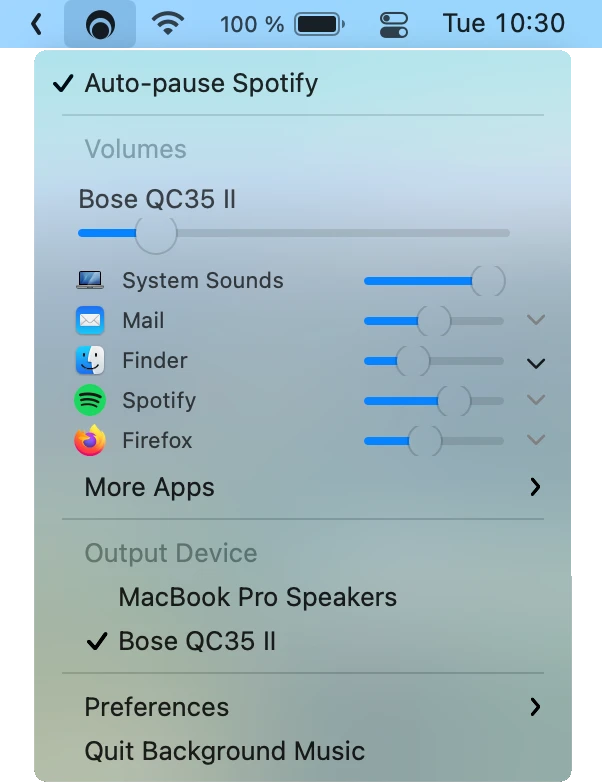
装好之后,菜单栏会多一个小喇叭图标。点开是一块面板,列着此刻所有正在发声的应用:系统提示音、Mail、Finder、Spotify、Firefox……每个名字前面都有一根独立的音量条,互不干扰。微信提示音太吓人,单独把它拉小就行,音乐和会议的声音原封不动。不常用的应用会被收进 "More Apps",面板保持清爽。
面板顶部还有一个总开关,显示的是你正在用的音乐 App,一键开关自动暂停。每个应用名字右边还有下拉箭头,点开有独立的静音按钮——这是 0.5.0 版本新加的,之前只能拉音量条,现在可以直接静掉某一个应用。
还有一个藏在细节里的能力:它允许把某个应用的音量推得比系统上限还高。有些网页视频本身录得特别小声,单独把浏览器那一根推上去就能应急。不过官方也提醒,推太高可能出现爆音,更稳妥的是把总音量开到最大,再单独压低其他应用。
面板最下面是 "Output Device",直接切换输出设备,比如从 MacBook 扬声器切到蓝牙耳机,不用再进一趟系统设置。整个面板的思路很明确:所有和"声音去哪、谁大声"有关的操作,都在这一个地方完成。
来电话、开会,音乐自己停
第二件事是自动暂停,逻辑简单直接:检测到有第二个音频源开始播放,就自动暂停你的音乐 App;等那个声音停了,音乐自动恢复。开着音乐写东西,突然有人打来语音电话,或者点开一个会议链接,以往总要手忙脚乱切过去点暂停,有了它,这个来回就省了。
需要如实说明的是,自动暂停并不是对所有播放器都有效。它明确支持 Apple Music、Spotify、VLC、VOX 等几款,原理是依赖播放器是否提供相应的 AppleScript 接口。0.5.0 版本把暂停延迟做成了可配置项,对 YouTube 这类网页音频的兼容性好了不少。
它也不是什么智能判断"该不该停"的 AI,只认"有没有第二个声音在放"。但简单也有代价:特别短的通知音也可能触发一次误暂停,官方把这条写进了已知问题。另外 VLC 有个怪癖:它自己会暂停 iTunes 或 Spotify,然后阻止之后的自动恢复,解决方法是在 VLC 设置里把"控制外部音乐播放器"改成不干预。
想录下 Mac 正在放的声音,不用再装虚拟声卡
第三件事是录制系统音频。安装时它会注册一个同名的虚拟音频设备。之后打开 QuickTime,新建音频录制(或屏幕录制),点录制按钮旁边的小箭头,输入源里选 "Background Music",就能直接录下 Mac 正在播放的声音。
在它出现之前,这件事要靠 Soundflower、BlackHole 这类虚拟声卡实现,对普通用户门槛不低。Background Music 把它变成了顺手附带的能力:为了分应用音量装它,录系统声只是多点一下输入源的事。用系统的"音频 MIDI 设置"把这个虚拟设备和麦克风做成"聚合设备",还能把系统声音和人声录进同一段素材,录网课、转录播客、给视频配旁白混 BGM 都用得上。
同样要说清楚它不是什么:它不是录屏软件,录制界面还得靠 QuickTime 或其他工具,它只提供"声音从哪来"的那一路输入。顺带提一句原理:安装后它会把自己设为系统默认输出设备,所有应用的声音先经过它再出去,退出时再设回去。这正是它能接管各应用音量的原因,也是官方提醒的一点:如果它没在运行时插拔耳机,系统可能短暂无声,去声音设置里切一下输出设备就好。
它适合谁?又不适合谁?
如果你的日常是下面这样,它值得在菜单栏里占一个位置:
- 经常多任务并行、被通知音打扰的人:单独调小微信、邮件的提示音,音乐和会议不受影响。
- 开会多的人:自动暂停省掉每次手忙脚乱找暂停键的来回。
- 需要录制系统音频的人:录网课、转录播客、给视频找素材,少装一个虚拟声卡。
- 嫌进系统设置切换输出设备麻烦的人:面板底部一点就切。
但也有几种情况,它可能不适合你:
- 想要均衡器、环绕音效、音质增强的人:它不做这些,这是付费工具 SoundSource、Boom 2 的领地,不要有错位的期待。
- 只用 Mac 放音乐、从没觉得音量有问题的人:装它感知不强,不必为了装而装。
- 对"测试版"标签敏感的人:它的作者自己还在 README 里写着 alpha,接受不了小毛病的话可以再等等。
免费开源,而且一直在维护
Background Music 在 GitHub 上公开源代码,采用 GPL-2.0 协议,下载和使用完全免费,没有付费墙,也不用注册账号。它的全部功能都在免费版里,不存在"核心功能要解锁"的套路。
维护状态比很多人想象的要好。2026 年 6 月刚发布 0.5.0:新增每个应用的独立静音按钮、自动暂停延迟可配置、修了新系统上的若干崩溃,新款 Mac 安装不再需要 Rosetta。社区还在持续贡献代码。
但有两件事要如实摊开。第一,作者自己在 README 里写着 "Note: Background Music is still in alpha"——功能是完整的,心态上把它当作"一直在修的小工具"更合适。第二,首次运行时它会要"麦克风"权限。官方专门解释过:它并不监听麦克风,是 macOS 把虚拟音频输入设备计成了麦克风,所以才要这个权限;拒绝的话会直接弹错误提示。
其他已知的小毛病,官方都写在故障排查文档里:只支持双声道立体声输出;Chrome 有个 bug,会导致它管不到 Chrome 的声音;播放音频时菜单栏的麦克风指示灯会亮,0.5.0 已做到没声音时不处理音频。这些都不致命,但装之前知道,比装之后踩坑要好。

官方下载与项目资料:
- GitHub 仓库:https://github.com/kyleneideck/BackgroundMusic
- 最新版本:https://github.com/kyleneideck/BackgroundMusic/releases
- 故障排查:https://github.com/kyleneideck/BackgroundMusic#troubleshooting
安装和使用
要求 macOS 10.13 或以上(Apple Silicon 和 Intel 都支持,0.5.0 起安装不再需要 Rosetta),去 GitHub Release 页下载 PKG 安装包,双击安装就行:
项目地址:https://github.com/kyleneideck/BackgroundMusic
Homebrew:brew install --cask background-music
如果没有外网的,可以直接我们公众号下载,会更方便!
安装包只有 788 KB。装完之后如果想开机自启,去"系统设置 → 通用 → 登录项"里加上它。卸载也很干净,应用包内 Resources 文件夹里自带 uninstall.sh,跑一句就行。
最后聊聊我的看法
macOS 的音量控制十几年没大变,Background Music 补的是系统一直没补上的一块:声音的"分配权"。系统只告诉你"整体多大声",它回答的是"谁大声、谁小声、什么时候该安静"。
它最值得肯定的地方是克制。不做均衡器,不做音效,不堆功能,就把"每个应用多大声"和"该停时自动停"两件事做对。alpha 的标签和那几个已知小毛病真实存在,但换来的是一个持续维护、完全免费的工具。
一句话:如果你的 Mac 经常同时开着音乐、会议和一堆通知,它值得在菜单栏里占一个位置。