

如果你使用 Mac 工作,可能经常遇到这样的场景:
要给同事演示一个操作流程,口头讲三遍,不如录一段 30 秒的视频发过去;家里长辈问手机上某个功能在哪,截十张图解释,不如直接录屏发一段;想把网络会议里的一段发言留下来,或者把某个 Bug 的复现过程录下来发给开发看。
macOS 自带的录屏(Command+Shift+5 或 QuickTime 播放器)能应付最基础的需求,但用上几次就会碰到它的边界:想只录某一个窗口,它只能录整屏或手动框选区域;想把电脑里正在播放的声音一起录进去,它录不到系统声音;想录一下 iPhone 上的操作,更是无从下手。
另一端是 OBS 这类直播级工具:功能齐全,但界面和概念都是为推流准备的,只想录个小视频的人会被一堆设置项淹没。
今天推荐的 QuickRecorder,走的是中间路线:一款基于苹果 ScreenCaptureKit 接口的轻量录屏工具,免费开源,专门解决"录屏"这一件事。
想录什么,就点什么
QuickRecorder 的主面板是一排模式按钮:系统声音、整屏、选区、应用、窗口、手机设备,外加设置入口。
想录整个屏幕,点"屏幕";只想录视频网站的播放窗口,点"窗口"再点中它;做教程只讲某一个软件,点"应用"——之后无论这个应用的窗口怎么移动缩放,录到的始终是它,不会把桌面上其他东西带进来。
值得注意的是"手机设备":把 iPhone 用数据线连上 Mac,就能直接把手机画面录下来。给父母演示手机操作、开发者录一段 App 演示,都不用再拿另一台手机对着屏幕拍。
选对象和调参数,在同一个界面完成
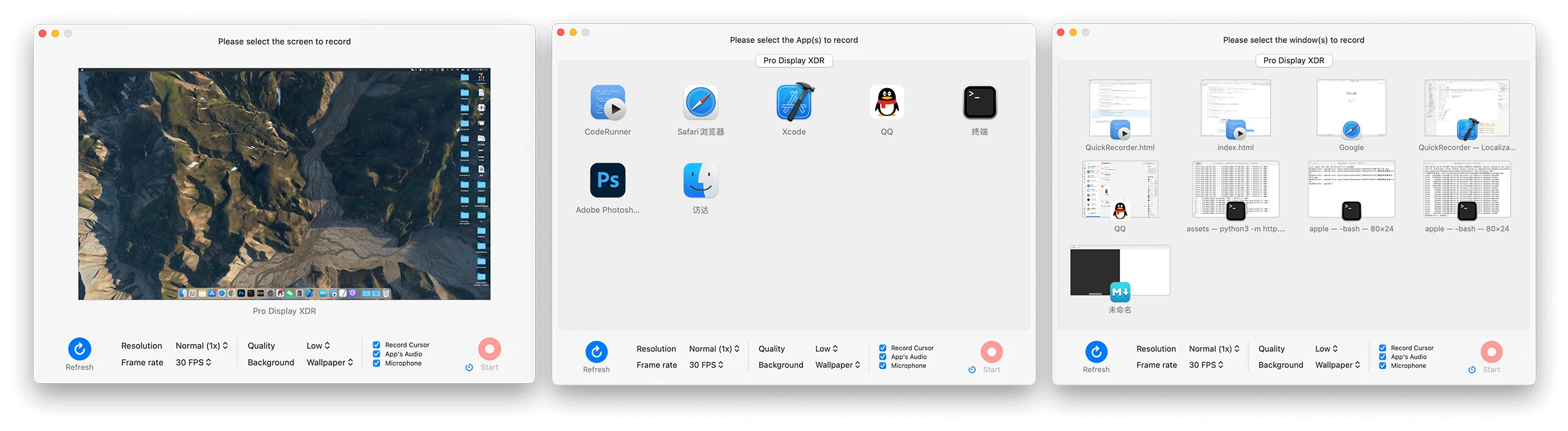
选定模式后,会弹出一个选择器:录屏幕就点屏幕缩略图,录应用就点应用图标,录窗口就点窗口预览。下方直接摆着分辨率、帧率、画质、背景等选项,还有"录制光标""应用音频""麦克风"三个勾选框,最后按红色的开始按钮。
这个细节值得展开:很多人录教程时最烦的不是录制本身,而是事前设置——录出来发现光标没录进去,或者讲了半天发现麦克风没开。把"录什么"和"怎么录"放在同一屏,开始前扫一眼三个勾选框,能避免大多数返工。
它不是什么:QuickRecorder 不提供剪辑时间线。录完就是一个成片文件,想剪掉开头结尾、拼两段,要用别的工具(比如本站之前推荐过的 LosslessCut)。它只管把"录下来"这一步做顺。
系统声音不必再装驱动
录屏工具里最容易被低估的一环是声音。
macOS 出于权限设计,不允许应用直接抓取系统输出的声音。QuickTime 录屏只能录麦克风,想录电脑里播放的视频声音,要么对着喇叭录,要么装 BlackHole 这类虚拟声卡驱动——后者每次系统大版本更新都可能出问题,修起来很折腾人。
QuickRecorder 用的是苹果官方的 ScreenCaptureKit 录制通道,系统声音走系统级接口直接内录,不需要装任何第三方驱动或内核扩展。这也是它相对同类最省心的地方:装完就能录带系统声音的视频,没有驱动失效的后顾之忧。
关于声音还有一个藏在设置里的小心思:默认情况下麦克风的人声会被混进主音轨;如果后期要单独调人声和系统音的音量,可以在设置里关掉"把麦克风录入主音轨",录完会得到系统声音和人声两条独立音轨,方便分别处理。
它不是什么:它不是混音台。录制时不能实时调各路音量,音轨分离也只是"分开存",精细的混音还是要进剪辑软件。
讲课露脸,浮窗跟上人
做视频教程的人常需要"露脸讲解":一边操作一边说话,观众能看到讲者,信任感和代入感都不一样。传统做法是录完再把摄像头画面叠上去,或者开着会议软件录。
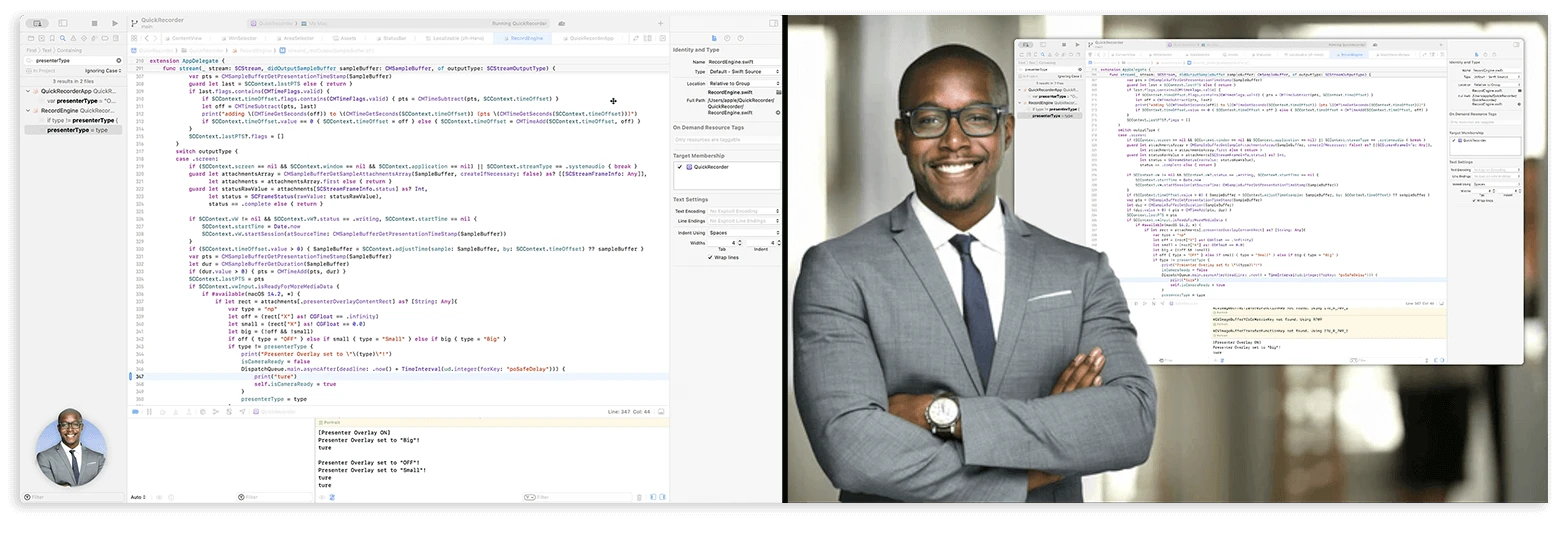
macOS 14 引入的"演示者叠层"(Presenter Overlay)允许把摄像头画面以浮窗形式直接叠在屏幕内容上,QuickRecorder 完整支持了它:录屏时打开,人像浮窗会实时出现在画面里,位置和大小可调。macOS 12/13 没有这个系统能力,只能用普通的摄像头悬浮窗代替,效果接近,但切换不如新版顺滑。
与之配套的是两个演示细节:鼠标高亮(录制时光标带醒目圈,观众跟得上你点了哪里)和屏幕放大镜(设一个快捷键,录制中随时放大局部讲细节)。这两个功能都不花哨,但正是"给别人看的录屏"和"自己存档的录屏"的区别所在。
手机画面连线就能录
前面提过"手机设备"模式,值得单独说一句它的场景:iPhone 用数据线连上 Mac 后,QuickRecorder 可以直接录制手机屏幕。
这个能力在系统自带工具链里其实也有(QuickTime 播放器选"新建影片录制"再把摄像头切换到 iPhone),但藏得深、每次都要手动切换。QuickRecorder 把它做成和录屏幕并列的一级模式,开发者录 App 演示、客服指导用户操作手机、给长辈做手机使用教程,都顺手得多。
它适合谁?又不适合谁?
适合:
- 经常要做操作演示、录教程的人:客服、培训、给家人远程指导
- 需要录 Bug 复现、录会议发言、留操作记录的人
- 想录 iPhone 画面但不想折腾的人
不适合:
- 需要直播推流、多机位、多场景切换的人:那是 OBS 的地盘,QuickRecorder 不做直播
- 需要精细剪辑的人:它没有时间线,录完请搭配剪辑工具
- 还在用 macOS 12.3 之前系统的人:装不上,这是硬门槛
关于维护状态,有两句要交代
QuickRecorder 的最新正式版是 2025 年 6 月发布的 1.6.9,之后一年多没有再发新版。录屏这类工具一旦功能做完整、跟上系统接口,停更一段时间并不罕见;但也要如实说:如果未来 macOS 大版本改了录制接口,它需要作者回来适配,目前看不到这方面的承诺。
另外作者在更新日志里提醒过:给应用签名的免费开发者证书会过期,建议从它的官网主页下载最新版。实际安装时如果遇到"无法打开、Apple 无法验证"的提示,去"系统设置 → 隐私与安全性"里手动放行即可,务必只从官方渠道下载。
最后聊聊我的看法
QuickRecorder 的取舍很清晰:它不做直播、不做剪辑、不做云端,就把"在 Mac 上把屏幕和声音录下来"这件事,用系统原生接口做到轻量和省心。免费、开源、无账号、无订阅,录完的文件就存在本机。
如果你每个月总有那么几次要录屏——不管是工作演示还是家庭技术支持——它值得在应用程序文件夹里占一个位置。
安装和使用
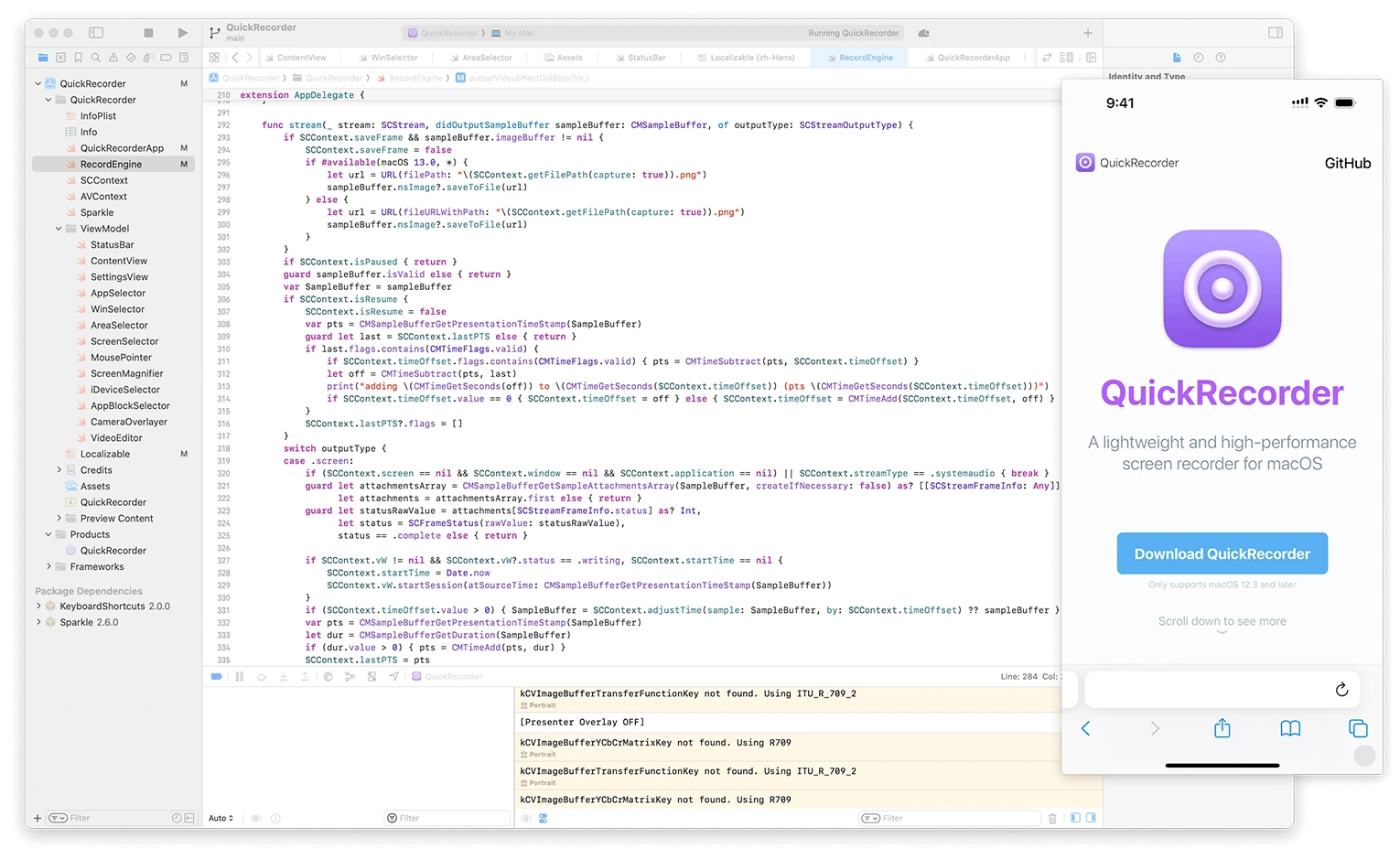
要求 macOS 12.3 或以上(Apple Silicon 和 Intel 都支持),去 GitHub Release 页下载 DMG,拖进应用程序文件夹就行:
项目地址:https://github.com/lihaoyun6/QuickRecorder
Homebrew:brew install lihaoyun6/tap/quickrecorder
如果没有外网的,可以直接我们公众号下载,会更方便!
首次打开需要在"系统设置 → 隐私与安全性 → 屏幕录制"里允许 QuickRecorder,这是所有录屏工具的共性要求;作者提醒签名证书会过期,建议从官网主页下载最新版。