
如果你早上打开邮箱,里面躺着三件事:一封需要回复的客户邮件、一张下周出差还没订的机票、一个答应朋友要查的比价链接。
你不是不会做,只是每件事都要先打开一个应用、翻一遍记录、再做一次决定。等三件事都处理完,一个上午也过去了一半。
有没有一个助手,能把这些零碎的事接过去,自己先查清楚、列好选项,等你点头再动手?
今天介绍的 Muse,就是 Meta 在 2026 年 9 月 8 日推出的个人 AI 助手。它不是一个只能聊天的对话框,而是一个替你办事的助手:有自己的工作电脑,能记住你的事,能联网查资料,能处理文件,还能在你关掉应用之后继续跟进。
先把一件事说清楚:Muse 目前官方公布的可用地区是美国、加拿大和日本,中国能否注册登录尚未确认。本文先讲它到底能做什么;中国用户从下载到注册的具体路径,另见本站《Muse 注册流程 - 中国用户从下载到用上的图文指南》。
它不是聊天框,而是一个有自己电脑的助手
理解 Muse,先要理解它和普通聊天机器人的区别。
普通聊天机器人是你问一句、它答一句,关掉窗口,这次对话就结束了。Muse 不同:每个用户都有一个属于自己的助手,跑在一台专属的电脑上,对话之间一直都在。
这意味着它做事的方式更像一个真实的助理:你可以把一项任务交代下去,它去查资料、比价格、整理成文档;你中途去忙别的事,它把进展留着;你回来接着问,它还记得这件事做到哪一步了。
它不是什么:它不是你电脑里装的一个本地程序,也不是把你的电脑直接交给它。它的工作电脑在 Meta 一侧,你的设备只是和它对话、查看结果的入口。在 Mac 上,它可以读取你授权的本地应用信息——文件、信息、日历、备忘录、邮件——但每一项都要你先选好权限。
长对话不是记住一句话,而是记住你的事
很多人对 AI 助手的第一印象,是它记性不好:上次说过的事,下次又要重说一遍。
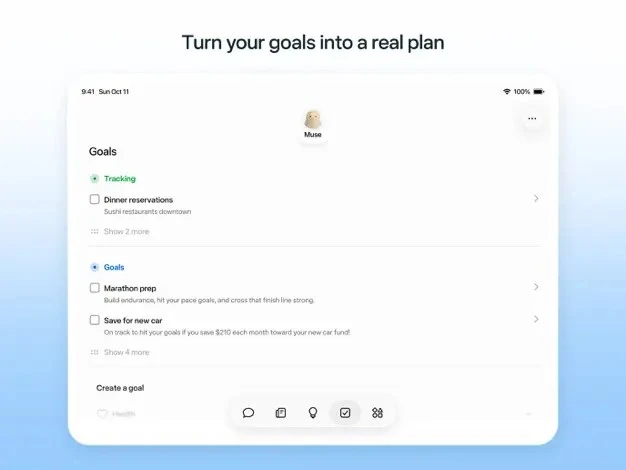
Muse 解决这个问题的办法,是把对话、目标和待办当成长期的工作来维护。你可以给它立一个目标,比如准备一场马拉松、攒钱换车、筹备一次旅行,它会把目标拆成步骤,跟踪进度,并在合适的时机提醒你。
它也会在日常对话里记住那些琐碎但重要的事:谁的生日快到了、哪张机票还没退、哪个订阅快到期了。下一次你提起相关的话题,它不需要你从头再讲一遍背景。
当然,记性好也意味着你要留意边界:它记住的事,来自你给它的授权和对话内容。哪些应用可以连、哪些信息可以读,都可以在设置里随时关掉或收回。记性是为你服务的,不是反过来替你做主。
联网检索与文件处理,是它每天最实在的活
Muse 最常用的能力,其实并不玄乎:联网查、动手整理、交出成品。
比如你想知道某个产品的价格走势,它可以去查、去比、去盯着降价提醒你;你想做一次旅行规划,它可以把航班、酒店、行程排在一起,而不是只给你一段文字建议;你手头有一堆零散资料,它可以整理成一份结构清楚的文档、表格或网页。
它不是什么:它不是搜索引擎的替代品。搜索引擎给你一堆链接,让你自己判断;Muse 是先替你查、再替你整理,最后把结论和依据一起交给你。你仍然需要看一眼它的结论对不对——官方自己也在产品说明里提醒,Muse 可能会出错,重要决定要自己把关。
定时任务与主动提醒,让它在你不在时也工作
Muse 和聊天机器人另一个明显的区别,是它会在后台主动做事。
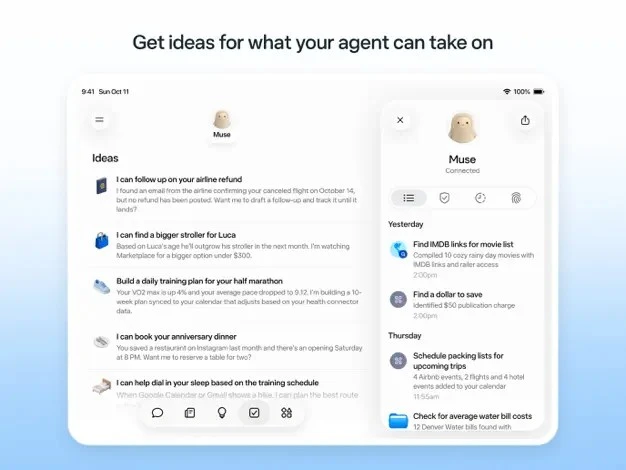
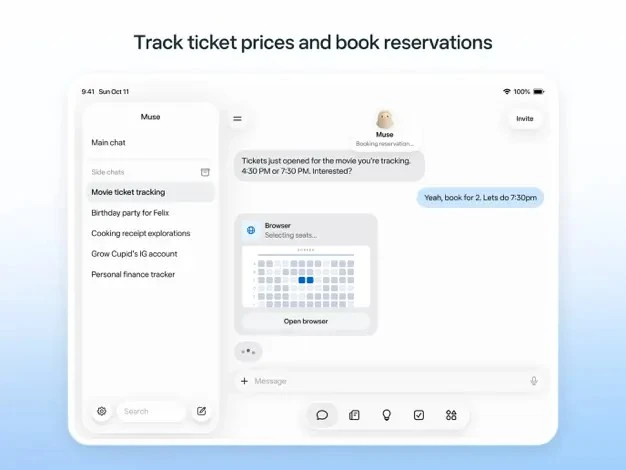
你可以交代它定时查一件事、到时间提醒你,或者盯着一个变化——比如票价降了、账单来了、某个预约名额放出来了——有了动静就通知你。它不是等你打开应用才开始工作,而是一直在你交代的事项上往前推进。
这对日常琐事尤其有用:那些「记得提醒我」的事,往往不是难,而是容易忘。把提醒交给一个不会忘的助手,比记在脑子里可靠得多。
但主动也有限度:涉及花钱、发消息、改预订这类不可逆的操作,它会先向你确认,而不是擅自做主。这一点在下一节还会讲到,因为它正是 Muse 产品设计里最重要的一条线。
连接器把邮箱日历接进来,但每一步先问你
Muse 可以连接你已经在用的服务:邮箱、日历、社交账号、健康与财务类应用等等。连上之后,它查邮件、看日程、跟进账单就不再需要你每次手动复制粘贴。
连接的前提是你说了算:连哪个、不连哪个,随时可以改;每个连接器也可以随时撤销。更重要的是,它在动手之前会先把要做的事摆出来:要发给谁、要花多少钱、要订哪一班,都需要你点一下确认。
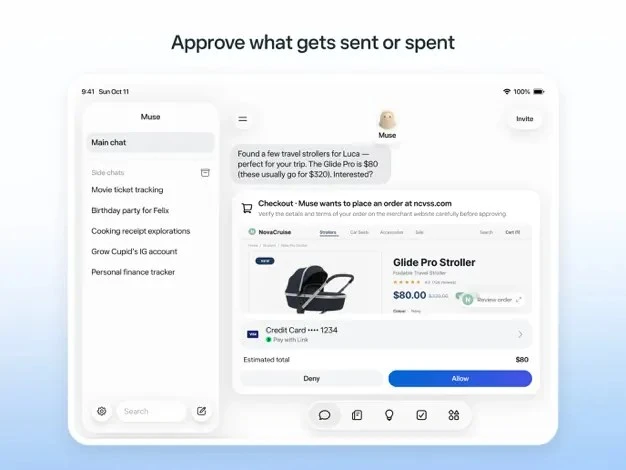
它不是什么:它不是拿到你账号密码就自由行动的工具。连接、授权、确认、活动记录是一整套流程:你能看到它做过什么,也能随时收回它做事的权力。如果一个助手不让你看它做了什么,那它就不是助手,而是隐患。
多端接续:手机开头,电脑接着做
Muse 可以在多个设备上用:网页版 muse.ai,iPhone 与 iPad 的 App Store 应用,Android 的 Google Play 应用,以及 Mac 的官方下载包。同一件事,可以在手机上交代,在 Mac 上接着看结果,或者在网页上继续聊。
Mac 版值得单独说一句:它不是从 Mac App Store 下载的,而是从 Meta 官方下载页直接获取安装包。装好之后,它可以在你授权的范围内使用 Mac 本地应用的信息,比如文件、信息、日历、备忘录和邮件,帮你把跨应用的活串起来。
它不是什么:它不是「装上就能在所有设备上无缝同步所有东西」的魔法。同步的是你的助手和它的工作记录,而不是把你每台设备的全部内容都复制一份。每个设备上的权限,仍然要按那台设备的规则单独确认。
地区与边界:先说清楚不能用的地方
写 Muse,必须先把边界写清楚,免得读者白跑一趟。
第一,地区。官方公布的可用地区是美国、加拿大和日本,中国用户能否注册登录,目前没有官方确认。网上流传的各种绕过办法,本文不推荐、不背书,注册流程文里只写官方路径和已核实的经验提示,不承诺一定成功。
第二,年龄与商店门槛。iPhone 版在 App Store 官方页标注为 18+,要求 iOS 18.0 或更高版本;Mac 版不在 Mac App Store 上架,只能从官方下载页获取;Windows 目前没有官方客户端,Windows 用户只能用网页版 muse.ai。
第三,免费与付费。Muse 提供免费使用额度,也有付费计划,具体用量与价格以 muse.ai 上的订阅说明为准。本文不写未经核实的价格数字,读者在付费前,应以 App 内与官网显示为准。
它适合谁?又不适合谁?
如果你经常处理以下事情,Muse 值得了解:
- 邮箱、日程、待办、比价、订票这类琐事多到记不过来的人
- 想把一个目标长期推进,而不是每次从头交代的人
- 希望助手先查清楚、列好选项,自己只做最后决定的人
- 经常在手机、网页、Mac 之间切换,希望一件事不断线的人
但如果你是下面这种情况,Muse 未必是你的首选:
- 人在中国,且不能接受「官方未确认可用、注册可能失败」这个前提的人
- 希望助手不经确认就直接花钱、发消息、改预订的人
- 需要把全部工作都交给助手、自己完全不复核结论的人
- 主力设备是 Windows,又坚持一定要装一个本地客户端的人
最后聊聊我的看法
市面上的 AI 产品,大多还在比谁答得快、答得多。Muse 换了一个角度:它比的不是一句话答得好不好,而是能不能把一件事从头办到尾,并且在办的过程中一直让你看得见、管得住。
这个方向是对的。因为对普通人来说,缺的从来不是一个更会聊天的机器人,而是一个不会忘事、不会擅自花钱、又能在你不在时继续推进的帮手。Muse 把「专属电脑」「长期记忆」「先确认再动手」这三件事放在一起,恰好补上了聊天机器人最弱的一环。
但也要说实话:它的边界同样清晰。地区限制没有放开之前,对中国用户来说,它更像一个值得关注的产品,而不是一个今天就能直接装上即用的工具。先看清它能做什么、不能做什么,再决定要不要花时间走注册流程——这个顺序,比急着装上更重要。
安装和使用
网页版:直接打开 muse.ai,按页面提示登录使用,无需安装;Windows 用户目前只能用这条路。
iPhone / iPad:去 App Store 搜索「Muse from Meta」,认准开发商 Meta Platforms, Inc.,要求 iOS 18.0 或更高版本,App Store 官方页标注 18+。
Android:去 Google Play 搜索「Muse from Meta」,认准开发商 Meta Platforms, Inc.,包名 com.facebook.aura;没有 Google Play 的设备,可用本站网盘提供的 APK(Muse from Meta 13.0.0.4.159,APKMirror 2026-10-23 构建,包名与签名已核验)。
Mac:不在 Mac App Store 上架,去 Meta 官方下载页 https://ai.meta.com/muse/download/ 点「Download for macOS」下载安装包,打开后拖进应用程序文件夹即可。
如果没有外网的,可以直接我们公众号下载,会更方便!本站网盘提供:Mac 安装包 Muse-9.0.dmg(77.2 MB,2026-10-26 自官方下载页下载)与 Android APK(Muse from Meta 13.0.0.4.159,包名与签名已核验,详见本站下载卡片)。Windows 没有官方客户端,请用网页版。
中国用户从下载到注册的完整路径,见本站《Muse 注册流程 - 中国用户从下载到用上的图文指南》。