同时让几个 Agent 干活,桌面很快就会乱起来。
一个在改登录逻辑,一个在修测试,一个在写文档。每个 Agent 各占一个终端窗口,叠得标题栏都看不全。哪个在干活、哪个在等你回答、哪个做完了,全凭来回翻窗口确认。
AgentDE 就是来收这个摊子的:原生 Mac 应用,把 Claude Code、Codex 收进一个窗口,用分组和标签页管起来。
一个窗口,收起全部 Agent
AgentDE 的定位很窄:它不是又一个 Agent,也不替你写代码。它只做一件事,让你同时管十几个 Agent 的时候不乱。
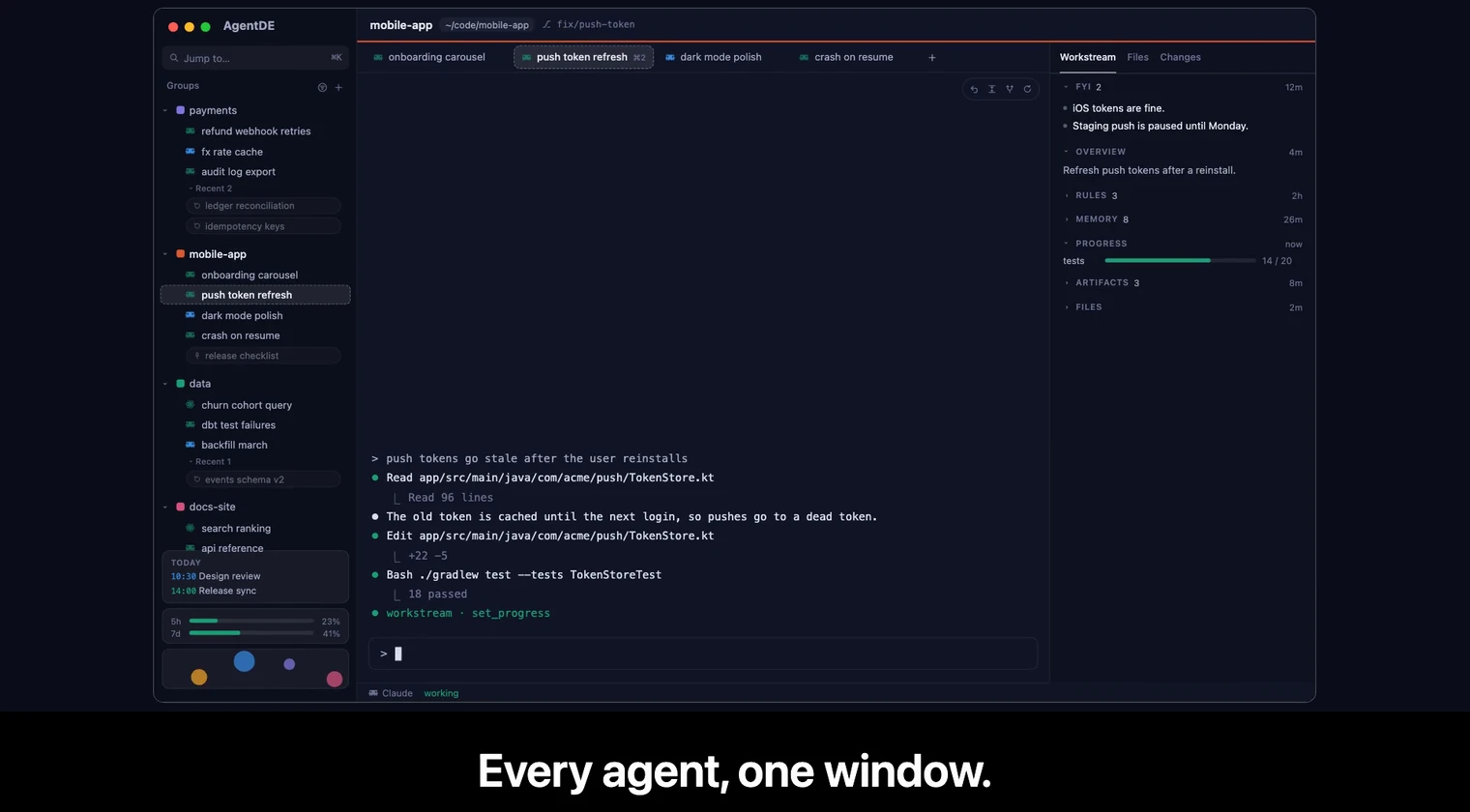
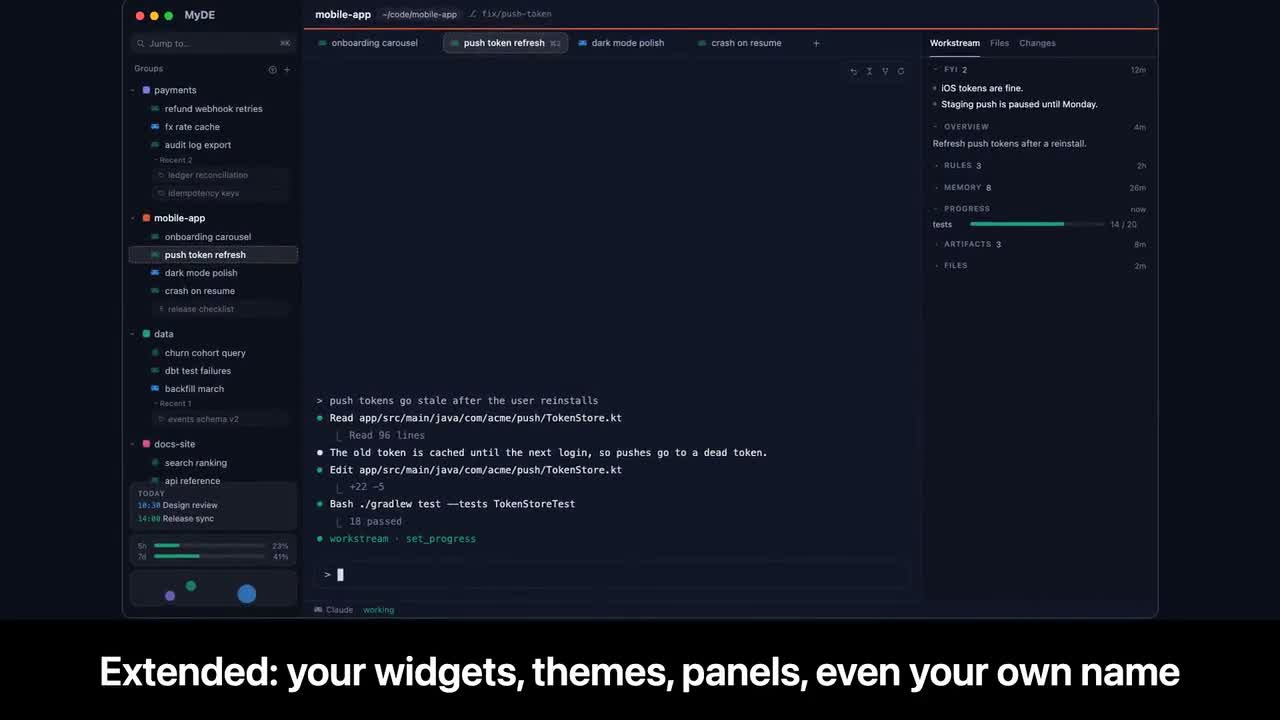
打开之后是一个窗口:左边分组和标签页,中间是 Agent 的对话,右边是工作面板。每个 Agent 一个标签页,分组按项目分,Claude Code 和 Codex 有内置支持,其他终端 Agent 也能接。
它用 SwiftUI 和 AppKit 写成,没有 Electron。官方的说法是,挂几个分组时内存不到 100 MB,空闲 CPU 不到 1%。
标签图标会报状态
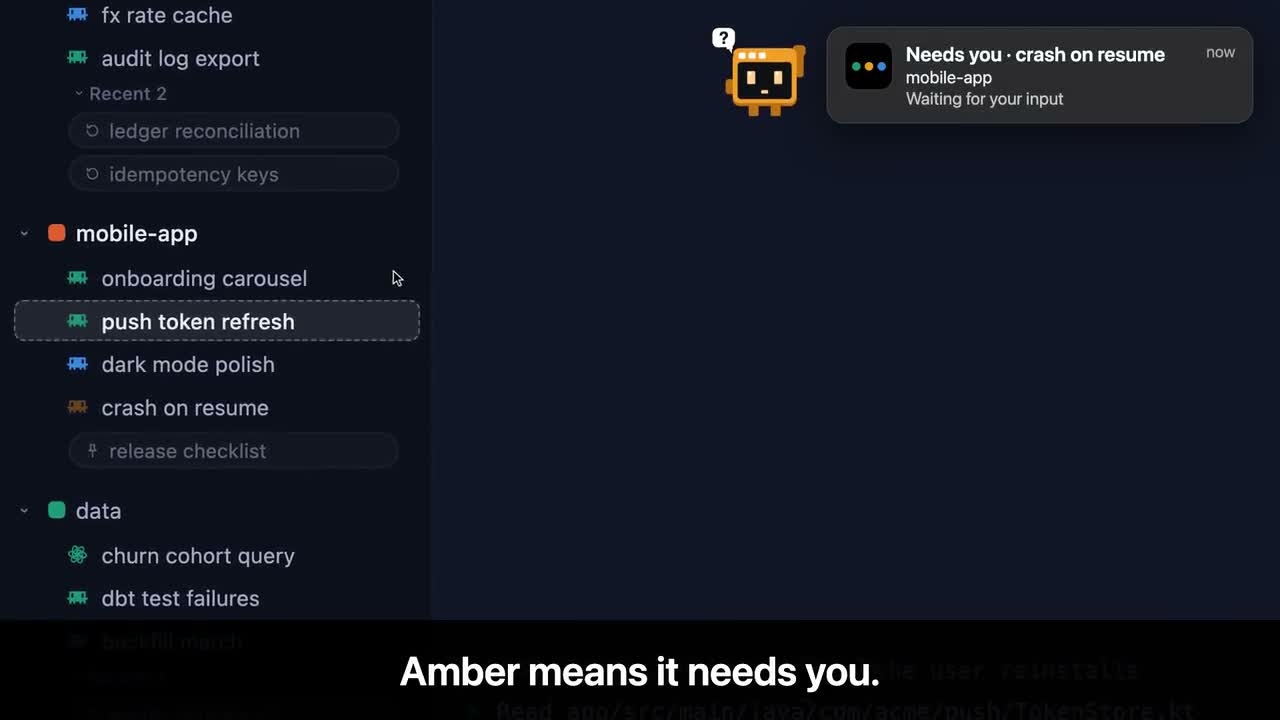
最实用的功能是每个标签页的图标会报状态:绿色是在干活,黄色是在等你,蓝色是做完了。不用点进去看,扫一眼标签栏就知道该先处理谁。
Agent 等你时还会发通知,通常是卡在权限确认,或者反问你一个问题。
⌘-点路径,文件在聊天上方打开
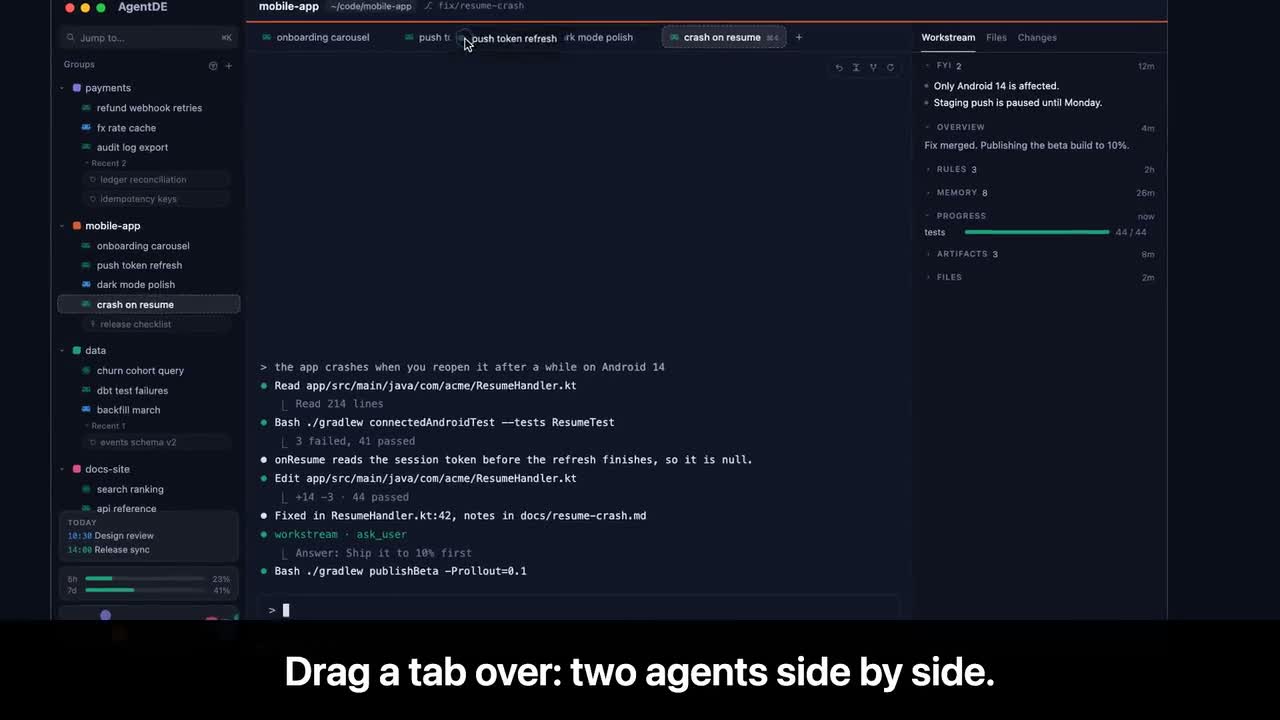
Agent 在对话里贴出文件路径时,按住 ⌘ 点一下,文件直接在对话上方打开,定位到它说的那一行。代码文件带行号和高亮,diff、PDF、图片、视频也都能在同一个位置看。
右侧面板里也能看到改了哪些文件、有没有没提交的改动,点一次提交就能看 diff。这里只能看,不能改,改代码、提交还是要回编辑器。
任务记录:压缩之后还能接上
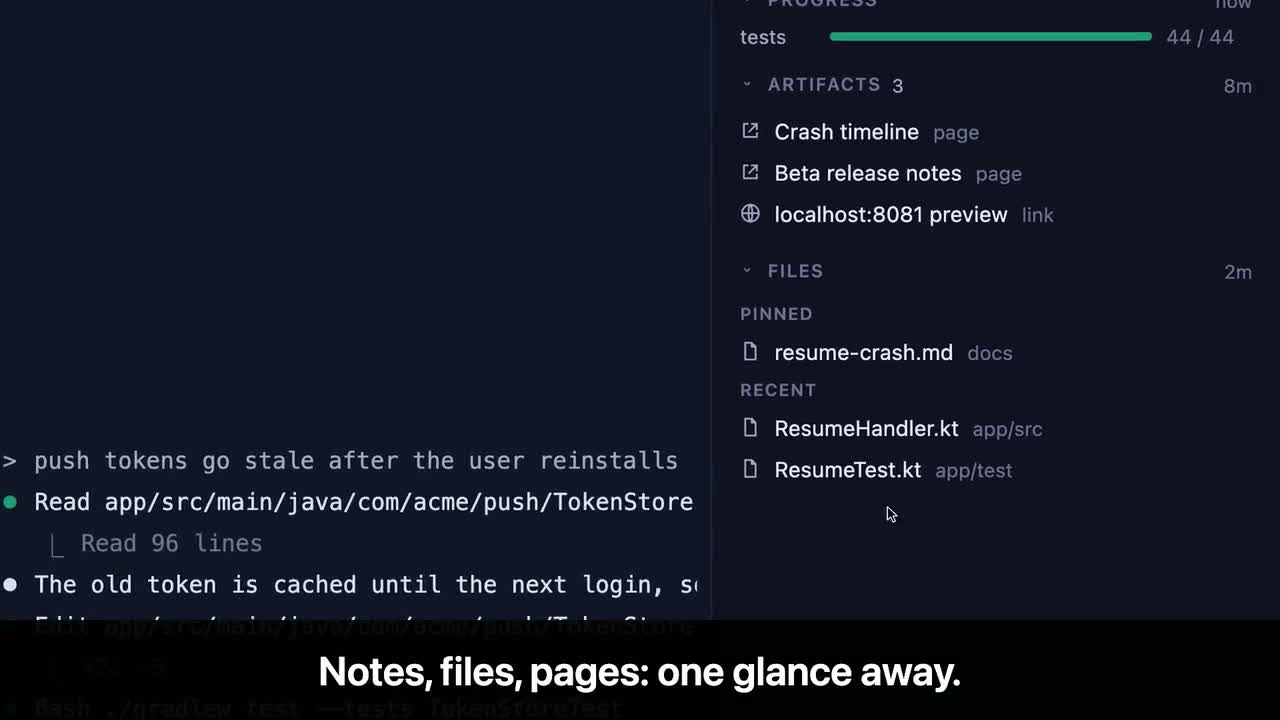
Agent 干活总有上下文被压缩的时候。AgentDE 给每个任务配了一份工作记录:概况、规则、记忆、要问你的问题、进度、相关文件都记在里面,走一个 MCP 服务器同步给 Agent。压缩之后,Agent 靠这份记录接上原来的思路。
这份记录放在对话旁边的面板里,随时能看到 Agent 进行到哪一步、还缺什么信息,每个标签页各记各的。
退出、更新,标签页接着跑
每个标签页的 shell 跑在自己独立的小进程里。退出应用、升级应用、甚至应用崩了,里面的 Agent 都还在继续干活,下次打开接着看;Claude Code 出了新版也不用挨个重开,会话都保留。
它不是什么
先把边界说清楚:AgentDE 不自带 Agent,电脑里得先有 Claude Code 或者 Codex,标签页才能开出来。它也不写代码、不跑 git,只负责收拢 Agent、报状态。
它现在只有 Mac 版,没有 Windows、Linux,也没有手机 App;想在手机上看会话,得用 Claude Code、Codex 自身的远程功能。
它也很新:11 月下旬才出首个公开版,写这篇时最新版是 0.4.3,遇到问题去 GitHub 提 issue。
安装和使用
要求 macOS 14 或以上(Apple Silicon 和 Intel 都支持),先装好 Claude Code 或 Codex。去 GitHub Release 页下载 AgentDE-0.4.3.zip,解压后把 AgentDE 拖进应用程序文件夹就行。
项目地址:https://github.com/AgentDE/agentde
Homebrew:brew install --cask agentde/tap/agentde
如果没有外网的,可以直接我们公众号下载,会更方便!
最后聊聊我的看法
AgentDE 的思路很克制:不抢 Agent 的活,只解决一个具体麻烦——Agent 多了之后管不过来。状态灯、任务记录、退出不丢会话,都是冲着这个麻烦来的。
平时只开一个 Agent 的人,用不上它;同时开三四个以上、又经常错过 Agent 提问的人,最能感觉到用处。