

复制了一段要回的消息,转头又复制了一个链接,再想把那段消息粘贴过去的时候,它已经不在了。
这不是一个虚构的场景,是每天都在发生的事。macOS 的剪贴板只保留最后一项,复制新东西,旧东西就被顶掉。你可能已经习惯了这种丢失:复制一段代码去查文档,回来发现代码没了;复制一个地址准备填表,中间复制了手机号,地址就没了。每次丢失都不大,但加起来,就是一天里反复出现的小摩擦。
PasteNook 是我为了解决这个摩擦做的 App。它不做别的事,只做一件:把你复制过的内容留下来,需要的时候找回来。
剪贴板只记一项
先把问题说清楚。macOS 的剪贴板是一个只能装一项的盒子。你复制什么,它就装什么;你再复制别的,前一项就被替换掉。系统没有给剪贴板留历史,也没有提供找回的办法。
这不是 macOS 独有的问题,Windows 也一样。区别在于,Mac 上有不少剪贴板工具,但它们走的是不同的路:有的只给一个文字列表,有的做成时间线,有的干脆是启动器里的一个功能。选哪一个,取决于你平时复制的是什么,以及你愿意为此付多少钱。
PasteNook 选的路是卡片。复制过的内容,不管是文字、链接、图片还是文件,都变成一张卡片,存在你的 Mac 上。你想找的时候,搜一个关键词,它就出来了。
这不是一个新发明。Paste 很早就用卡片做剪贴板,Maccy 用列表做剪贴板,Raycast 把剪贴板放进启动器。PasteNook 和它们的区别不在“有没有历史”,而在历史长什么样、怎么找、以及要花多少钱。下面会具体讲。
复制过的东西,都变成卡片
PasteNook 的核心就一句话:复制过的文本、链接、图片、文件和工作资料,都能被轻松找回、整理和再次使用。
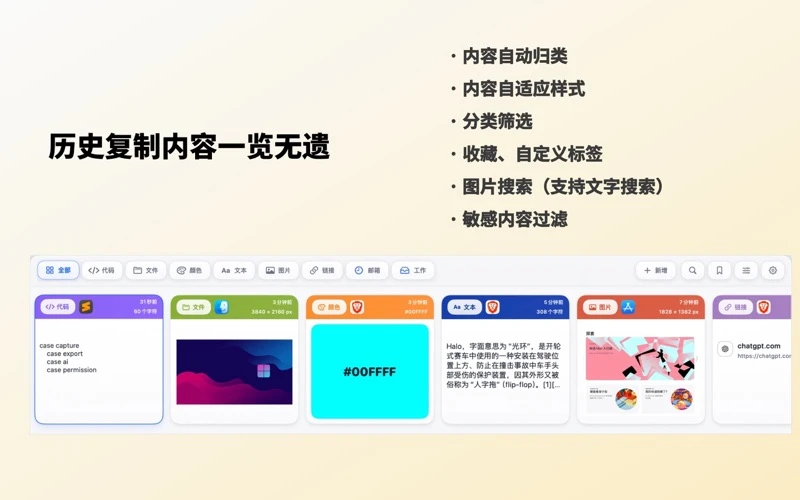
你复制什么,它就记什么。文字是一张卡片,链接是一张卡片(带标题和预览),图片是一张卡片,文件也是一张卡片。卡片上能看到内容本身,不用每条都点进去看:文字卡片显示文字,图片卡片显示缩略图,链接卡片显示标题和域名,颜色卡片显示色值和色块。
按内容类型自动分类是 PasteNook 的一个特点。复制一段代码,它知道这是代码;复制一个颜色值,它显示色块;复制一个链接,它抓标题和预览。这不是为了好看,是为了让你在找的时候一眼认出来。卡片式的好处就在这里:列表只能显示一行字,卡片能同时显示更多信息。
需要说清楚的是,PasteNook 只能找到它记录过的内容。它不能恢复安装之前的剪贴板历史,也不能找回录制关闭期间复制过的内容。这一点在产品页上写得很明确,写文章也要说清楚:它是一个从安装那天开始记录的工具,不是时光机。
找东西,不靠记时间
剪贴板工具好不好用,关键不在存了多少,而在找不找得到。存了一千条,找的时候翻半天,等于没存。
PasteNook 的找法是关键词搜索。不需要记住复制时间,只要输入一个词,就能定位之前复制过的内容。1.6 版开始,搜索也能找到备注里的词,再配合备注筛选和时间筛选,范围可以进一步缩小。
除了搜关键词,还有几种找法。收藏夹里放常用的回复和资料,标签按项目归类,备注写一句“这段是干什么用的”,以后搜备注里的词也能找到。颜色卡片和链接的域名、预览,也能帮你认出要找的那一项。
图片的找法单独说一下。图片卡片上可以选“识别图片中的文字”,把图片里的文字识别出来,检查一下,再复制进文档。这个识别是手动触发的,不是自动把每张图片都索引一遍。也就是说,图片里的文字可以搜到,但前提是你对那张图片做过识别。这是一个容易误解的地方,写清楚比写含糊好。
整理:收藏、标签、备注和置顶
找回来只是第一步,整理是第二步。复制过的内容越来越多之后,没有整理,历史就变成另一个垃圾场。
PasteNook 的整理有四种办法:收藏、标签、备注和置顶。
收藏是把常用的回复、链接和资料留下来,随时取用。标签是按项目归类,比如一个项目一个标签。备注是给卡片写一句说明,说明它有什么用,以后搜备注里的词也能找到。置顶是把一张卡片固定在顶部,常用的内容不用每次都搜。
1.6 版还加了卡片多选和连续划选,可以批量处理一批卡片;面板可以固定在屏幕上,工具栏的按钮可以自定义显示项目和排列顺序。这些都是小功能,但每天用下来,小功能决定了一个工具顺不顺手。
链接卡片还有一个实用的小功能:右键选“生成二维码”,可以把链接变成二维码,用手机扫一下,先确认目的地再打开。这个功能在需要把链接发到手机上的时候很顺手。
需要说明的是,收藏、标签、备注这些整理功能里,有一部分是 Pro 才有的。免费版能用核心的记录和搜索,Pro 在此基础上加了收藏、标签、备份和导出。具体的分界下面会讲。
和 Maccy、Paste、Raycast 比一比
剪贴板工具不少,PasteNook 的位置要放在同类里看才清楚。
Maccy 是免费开源的,速度快,键盘优先,历史存在本机上。它尊重密码管理器的隐藏剪贴板规则,从密码管理器复制的内容不会进历史。它的短板是列表:文字列表看文字还行,看图片、颜色、链接就费劲了,得一条一条点进去。适合只复制文字、喜欢键盘操作、不想花钱的人。
Paste 是卡片时间线的代表,界面最 polished。复制的内容变成一张张大卡片,从屏幕底部滑上来,文字、图片、链接一览无余。它支持 iCloud 同步,Mac、iPhone、iPad 上都能用,还有 Pinboard 可以按项目整理。它的代价是订阅制,每月 2.49 美元或每年 29.99 美元,适合整天复制、又要在多台设备上用的人。
Raycast 的剪贴板历史是启动器里的一个功能。免费版保留 3 个月历史,Pro 每月 10 美元(年付每月 8 美元)才不限时长。它的搜索很好,毕竟是启动器公司做的。但它本质上是一个功能,不是独立产品,投入的精力是功能级别的。适合已经在用 Raycast 的人,顺手就用了。
PasteNook 的位置在中间。卡片式浏览,和 Paste 一样直观;数据只存在本机上,和 Maccy 一样不上传;免费版能用,Pro 是低价的订阅。它的取舍是:不做云同步,不做 iPhone 和 iPad,只做 Mac 上的一件事。如果你只在 Mac 上工作,不需要跨设备同步,PasteNook 的免费版加低价 Pro 是一个够用的选择。如果你要在 iPhone 上也接着用,Paste 更合适;如果你只复制文字、追求免费开源,Maccy 更合适。
这个比较要诚实地说:PasteNook 不是在所有维度上都赢。它赢在“卡片 + 本地 + 低价”这个组合上,输在没有云同步、没有移动端。这不是缺点,是取舍。
免费和 Pro 的边界
PasteNook 免费下载,免费版可以用核心功能:记录剪贴板历史、关键词搜索、按类型浏览。免费版的上限是 100 条和 500 MB,超过这个量,旧的会被清理掉。Pro 解除这个数量限制,并加上收藏、标签、备份和导出、高级预览、二维码工具、应用过滤和排除规则,以及整个资料库的 CSV/JSON 导出。
另外,Pro 有一个月的免费试用——不过要说明白,试用是 App Store 按账号和方案给的,不是人人、每个方案都有,买之前以 App Store 结算页为准。下载之后可以先试用一个月,再决定要不要订阅。
这里要提醒一句:免费版的 100 条上限,指的是记录的数量,不是功能的阉割。记录、搜索、浏览这些核心功能,免费版都有。Pro 加的是整理、备份、导出这些进阶功能。这个分界要写清楚,读者才好判断免费版够不够用。
价格以 App Store 为准(2026 年 11 月 18 日核对中国区列表):Pro 包月 ¥3、包年 ¥28,另外还有 ¥38 一次买断的永久版。免费版能用核心的记录和搜索;Pro 解除 100 条和 500 MB 的上限,并加上收藏、标签、备份和导出这些进阶功能。
隐私和边界
剪贴板里迟早会出现密码、验证码、身份证号这些敏感内容。一个剪贴板工具怎么对待这些内容,比功能列表更重要。
PasteNook 的数据只存在你的 Mac 上,不上传、不做云同步。它记录的是你复制过的内容,但你可以设置应用过滤和排除规则,让某些 App 的复制不被记录。密码管理器复制的内容,系统本身会标记为隐藏,PasteNook 不会把它记下来。

但也要说清楚边界:PasteNook 不能识别普通文字里的密码。如果你复制了一段包含密码的文字,它会像普通文字一样被记录下来。所以敏感内容不要直接复制,或者用完之后手动删除。工具能做的是提供排除规则和删除办法,不能替你判断每一段文字是不是敏感。
还有一个边界:PasteNook 只能记录它运行时、录制开启状态下复制的内容。安装之前复制过的、录制关闭期间复制过的,它都找不回来。这是所有剪贴板工具的共同限制,不是 PasteNook 独有的。
1.6 版的新东西
当前版本是 1.7.0。1.6 版的变化集中在“找起来更顺手”上。
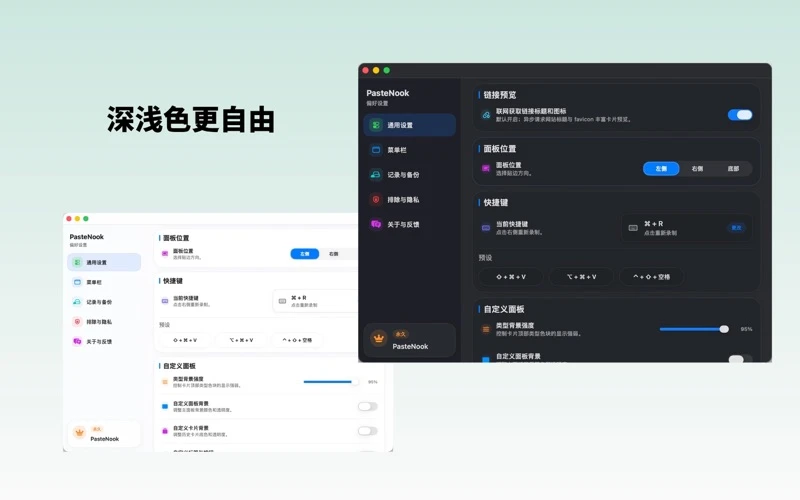
Liquid Glass 主题是 1.6 的外观变化,横竖面板、搜索和预览都按新主题做了优化。卡片多选和连续划选让批量处理更方便,卡片置顶和面板固定让常用的内容不用每次都搜,工具栏的按钮可以自定义显示项目和排列顺序。搜索方面,备注也能被搜到,还加了备注筛选和时间筛选。

这些不是大功能,都是日常使用里的小摩擦。剪贴板工具的体验就是由这些小摩擦决定的:找的时候少翻两下,整理的时候少点两下,一天下来就顺了。
1.7 版(2026 年 11 月 19 日)又加了三样:多条记录按选择顺序连续粘贴,不用再来回切换;右键直接转换大小写、整理空白,Pro 还有 JSON 格式化、URL 编解码、去除链接追踪参数;快捷键可以设成双击修饰键呼出。面板呼出、切换收藏、方向键滚动也更顺了。
安装和使用
安装和使用:要求 macOS 13.0 或以上,去 Mac App Store 搜索 PasteNook 下载就行;免费版可以直接用,Pro 是订阅制,提供一个月的免费试用(以 App Store 为准)。
App Store:PasteNook - 剪贴板管理
下载之后,打开 PasteNook,开始记录,复制点东西,再用关键词搜一下,就能看到它是怎么工作的。不需要注册账号,不需要做别的设置。
最后聊聊我的看法
做 PasteNook 的原因很简单:我每天都在丢东西。复制一段回复,再复制一个链接,第一段就没了。这个问题不大,但每天出现好几次,攒起来就很烦。
市面上的剪贴板工具不少,但没有一个完全合我的意。Maccy 免费开源,但列表看图片太费劲;Paste 的卡片很好看,但订阅费不低,还要为跨设备同步付钱,而我只在 Mac 上用;Raycast 的剪贴板是顺手的功能,但不是我每天打开的工具。
PasteNook 就是按我的使用习惯做的:卡片式浏览,数据只存本机,免费版够用,Pro 便宜。它不追求功能最多,只追求每天用的那几个动作顺不顺手:复制、搜索、收藏、粘贴。
如果你也在 Mac 上工作,整天复制粘贴,不妨试试。免费版不用花钱,Pro 的一个月试用(App Store 有给的话)也不用花钱,合不合适,用几天就知道了。





