

如果你使用 Mac 工作,可能经常遇到这样的场景:
系统提示磁盘空间不足,打开「关于本机」里的储存空间,只看到「系统数据」「文稿」几个大类,却不知道到底是哪个文件夹在吃空间;下载文件夹里攒了几年的安装包与旧视频,逐个右键查看简介,翻半天也算不清总数;想腾出几十 GB 空间,删了几个自以为很大的文件,磁盘占用却几乎没有变化。
系统自带的信息能告诉你磁盘满了,却不太能告诉你满在哪里。市面上的清理类工具又往往走另一条路:先扫一遍,再列出一串「建议删除」,至于每一项为什么占地方、删了会不会影响使用,则说得比较含糊。
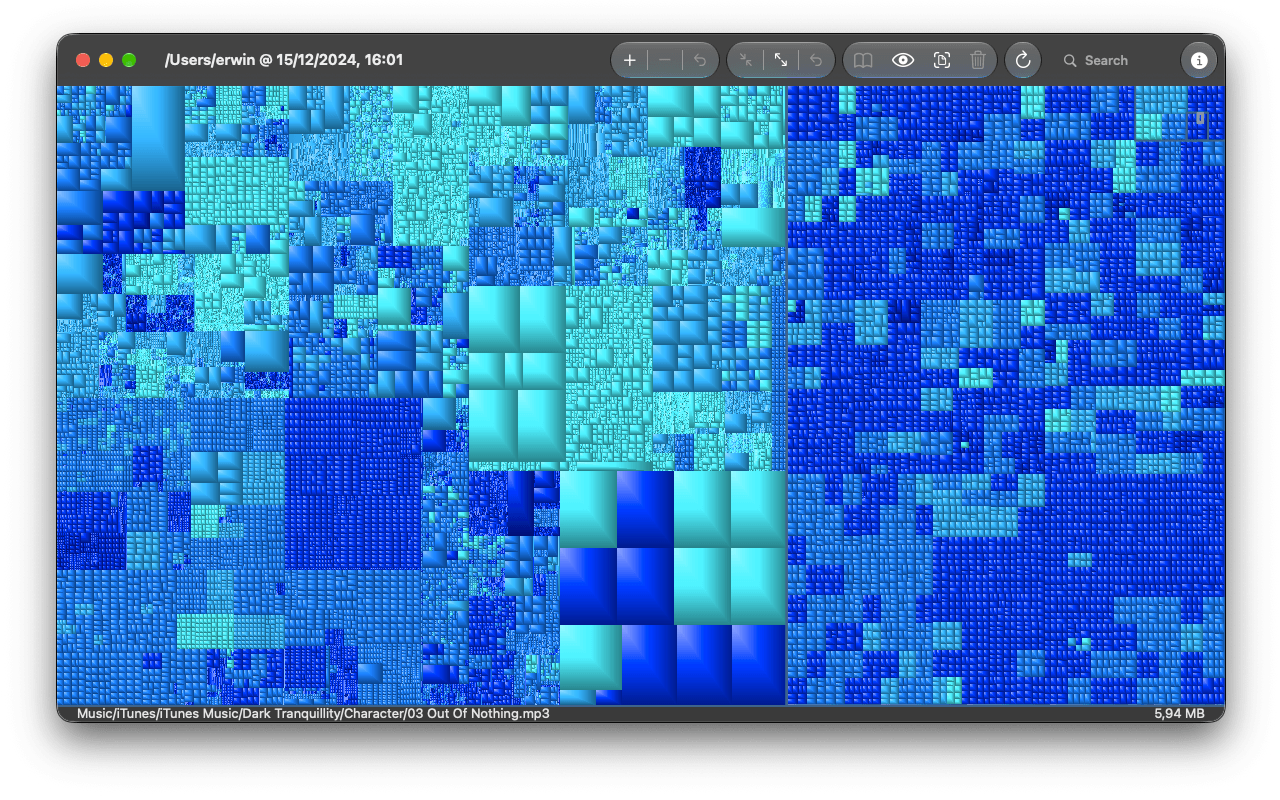
今天推荐的 GrandPerspective,解决的正是「满在哪里」这一步。它是一款免费开源的 Mac 磁盘分析工具,做的事很单一:把一个文件夹或整块磁盘扫描一遍,画成一张按文件大小排布的色块图,让你一眼看到空间的去向。
它不是清理软件,而是一张磁盘地图
GrandPerspective 的定位先要说清楚:它不帮你自动清理,不做重复文件查找,也不给出一键优化的建议。它只回答一个问题:这块磁盘上,空间被谁占了。
这个边界值得先讲,因为它决定了这款工具的用法。它不会替你判断某个文件该不该删,判断仍然留给你。它的工作,是把原来藏在文件夹层层嵌套里的大小关系,变成一张可以直接看的图。
用法也因此很简单。打开软件,选一个要扫描的文件夹,或者直接选整块磁盘,等扫描完成,就会得到一张图。图里的每一个方块代表一个文件,方块的面积与文件大小成正比,同一个文件夹里的文件聚在一起。鼠标移到某个方块上,下方就会显示它的文件名、大小与完整路径,不用逐层点开文件夹去核对。
对磁盘空间这件事来说,这种呈现方式比列表更直接。列表要一行一行读数字,图则是一眼就能看出哪一块特别大。很多时候,真正占地方的并不是你以为的那个文件夹,而是一个被遗忘的旧项目、几次导出的视频工程,或者某个应用的缓存目录,图会先把它们指出来。
读图的方法,比图本身更重要
一张色块图如果只会看大小,就只用了一半。GrandPerspective 的颜色,本身也是一层信息。
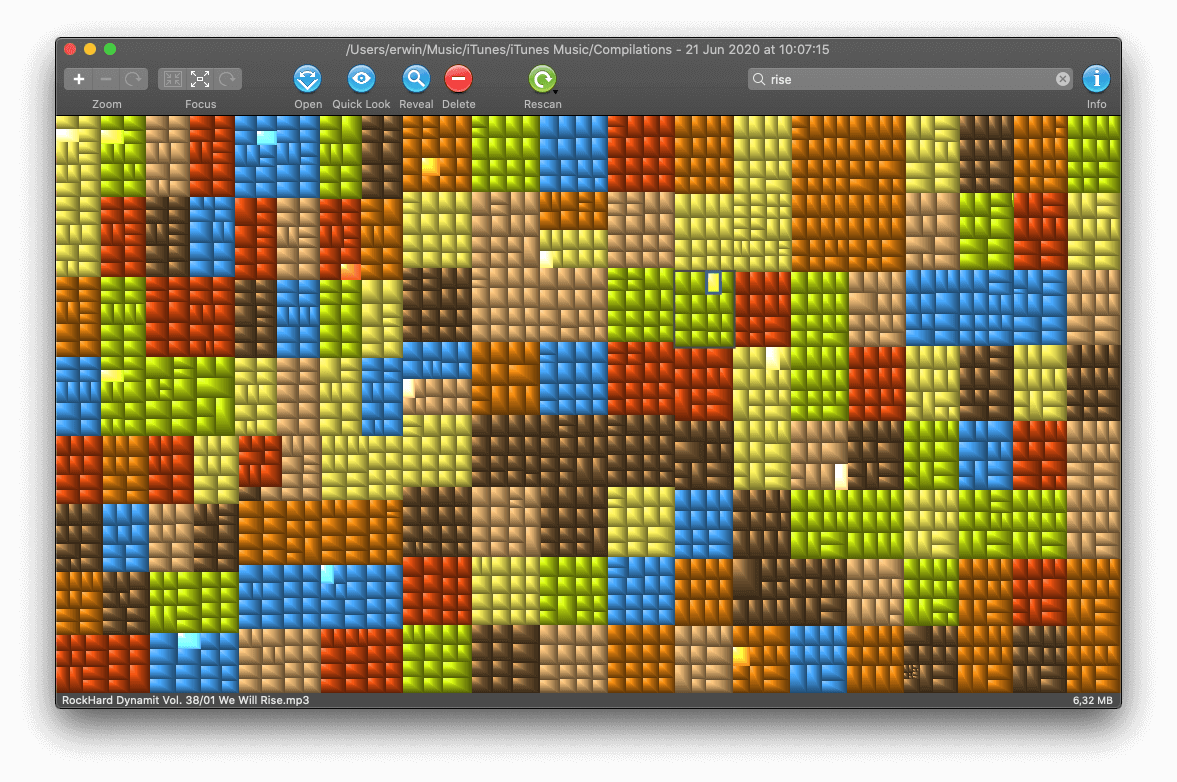
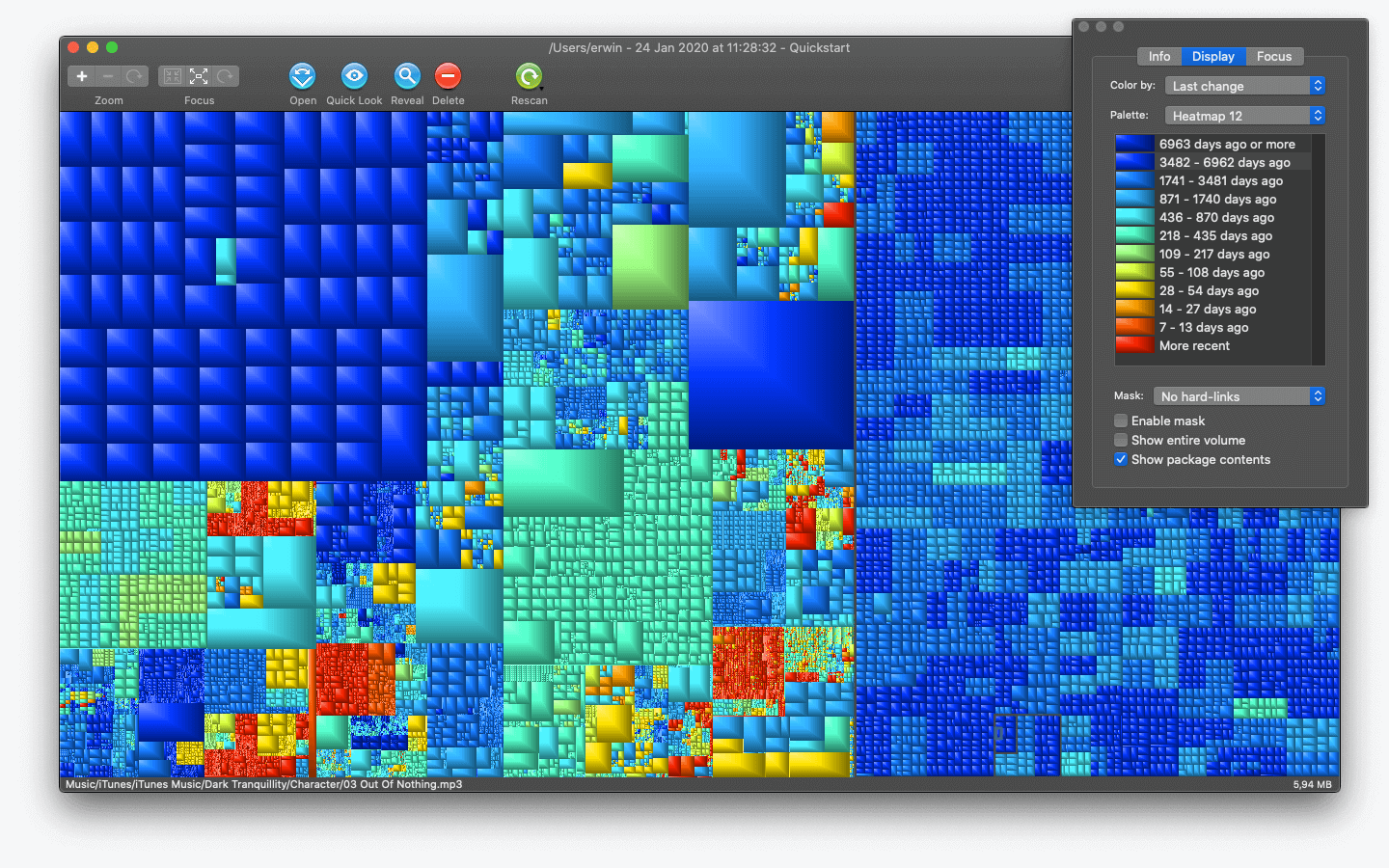
默认情况下,颜色可以按文件夹区分:同一个文件夹里的文件颜色相近,换一块颜色,就意味着换了一个文件夹。也可以改成按文件类型、扩展名、大小、创建时间、修改时间或最后访问时间来着色。按类型着色时,视频、图片、文档各自成色,扫一眼就能判断某一类文件占了多少;按修改时间着色时,则能看出哪些是大而旧的文件,哪些是最近才长出来的。

看图的时候,有两个动作值得掌握。第一是「钻进去」:选中一个文件夹的区域,可以把视图聚焦到这个文件夹里,只看它内部的分布,相当于把地图放大到某一条街道;再往上退一级,就回到上一层。第二是「换一种颜色看同一张图」:同一份扫描结果,可以复制一份视图,分别用不同的着色方式打开对照,例如一边按文件夹看位置,一边按时间看新旧,删之前多一个判断角度。
扫描结果还可以保存下来,下次直接打开,不用重新扫描。清理完一批文件之后,用刷新或重新扫描生成一张新图,前后两张图一对照,腾出来的空间是不是真的腾出来了,也就有了依据。
找东西的办法,不止看图
图适合发现问题,但要精确定位某一个文件,还需要搜索与过滤。
GrandPerspective 提供按名称搜索:输入文件名的一部分,符合条件的文件会在视图里高亮出来,适合那种「记得名字、大概知道它很大,但不记得放在哪」的情况。过滤则更进一步,可以按名称、路径、大小、文件类型、硬链接状态等条件组合出规则,把不符合条件的文件从视图里排除,或者先遮罩起来,只看剩下的部分。
过滤的一个实际用法,是在扫描时就排除不关心的内容。例如只想看用户文件夹里的视频与安装包,就可以先把系统目录或某些备份目录排除在外,扫描会快一些,图也会干净一些。反过来,如果怀疑是某个应用的缓存目录在膨胀,也可以用过滤只留下这一类文件,先确认猜测,再决定怎么处理。
不过也要把局限说在前面:过滤规则需要自己组合条件,对不熟悉文件类型与路径的读者来说,第一次设置要花一点时间读官方的帮助文档。它没有提供现成的「缓存」「大文件」「重复文件」这类一键分类,图与规则,都是给你自己判断的工具,而不是现成的结论。
删之前,先看清再动手
看到大文件之后,GrandPerspective 给出的下一步不是直接删除,而是先确认。
选中图里的一个方块,可以在访达里显示它的位置,也可以直接打开它,或者用快速查看先预览内容。确认无误,再决定删不删。这个顺序很重要:磁盘清理里最容易出问题的,从来不是「找不到大文件」,而是「删错了才发现它有用」。
删除功能本身也设了一道门槛。默认情况下,视图里的删除是关闭的,需要在偏好设置里主动开启,可以只允许删除单个文件,也可以允许删除整个文件夹。官方文档里特意提醒:删除文件夹时,整个文件夹都会被移到废纸篓,包括那些因为被遮罩、被过滤或者权限不足而没有显示在图里的文件。也就是说,图里看不到,不等于不存在,删文件夹之前,务必先在访达里确认一遍。
还有一个权限提醒,值得放在显眼的位置。首次扫描时,软件会检查是否获得了「完全磁盘访问权限」,没有的话会提示去开启。没有这个权限,部分系统目录与别的用户的文件夹是扫不到的,图里显示的占用就会比实际少。如果扫出来的总数与系统显示的可用空间对不上,先检查权限,再怀疑软件。
它适合谁?又不适合谁?
如果你经常遇到下面这些情况,GrandPerspective 值得装一个:
- 磁盘经常告罄的人:不用逐个文件夹查看简介,一张图就能定位最大的几处占用。
- 整理下载文件夹与旧项目的人:按类型、按时间着色,能快速区分哪些是大而旧、可以归档或删除的东西。
- 开发者与视频工作者:工程目录、构建产物、导出缓存与素材库,常常是空间的大头,图比列表更容易看出结构。
- 想先弄清情况再清理的人:不想要「一键清理」的结论,只想要一张可靠的地图,自己做决定。
但如果你需要的是自动清理缓存、找出重复文件、卸载应用及其残留,或者希望软件直接告诉你「这些可以安全删除」,那么 GrandPerspective 并不是这些工具的替代品。它只负责把空间分布讲清楚,清理的动作与判断,仍然要你自己完成。它也不提供 Windows 与 Linux 版本,只在 Mac 上提供。
免费开源,而且一直在维护
GrandPerspective 可以免费使用,源代码以 GNU 通用公共许可证公开,作者 Erwin Bonsma 从 2005 年开始开发,到 2025 年 9 月正好满二十年,至今仍在更新。截至 2026 年 11 月 5 日核查,最新版本为 3.8.1(2026 年 9 月 13 日发布),要求 macOS 14 或以上,Apple Silicon 与 Intel 机型都支持,简体中文界面已经完整翻译。
价格上有一个细节需要说清楚:官网的 SourceForge 下载是免费的,同一个应用在 Mac App Store 里售价 2.99 美元,作者在官网说明两者是同一个应用,商店版的费用用于覆盖开发者计划等成本,并能获得自动更新;商店版的更新通常比 SourceForge 晚几周。免费版的功能并不因此打折,不存在按功能收费的版本区分。
官方下载与项目资料:
- 官方网站:http://grandperspectiv.sourceforge.net
- SourceForge 下载:https://sourceforge.net/projects/grandperspectiv/files/grandperspective/3.8.1/GrandPerspective-3_8_1.dmg/download
- Mac App Store:https://apps.apple.com/us/app/grandperspectiv/id1111570163?mt=12
另外提醒一句系统版本:macOS 11 至 13 的电脑装不了 3.8.1,需要用 3.7.2;更旧的系统则要到官网的下载区找对应的旧版本,下载前先对照自己的系统版本。
最后聊聊我的看法
GrandPerspective 最值得推荐的地方,不是它有多少清理功能,而是它对「知道」这件事的坚持。
在磁盘清理这个领域,工具很容易走向两个极端:要么只给一个总数,让你继续猜;要么直接给结论,让你照单删除。前者不够用,后者不够放心。GrandPerspective 选择站在中间:把空间画成图,把判断留给人。
它不一定适合所有人,但对磁盘经常吃紧、又不想把删除决定交给自动清理的人来说,这种克制反而是一种优势。
安装和使用
要求 macOS 14 或以上(Apple Silicon 与 Intel 都支持),去官网下载 DMG,拖进应用程序文件夹就行:
项目地址:http://grandperspectiv.sourceforge.net
Mac App Store:https://apps.apple.com/us/app/grandperspectiv/id1111570163?mt=12
如果没有外网的,可以直接我们公众号下载,会更方便!
首次打开时,请按软件的提示在系统设置里开启「完全磁盘访问权限」,否则部分文件夹会扫不全。





