
周六下午,阿远把新到的 MacBook Air 放在书桌上,开机,输密码,装了三个常用的软件。头一个小时很顺,第二天开始,别扭的地方一个接一个冒出来:点个链接,手指要在触控板上按下去才算数;滚网页时,手指往上推,页面却往下走;截了几张图回头一看,桌面已经躺了十几张「Screen Shot」,文件名长得一模一样。
这些都不是故障,是出厂设置跟他的手不合。这篇不念说明书,只讲五个开箱就该改的开关。每个开关的路径,都按苹果官方支持文档逐项核对过;改完会失去什么,也写在明处。路径按当前系统 macOS 27.2 核对,2026 年 10 月 26 日发布;还在用 Intel 芯片 Mac 的读者,你的系统停在 macOS 26 Tahoe,设置的位置基本一样,个别名字可能不同。
触控板:先让手指不用再按下去
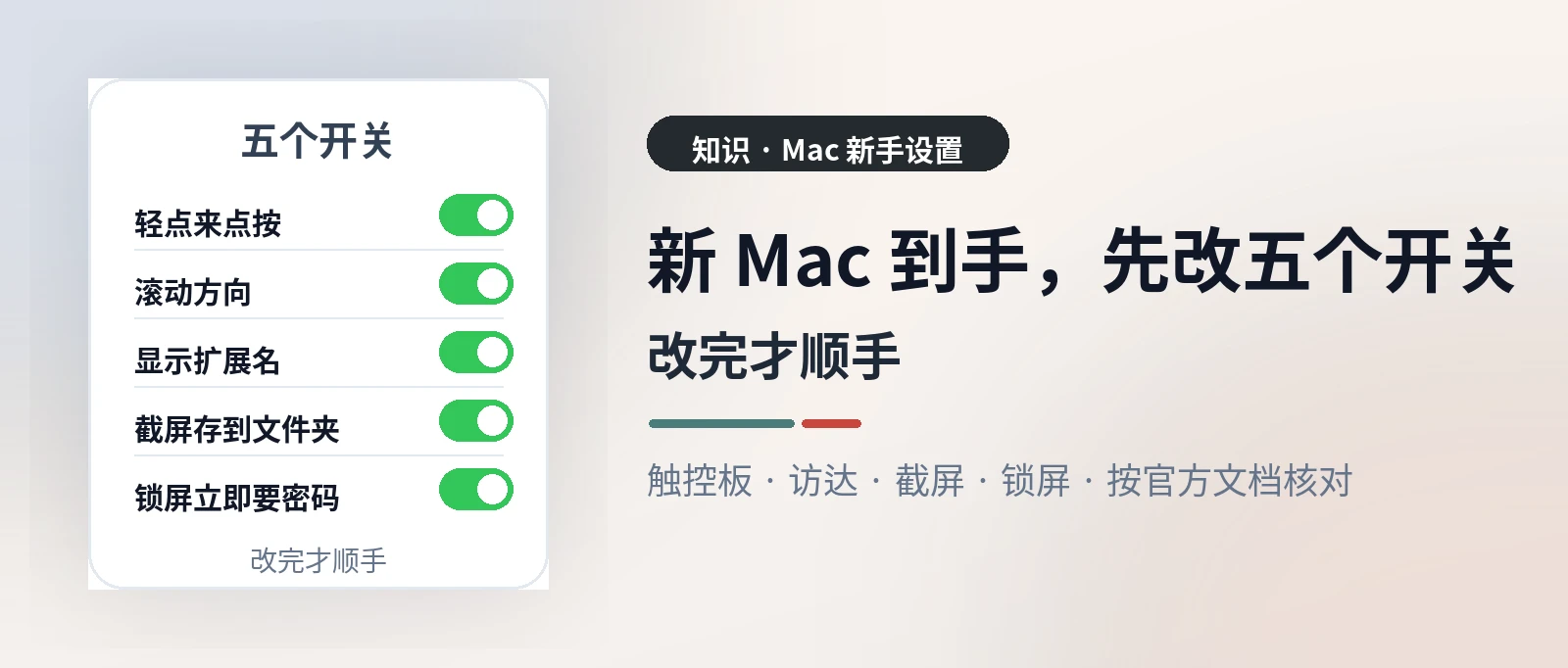
新 Mac 的触控板,出厂默认要点按下去才算一次点按。手指每天要点几百下,每一下都要把整块板按出一个行程,用久了,手腕先觉得累。
打开轻点来点按,手指轻轻一碰就是一次点按,不用再按下去。路径是:打开「系统设置」,点左侧的「触控板」,进「点按」这一页,打开「轻点来点按」。改完当下就能感觉到差别:点链接、选文件、按按钮,都变成一碰就走。
代价也写在明处。轻点之后,触控板变得更敏感:手掌或手腕不小心碰到板面,也可能算成一次点按;拖文件、选文字这种需要按住不放的动作,轻点之后要重新适应按住的力度。头两天误触几次是正常的。
谁不该开:经常在触控板上做精细拖拽的人,比如修图、剪视频时拖时间线,轻点容易误触;打字时手腕常年搭在触控板边缘的人,也建议先别开。另外,用力按下去查词、预览的 Force Click 功能不受影响,轻点和按压是两档,互不冲突。
滚轮:手指往哪推,页面就往哪走
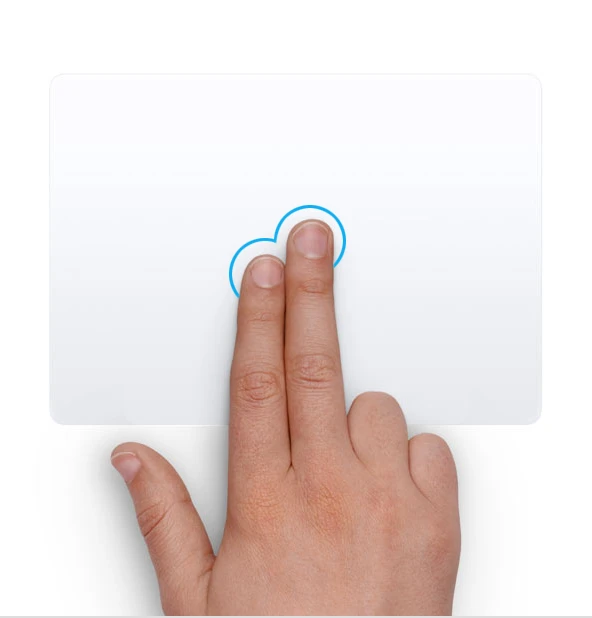
从 Windows 过来的人,最先撞上的就是这个:手指往上推,页面却往下走。苹果默认开着「滚动方向:自然」,意思是内容跟着手指走,像在手机屏幕上直接推一张纸。推纸的手感本身没错,错的是肌肉记忆——过去十年,你的手指习惯了滚轮往上是页面往上。
想换回去,路径是:打开「系统设置」,点「触控板」,进「滚动与缩放」这一页,把「滚动方向:自然」关掉。关掉之后,手指往上推,页面往上走,跟 Windows 的滚轮逻辑一样。
代价有两个。第一,改完的第一天会频繁滚反方向,尤其在长文档里翻页时,手比脑子快,方向总慢半拍,一般两三天才能稳住。第二,这个开关只管触控板,外接鼠标的方向不在这里改,要去「鼠标」设置里另外拨一次,两处是分开的。很多人改了触控板,接上鼠标发现方向又反了,以为设置没生效,其实是改错了地方。
谁不该改:已经习惯「推纸」手感的人不用动;家里 Mac 和公司 Windows 每天换着用的人,选一边固定下来,别两边来回调,越调越乱。
访达:先让文件露出真名
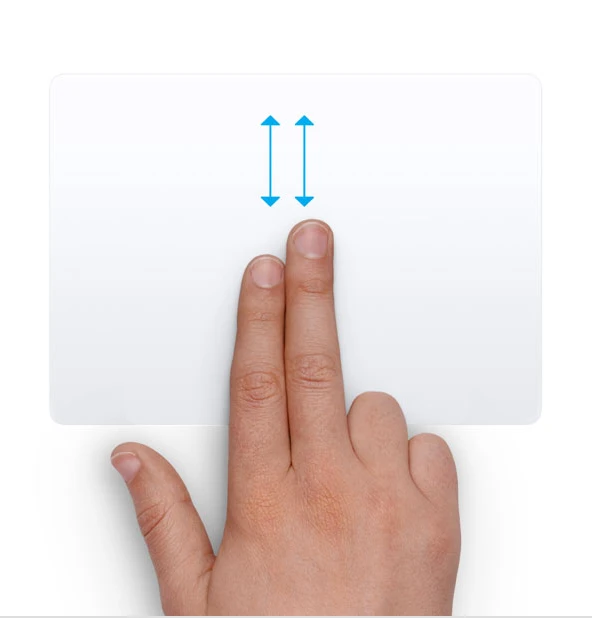
下载文件夹里躺着三个都叫「报告」的文件,一个是 PDF,一个是 Word 文档,一个是图片。图标长得差不多,不点开不知道哪个是哪个。macOS 默认藏起文件扩展名,桌面看着干净,找文件的时候却要多点一下。
把扩展名显示出来,文件名后面多了 .pdf、.docx、.png,一眼就能分清。路径是:打开「访达」,点菜单栏上的「访达」,选「设置」,进「高级」这一页,勾上「显示所有文件扩展名」。改完立即生效,所有窗口里的文件名都露出真名。
代价在改名的时候。扩展名成了文件名的一部分,改名时顺手把 .jpg 删了,文件就打不开了。同一页里还有一项「更改扩展名前先显示警告」,保持勾选,系统会在你改错之前拦一下,问一句再让你动手。
谁不该开:几乎没有。只用来看看照片、从不动文件的人,开了也没坏处,只是名字变长一点。经常收发文件、整理资料的人,这个开关最值得先开。
截屏:别让桌面替你收件
截屏默认存在桌面,文件名都是「Screen Shot + 日期时间」。截得多了一天,桌面就铺满了长得一模一样的文件,找文件的时候先要拨开一层截屏。
改一下存储位置,桌面就干净了。路径是:按 Shift-Command-5 打开截屏工具,点「选项」,在「存储到」里选一个固定文件夹——比如在文稿里新建一个「截屏」文件夹。以后所有截屏都收进这个文件夹,桌面不再替你收件。
也可以直接选「剪贴板」,截完不用存文件,直接粘进聊天窗口。还有一个顺手的操作:截完右下角弹出缩略图时,不用等它存盘,直接把缩略图拖进聊天窗口或文档里,松手就是一张图。
代价是,改了位置,截完图不会立刻出现在桌面上,想发图得去文件夹里翻。截完立刻要发出去的人,桌面反而最顺手。顺带记三个快捷键:Shift-Command-3 截全屏,Shift-Command-4 拖选区,Shift-Command-4 再按空格,截单个窗口。

锁定屏幕:离开工位那一下
去茶水间接杯水,回来发现工位上有人凑过来看了一眼屏幕。未必是恶意,但电脑就这么敞着,谁路过都能看见。装机向导不会问你这一项,很多人直到第一次把电脑落在工位上,才想起来要设。
路径是:打开「系统设置」,点左侧的「锁定屏幕」,找到「屏幕保护程序开始后或显示器关闭后要求输入密码」,选「立即」。再加一个顺手的:Control-Command-Q,立刻锁屏,不用等屏幕自己暗下去。
代价是,每次回来都要验证一次,合盖再开也要输密码或按指纹。开会中途合盖、回来继续讲,中间多了一步。好在有 Touch ID 的机型,指纹按一下就进,不用输密码。
谁不该改:电脑从不出家门、只有自己用的人,可以放宽到 5 分钟;带出门、放办公室、跟人合租的人,改「立即」。这个开关不防丢电脑,只防路过的人顺手看一眼,防的就是这一眼。
先改哪三个
五个开关,先改三个:轻点来点按、显示扩展名、锁定屏幕改「立即」。这三个改完没有回头路,代价也最小。滚动方向和截屏位置可以缓一缓:前者是肌肉记忆,改不改取决于你过去用哪边;后者取决于你截完图是立刻发,还是攒着再整理。都不用装任何东西,十分钟改完,改完就不用再想。
你拿到 Mac 第一件事改的是哪个设置?这五个里,有没有哪个你改完又改回去了?





