

早上打开 Mac,登录之后半天进不了桌面。点开浏览器,等它转半天圈;切个窗口,彩球又出来了;什么都没干,风扇忽然响起来。电脑刚买回来的时候不是这样的,用了一两年,怎么就慢下来了。
这篇不推任何清理软件,也不讲一键优化。只讲一件事:怎么判断 Mac 是哪儿慢。步骤全部取自苹果官方支持文档,路径写到菜单名,照着点就能查。查清楚是哪一类问题,再决定要不要动手、动哪儿。
先分清:是哪种慢
「慢」不是一种症状,先分清是哪种慢,后面的检查才有方向。
- 开机、登录之后半天才能用,桌面出来了,菜单栏的图标一个一个往外蹦:先看登录项。
- 点开某个 App 就转圈,别的 App 都正常:先看这个 App 占了多少内存,或者它本身是不是跟你的 Mac 不合。
- 用着用着越来越卡,重启之后好一阵,下午又卡起来:先看内存压力。
- 什么都没干,风扇也响,机身发烫:先看 CPU 页有没有进程在跑。
- 存文件提示空间不足,系统更新都装不上:先看磁盘空间。
分不清也不要紧,下面四步按顺序查一遍,花不了十分钟。查完一般就能定位到某一类。
第一步:看内存压力
很多人一怀疑 Mac 变慢,就打开活动监视器,看到「内存已用」那一行快满了,就认定是内存不够。其实不是。macOS 会把空闲的内存都用起来,放最近读过的文件和 App 状态,内存看起来满,是常态。苹果的文档里写得很明确:空闲内存多,电脑不一定就更快。
真正要看的,是活动监视器窗口底部的「内存压力」那条小横条。打开方式:按 Command+空格调出 Spotlight,输入「活动监视器」,点「内存」标签。
这条横条只有三种颜色,苹果给的判断标准也很直接:绿色,说明电脑在有效使用全部内存,不用管;黄色,说明电脑最终可能需要更多内存;红色,说明电脑现在就需要更多内存。
横条旁边还有两个数字值得顺带看一眼。「已压缩」是系统把暂时不用的东西压小了留在内存里,数字大一点没关系,说明系统在腾地方。「交换已用」是系统把内存里的东西挪到启动磁盘上的量:如果它一直在涨,同时压力又是黄色或红色,那才是内存真的不够用了。
如果压力是黄色或红色,先按「内存」那一列排个序,占得最多的排在最上面。浏览器通常占大头:几十个标签页开着,等于同时养着几十个小 App,先把不看的标签页合上。退 App 要用 Command+Q 彻底退出,只点窗口左上角的红点,App 还在后台占着内存。
内存这东西,可以打个比方:它像一张办公桌。桌子堆满了,不一定是桌子太小,也可能是上面摆了太多眼下不用的东西。先收拾桌面,收拾完还是放不下,再考虑换张大桌子。
还有一句要提前说清楚:现在的 Apple 芯片 Mac,内存是焊在芯片上的,买的时候选多少,用的时候就是多少,加不了。想知道自己的 Mac 能不能加内存,可以按住 Option 键,再点苹果菜单 → 系统信息,左侧「硬件」下面点「内存」,看「内存插槽」里有没有「可升级的内存」一项。没有这一项,就是加不了。
第二步:看启动项
开机慢,多半不是 macOS 变慢了,是登录时跟着起来的东西太多。很多 App 装完之后,会自己把自己加进登录项,顺带再挂几个后台同步、更新检查的进程。开机那一两分钟,十几个东西同时抢处理器,桌面当然出不来。
路径在:苹果菜单 → 系统设置 → 通用 → 登录项与扩展功能。页面分两块:上面是「随登录打开」,列的是每次登录都会打开的东西;下面是「允许在后台」,列的是没打开窗口也在后台干活的东西。
排查的办法是逐个减。先把「随登录打开」里不认识的、不常用的选出来,点下面的减号去掉。去掉不等于卸载,App 还在,只是下次登录不再自动打开。一次改一半,重启看效果:如果开机明显快了,问题就在去掉的那一半里;如果没变化,再看「允许在后台」那一块。
如果某个 App 关了之后又自己加回来,去它自己的设置里找「开机启动」「登录时打开」这类开关。有些 App 的自动启动开关不在系统设置里,在它自己的偏好设置里。
这一步也可以打个比方:登录项就像每天早上门口排队进办公室的人。队伍里混进了好几个不用来上班、只是进来占座位的,真正要干活的人就被堵在门口。先把不该进的人请出去,队伍自然就顺了。
第三步:看磁盘空间
磁盘快满了,内存也跟着遭殃。系统内存不够用的时候,会把一部分东西临时挪到启动磁盘上,这个地方叫交换文件。磁盘本身都没地方了,交换文件就没地方落脚,内存压力自然下不来。苹果的排查文档里,第一条写的就是启动磁盘空间不足。
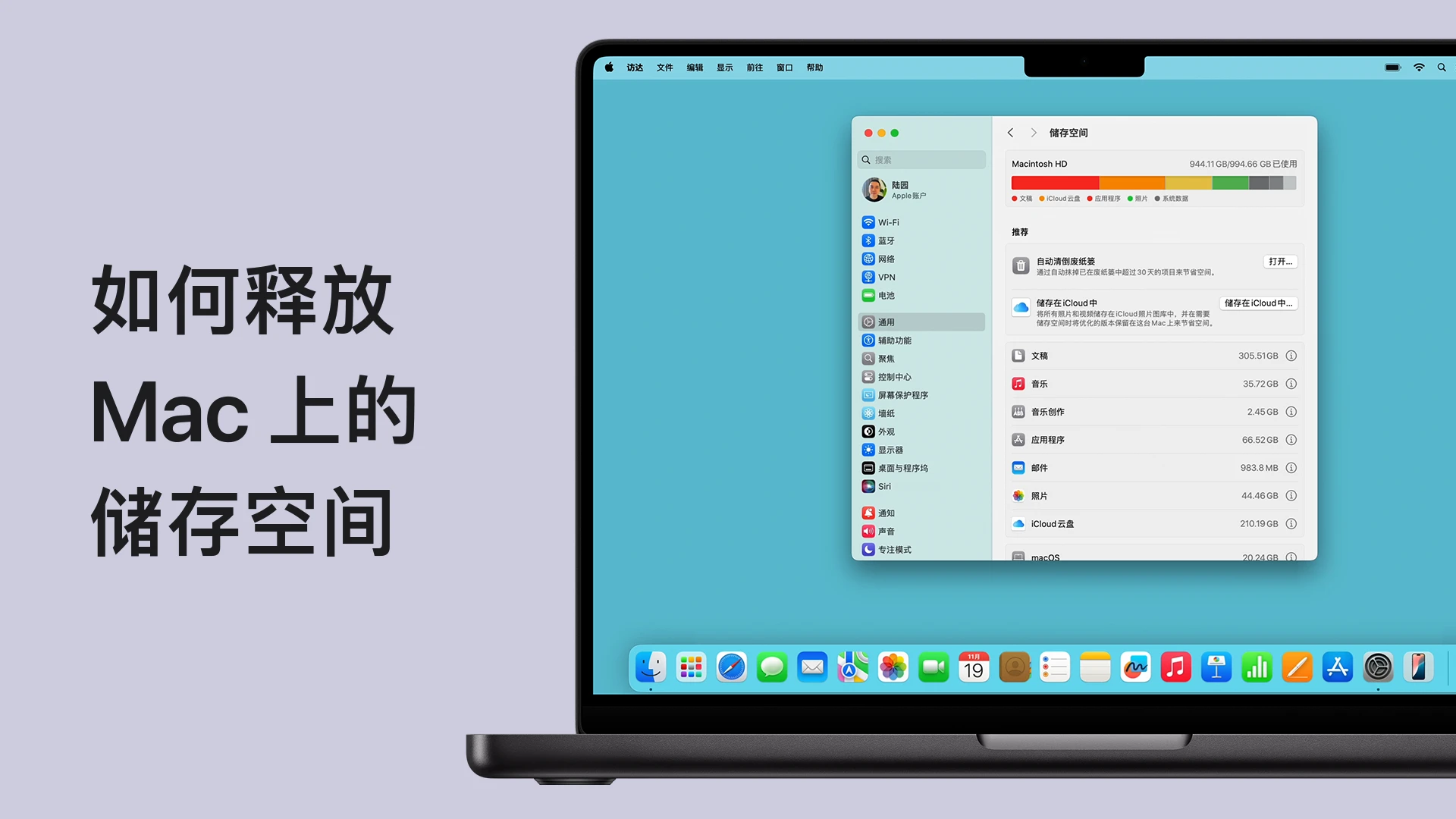
路径在:苹果菜单 → 系统设置 → 通用 → 储存空间。先看剩余空间,再看页面上方的建议:储存在 iCloud 中、优化储存空间、自动清倒废纸篓、检查大文件。按建议一项一项处理,多数人的空间问题到这一步就能缓解。
还有一点可以放心:空间不够的时候,macOS 自己会清除可以安全删除的缓存和日志,不用手动去翻系统文件夹删东西。删文件之前,先确认里面没有合同、证件这类东西——这个道理上一期讲磁盘清理的时候已经讲过,这里不再展开。
第四步:安全模式做一次对照测试
前面三步都查了还是慢,就分不清是自己装的东西在拖后腿,还是系统本身出了问题。这时候可以做一次对照测试:用安全模式启动一次。
安全模式只带着 macOS 自己需要的东西启动,登录项目、不需要的扩展功能、不是 macOS 安装的字体,都不加载。同时它还会对启动磁盘做一次基本检查,清掉一部分系统缓存。所以它更像一次测试,而不是修复手段。
进入方式要看芯片。配有 Apple 芯片的 Mac:先关机,等它完全关掉;按住电源按钮,一直按到出现「正在载入启动选项」再放开;选启动磁盘,一般叫 Macintosh HD;按住 Shift 键,再点磁盘下面的「在安全模式中继续」。Intel 芯片的 Mac:开机或重新启动后,立即按住 Shift 键,直到出现登录窗口再放开。
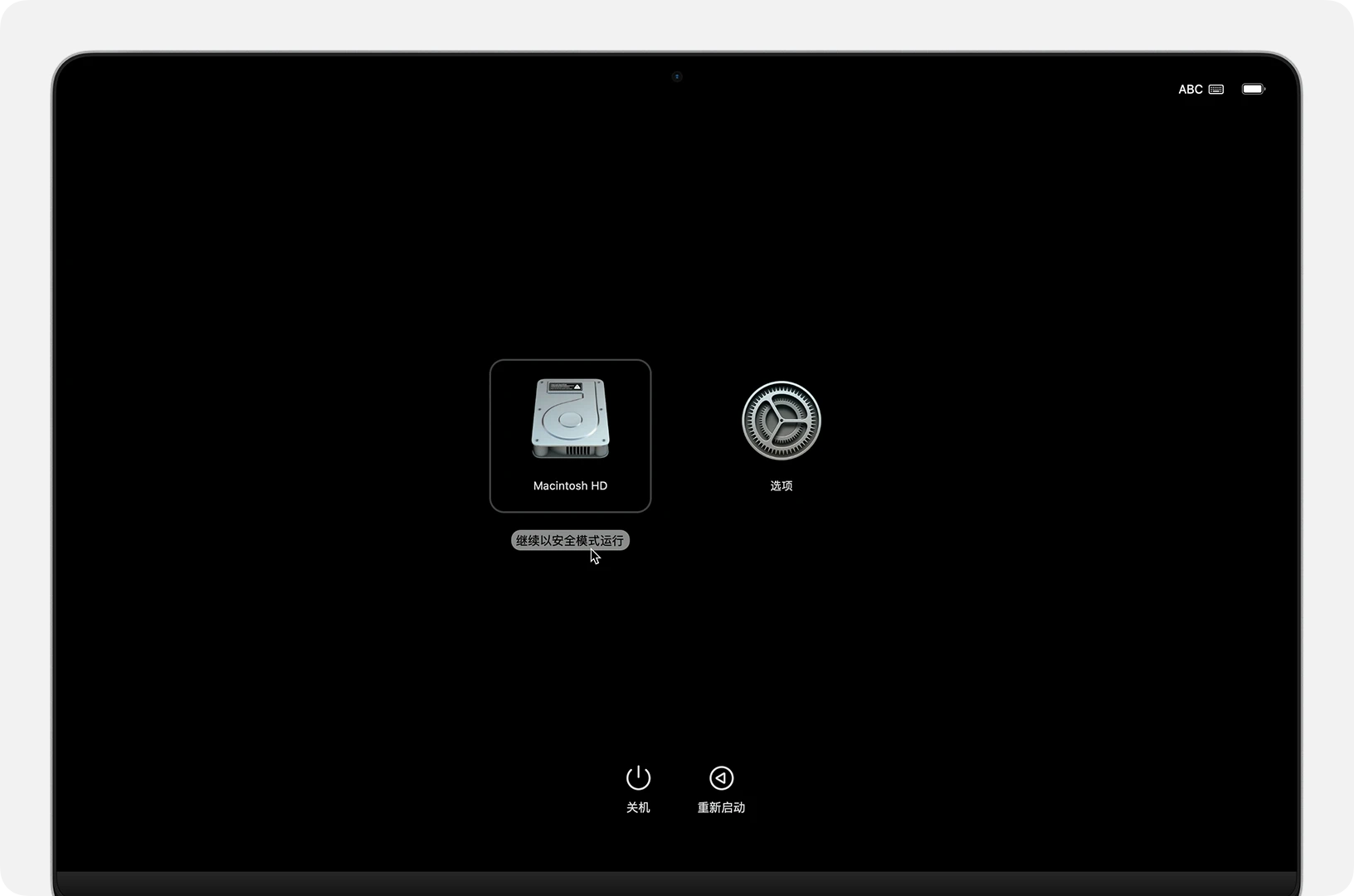
怎么确认进去了:登录窗口右上角会出现红色的「安全启动」四个字。

解读结果的办法很直接:在安全模式里用一会儿,如果不慢了,问题多半出在平常登录时跟着加载的某个东西上,回去按第二步的办法,一个一个排查登录项和后台进程。如果在安全模式里还是慢,方向就转到系统或硬件:修一下磁盘,或者跑一次 Apple Diagnostics。
退出安全模式不用任何按键:苹果菜单 → 重新启动,下次就是正常启动,登录项和扩展功能会再次加载。
还有一句要说清楚:安全模式不是清理工具,也不是加速开关。它清掉的缓存,系统会在需要的时候重建。指望进一次安全模式就让 Mac 变快,是误会。
还可以顺手看的两样
如果四步查完还是没有头绪,还有两样可以顺手看,都是系统自带的。
一个是磁盘工具。应用程序 → 实用工具 → 磁盘工具,选启动磁盘,点「急救」,让它验证一下磁盘有没有问题。有问题它会报,没问题也能排除一个方向。
一个是 Apple Diagnostics,专门查硬件。先把 macOS 更新到最新,再关机。Apple 芯片的 Mac:按住电源键直到出现启动选项,再按住 Command+D,直到 Mac 重新启动;Intel 的 Mac:开机时按住 D 键。macOS Tahoe 26 及以上会让选一项具体的诊断,比如屏幕、键盘或触控板。跑完之后记下屏幕上显示的参考代码,报修的时候给客服,能省不少来回问的时间。
刚升完系统的一两天,也可以先别急着下结论。Spotlight 要重新给文件建索引,头一两天会慢一点,等它建完再判断。
谁不该照着上面动手
这套办法不是对所有人都合适,有几种情况要先停一下。
第一种,内存压力长期红色,用的又是 Apple 芯片的 Mac。内存加不了,办法是少同时开东西、养成合上不用的浏览器标签页的习惯,或者下次换机的时候直接选大内存。别信「清理内存」软件能变出内存来:它们清掉的缓存系统会重建,头一次打开反而更慢。
第二种,在活动监视器里看到不认识的进程,手痒想点「强制退出」。只动自己认识的 App,不认识的系统进程别乱动,强制退出可能丢掉没保存的工作。某个 App 长期占着一大块 CPU,先看看它是不是正在导出、同步、更新,做完自然会下来。
第三种,磁盘有异响、文件频繁打不开、系统动不动报错。先备份,再修,别直接跑磁盘工具的急救。备份做完之前,只查不删。
第四种,风扇一直响、机身发烫,但什么都没干。先看 CPU 页有没有进程占满,再看看出风口是不是被堵住了;还响,就跑一次 Apple Diagnostics,记下参考代码再决定要不要送修。
最后问一句:你的 Mac 是哪种慢?开机慢、打开 App 慢,还是用着用着卡?不同慢法,查的方向不一样,说清楚症状,才好对症。





