
写完文章,还要再搬一遍
在 WordPress 写完一篇文章,工作并没有结束。复制到公众号编辑器,正文图片一张一张重新上传,摘要和封面重新填一遍,排版再调一遍。文章不长,搬运的步骤不少。
改一个错别字,公众号那边又要重新搬一遍;有两个公众号,同一篇文章要搬两次。写得越多,搬运占的时间越多。
有没有办法,让写完这一步就是最后一步?Haloa WeChat Sync 是本站自研的一款 WordPress 插件(当前版本 0.3.0),做的就是这一件事:文章在 WordPress 写完,同步到公众号草稿箱,图片、摘要、封面一并处理,作者只需要在公众号点一下发表。
它解决的是一件重复劳动
手动搬运的问题不只是费时间:图片一张张传,漏一张不容易发现;摘要在公众号里重填,和网站上的不是同一份;排版调过一遍,换个号又要再调一遍。步骤一多,出错的口子就多。
WeChat Sync 把这一步自动化。文章在 WordPress 保存或发布后,同步到公众号草稿箱。搬运的活由插件做,作者只保留最后一步:打开公众号,看一眼草稿,点发表。
它只解决同步这一件事:把 WordPress 里的文章,带着排版和内容,完整地同步到公众号的草稿箱里。
写完之后,同步是怎么发生的
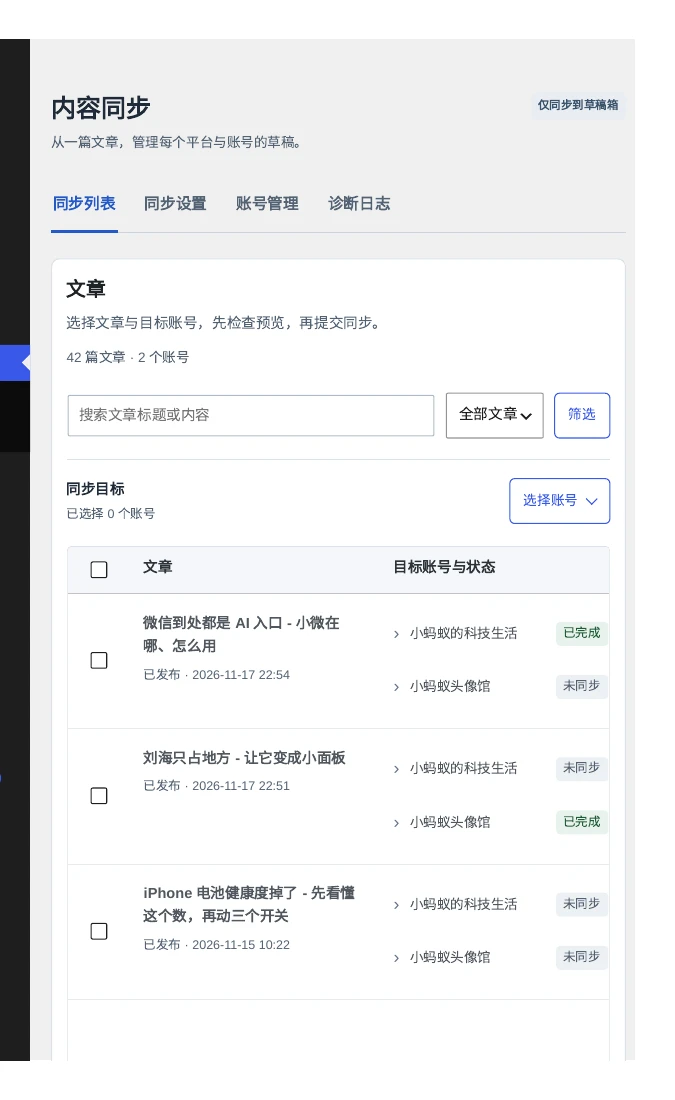
同步从同步列表开始:未同步的文章列在一起,支持搜索筛选,单篇或者批量同步,同步之前可以先预览确认。每一篇同步到每一个目标账号的结果逐条可见,不是一句笼统的“已同步”。
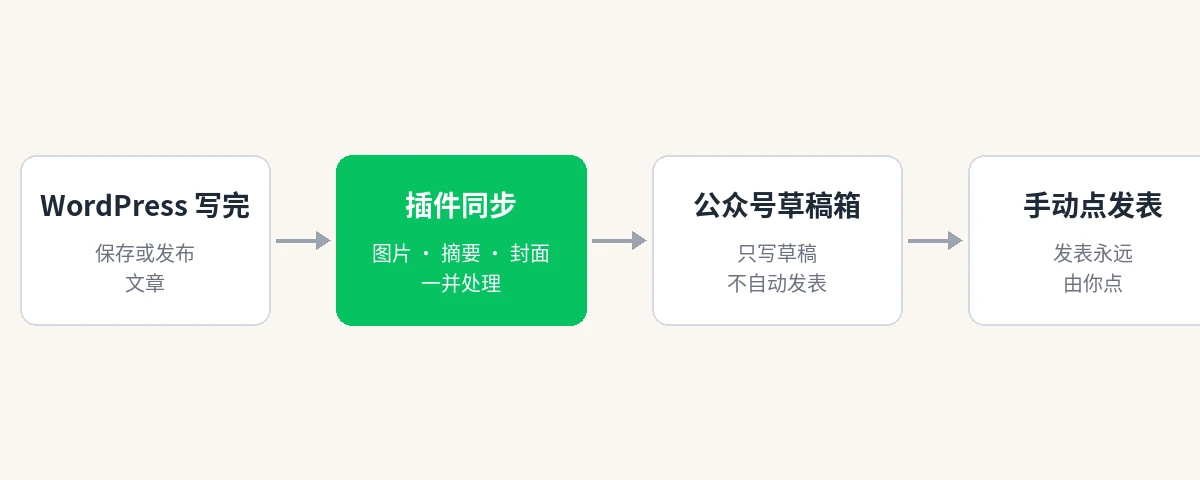
这个流程里没有自动发表:同步的终点是草稿箱,不是发布。草稿建好后,作者在公众号里打开,确认无误再手动点发表。发表这个动作,插件不碰。
图片、摘要和封面,一并处理
同步最容易出问题的地方是图片:封面图和正文图片要先传到微信那边,传不上去,文章到了公众号也是缺图的。WeChat Sync 在同步时把图片一并上传,不用手动一张张传;出了问题会明确提示,不静默失败。
摘要和封面图随文章一起同步,不用在公众号里重填;正文按公众号排版转换,文末自动加上版权声明。到了草稿箱的文章,摘要、封面、排版都已就位,打开就能看。
只写草稿,不替你发表
所有同步只写公众号草稿箱,不公开发布,不群发。发表永远由作者手动点。
这一点对个人订阅号尤其重要:没有认证,不能用正式发表接口,文章只能先进草稿箱,再由作者手动发表。WeChat Sync 不依赖发表接口,所以能在个人订阅号上正常工作。它没有假装自动发表这条路是通的,而是把草稿这一步做到位。
这也是它的边界:它帮你把文章搬进草稿箱,发表的决定权始终在你手里。什么时候发、发不发,都是你说了算。
自动同步默认关闭,规则由你定
自动同步默认是关闭的。启用之后,首次发布文章时触发同步。已经发布过的文章要不要跟着同步,另设一个开关。自动同步不补推全部历史文章,历史文章可以在同步列表里手动选取。
不同步的内容也有明确的口径:自动保存、私密文章、带密码的文章,以及明确排除的文章,都不同步。规则写在设置里,改动之前先看一眼,就知道哪些会同步、哪些不会。
0.3.0 版本新增了多图文合发草稿功能(实验性功能,还在验证中),可以把多篇文章合成一次多图文发出去。订阅号每天只有一次群发机会,一次最多发八篇,头条加次条合成一次发,比一篇一篇占群发次数要省。
同步有诊断日志,出问题能查到是哪一步;正文无法回读的结果显示为待核对,不盲目新增。
多公众号和凭据怎么管
一个插件可以接多个公众号,凭据按账号独立加密存储,不以明文保存。
运营两个号的作者,不用装两套插件,也不用反复切换账号:同步列表里选文章、选目标账号,同一篇文章可以分别同步到两个号的草稿箱,各自独立。
它不适合谁
如果你想要的是点一下就自动发表,WeChat Sync 不适合你。它只写草稿,不碰发表。
如果你不在 WordPress 写文章,它也不适合你。插件解决的是 WordPress 到公众号这一段路,没有 WordPress,就没有这段路。
如果你运营的是企业认证号,已经有自动发表的通道,草稿同步对你来说可能多余。它的定位是服务在 WordPress 写内容、同时运营公众号的个人站长和小团队,尤其是只能走草稿箱手动发表的个人订阅号作者。
安装和使用
安装要求:一台自托管的 WordPress 站点,服务器需具备固定公网 IP(微信公众号后台调用接口要配置 IP 白名单)。插件通过安装包安装,不用另外注册账号。
价格:¥49 永久买断,一次付费、永久使用,包含后续更新与技术支持。卖点是更新与技术支持,不承诺防复制、防盗版。
购买方式:本站不接支付,站长是个人、没有收款资质,网站上不放收款码。需要购买请联系这个微信,购买入口见插件介绍页。加微信、微信转账付款后,人工交付安装包与使用说明。
安装步骤:收到安装包后,在 WordPress 后台打开插件、安装插件、上传插件,选中安装包,点现在安装,装好点启用。启用后在后台打开内容同步,先在账号管理里添加公众号,再到同步列表里选文章同步。自动同步默认关闭,需要的话在同步设置里打开。
详细介绍和功能清单,见 Haloa WeChat Sync 介绍页。
最后聊聊我的看法
WeChat Sync 最值得说的地方,不是它有多少功能,而是它对边界的理解。
在 WordPress 和公众号之间,搬运是重复劳动,值得自动化;发表是作者的决定,不值得自动化。插件把前者做掉,把后者留给作者。对个人订阅号来说,自动发表这条路本来就不通,插件没有假装它通,而是把草稿这一步做到位:图片、摘要、封面一并处理,出问题明确提示,状态透明可查。
它不解决选题,不解决写作,不解决涨粉,只解决一件事:写完文章,不用再手动搬一遍。对每天在 WordPress 写内容、同时运营公众号的人来说,这一件就够了。





