

如果你在电脑前工作,可能经常遇到这样的场景:桌面和下载文件夹堆满了文件,要一个一个归类;Excel 表格要汇总出图。
这些活都不难,但都琐碎,问 AI 也只能得到文字建议。今天介绍一款科大讯飞的桌面 AI 工具:Loomy。
它不是聊天机器人,而是一个能动手干活的桌面搭子
Loomy 是科大讯飞于 2026 年 3 月 17 日推出的桌面级 AI 助理,基于讯飞自研的 AstronClaw 技术打造,官方定位是“AI 工作搭子”。
它和网页上的聊天 AI 不一样:用户用一句话下指令,Loomy 会把目标拆解成多个步骤,调用本地文件、浏览器、邮件等工具一步一步执行到底,整理本地授权目录里的文档表格、写周报、做数据分析、草拟邮件,也能自动浏览网页、汇总资料。
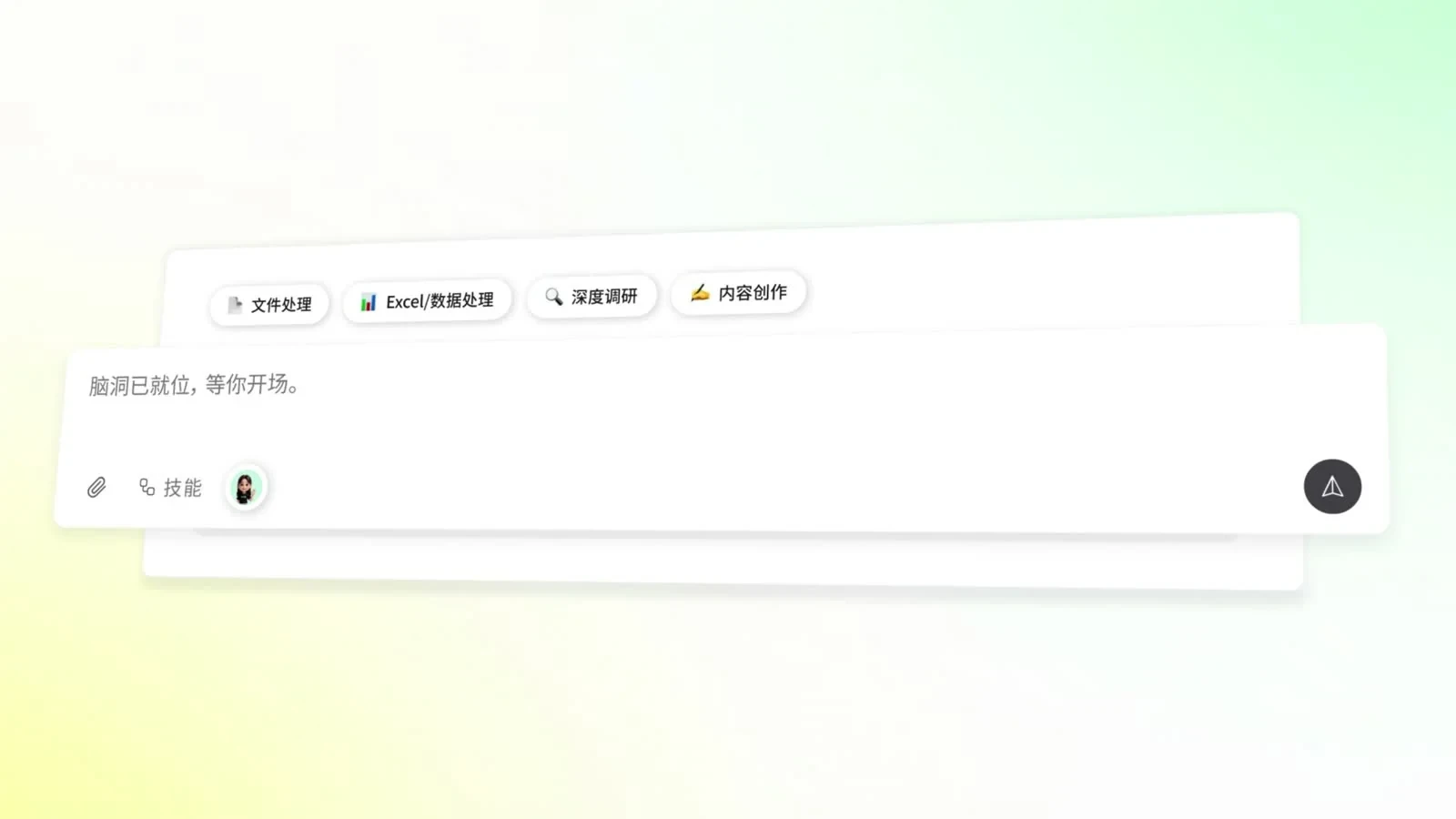
官网首页输入框上方有四个快捷入口:文件处理、Excel/数据处理、深度调研、内容创作。
需要讲清楚一个边界:Loomy 不是一个只会聊天的 AI,也不是一个模型本身。它把模型、工具调用、文件权限和技能生态打包成装好就能用的桌面产品,模型可以换。
积分这件事,先把账算清楚
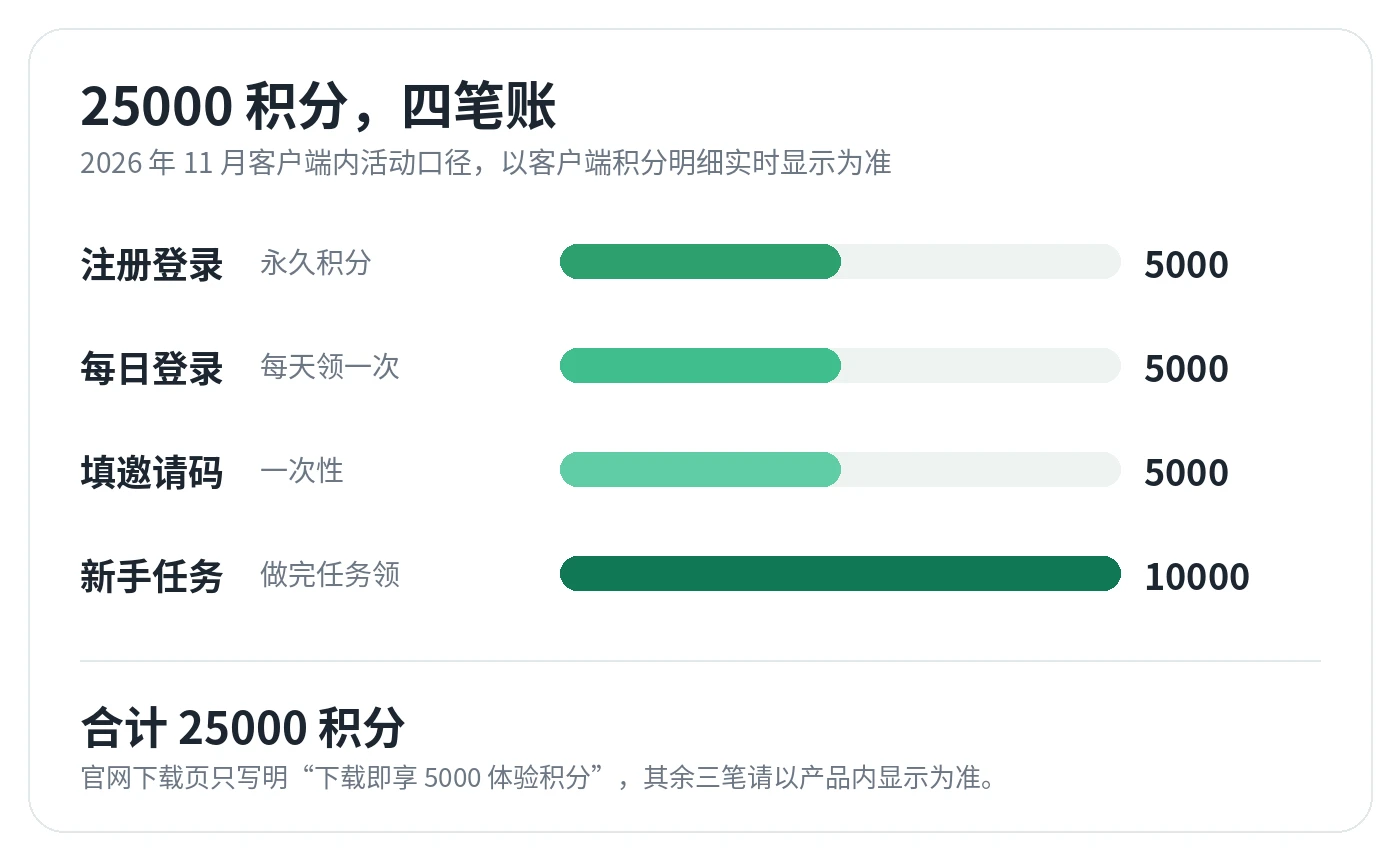
Loomy 采用积分制,执行任务会消耗积分,最近不少人在讨论它,就是因为积分给得大方。按 2026 年 11 月客户端内的活动口径,新用户最高可以凑出 25000 积分,分四笔:注册登录送 5000,记为永久积分;每日登录再领 5000;填邀请码得 5000;做新手任务最高得 10000。
官方文档的口径:5000 积分大约可以执行 50 次典型办公任务,注册当天到手的额度大约够跑 100 次。
但这笔账有两处必须先讲明白。第一,官网下载页上只写明了一句:“下载即享 5000 体验积分”,其余三笔是客户端内的活动规则,会变,请以登录后“积分明细”实时显示的为准,别把 25000 当成永久承诺。第二,每日登录的 5000 积分能不能累积、有没有截止时间,各家说法不一,同样以产品内显示为准。
顺带提一句同类产品 WorkBuddy:两款路数很像,都是挑模型派任务、按倍率扣积分,但 Loomy 不是 WorkBuddy,也没有官方关联。WorkBuddy 的免费额度要紧得多,按 2026 年 11 月初的公开实测口径,每日领取约 100 积分。积分不是无限免费,多步骤、长上下文、频繁调用模型的任务烧积分最快。
文件不出门,是它敢接活的前提
桌面 AI 工具最让人犹豫的一点,往往不是它能不能干活,而是它会不会乱翻文件。Loomy 的做法,是目录级隔离。
文件存在用户自己的电脑里,AI 只在授权的工作目录里操作,超出范围要二次确认,危险命令会被直接拦截。官网首页写了一句话:“文件存你电脑里,AI 只在你授权的文件夹里干活。不传云端,不看隐私。”
它不是完全不联网,模型调用和网页操作都要走网络;目录级隔离限定的是 AI 的活动边界只在用户划定的文件夹里。
建议单独建一个工作文件夹当授权目录,身份证扫描件、公司合同、私钥这类敏感内容不要放进去。

手机发一句话,电脑自己动起来
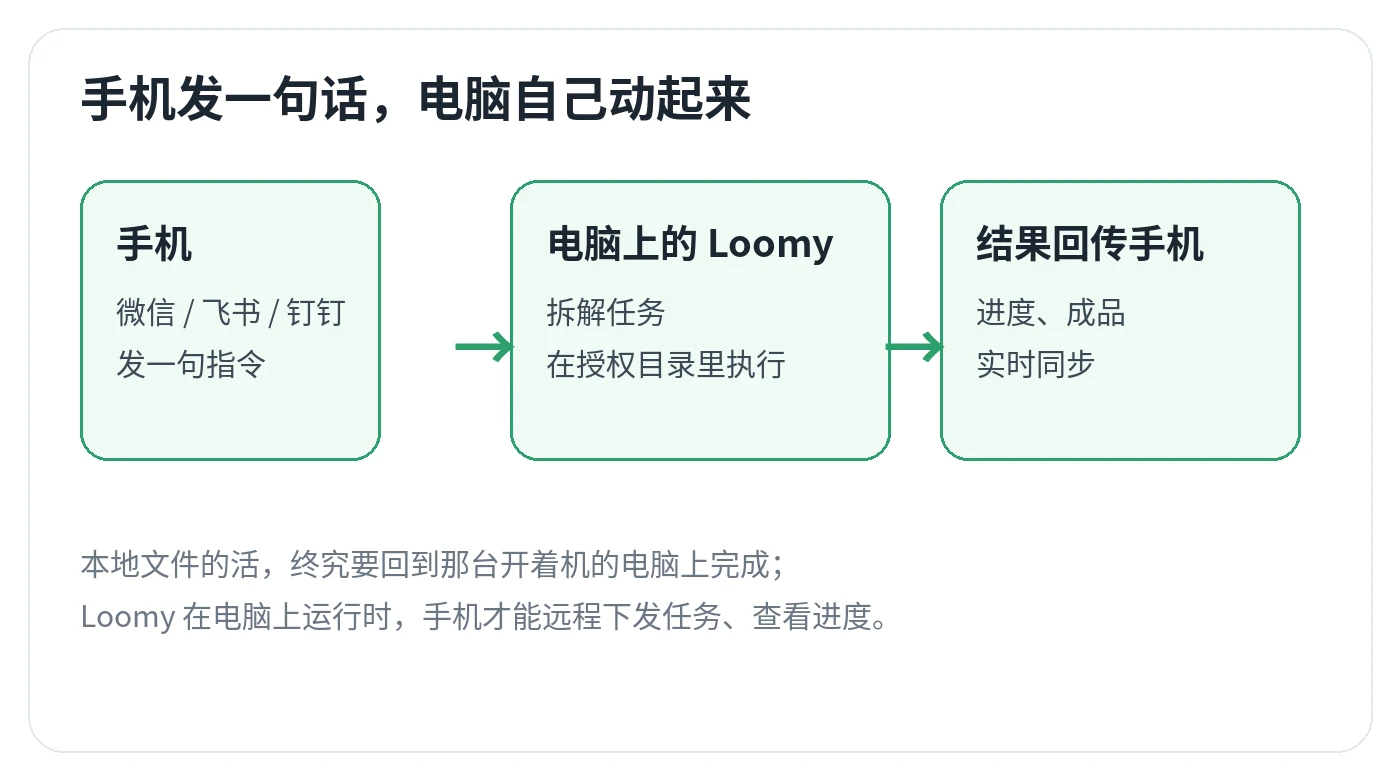
Loomy 另一个值得单独讲的能力,是远程操控。它适配了微信、飞书、钉钉、QQ、企业微信,手机发一句话,电脑上的 Loomy 就会开始执行。
比如通勤路上发一句“帮我把桌面调研报告整理成 PPT,完成后发给我”,到公司就能拿到成品,进度也可以在手机上查看。
除了桌面端,还有 Web 端(Beta)、小程序和手机 App:小程序在微信里查看进度、接收通知,手机 App 随时掌控进度。
要讲清边界:远程操控不是远程桌面,不是让你在手机上点鼠标,而是把任务下发给电脑上的 Loomy,让它自己执行,本地文件的活终究要回到那台开着机的电脑上完成。
搭子与技能广场,不会写提示词也能直接装能力
Loomy 还有 SkillHub 技能广场,思路是把“会写提示词”变成“装插件”:内置 Word、Excel、PPT、PDF 处理等官方推荐技能,兼容 OpenClaw 技能体系并支持 MCP 协议,可以一键安装,也可以上传自定义技能。
专业需求可以交给“搭子”和“搭子团”,复杂项目由搭子团分工协作。
模型方面,Loomy 不搞绑定:官网首页列出讯飞星火、DeepSeek、通义千问等模型,客户端内还提供 MiniMax、豆包等服务,可以根据任务自由切换。用户也可以在设置里配自己的模型 API Key,配好之后模型调用不消耗 Loomy 积分。
技能不是装得越多越好,优先用官方推荐的,重要文件先小范围试一次。

免费版够不够用,先看这条边界
客户端可以免费下载。先看免费版的核心功能是否完整:对话与任务执行、技能广场、远程控制、定时任务、资料库都包含在免费客户端里,不单独收费,花的是积分池。
边界在积分。免费积分用完之后有两条路:一是购买积分包,价格以客户端内购买页实时显示为准;二是配自己的模型 API Key,模型调用不消耗 Loomy 积分。
桌面宠物还会自动“打工”赚积分,额度有限,别算进主力预算。
Loomy 仍处于 Beta 公测阶段,功能和积分规则都可能调整,正式收费方案以产品内实时展示为准。
安装和使用
系统要求 macOS 14 或更高版本(Apple Silicon 机型),或 Windows 10 及以上 x64 设备(Beta 版)。
去官网下载安装:官方网站 https://loomy.xunfei.cn/ ,下载页 https://loomy.xunfei.cn/download 。下载对应系统的安装包,双击安装,手机号验证码登录,再按引导选一个授权工作目录,建议单独建一个工作文件夹。
需要远程操控时,在设置里绑定微信、QQ、飞书、钉钉即可。模型在“设置—模型”里切换,自有模型 API Key 也在这里填写。客户端内还有 Web 端(Beta)入口,小程序和手机 App 在官网有下载入口。
没有 Homebrew 安装方式,请只从官网下载,不要用网盘、群文件或第三方镜像。官网客服电话:400-019-9199。

最后聊聊我的看法
Loomy 值得装的理由,不在 25000 这个数字上,积分规则在变。真正值得留意的,是它把两件事做在了一处:文件只在授权目录里处理,手机一句话就能指挥电脑干活。
对每天被文件、表格、会议纪要缠住的人来说,“下一句指令、等一个成品”确实能省下不少机械操作;对经常出差的人来说,远程操控也比远程桌面省事。
但它也不是没有边界:免费版核心功能完整,限制在积分;重度使用要么买积分包,要么自配 Key。装之前先想好要解决的具体问题,再决定要不要为它留出一个授权目录。
如果你每天的办公活里,有不少整理、汇总、成稿这类讲得清目标的重复任务,值得试一次,先从 5000 体验积分跑起。





