

长回复、备注、长文,懒得一个字一个字敲
一封邮件要回三段话,一条备注要把事情经过写清楚,群里有人问一句,得把前因后果解释明白。话在嘴边都有了,手指放在键盘上,却一个字一个字敲得慢。不是不会写,是打字这件事本身拖住了说话的速度。
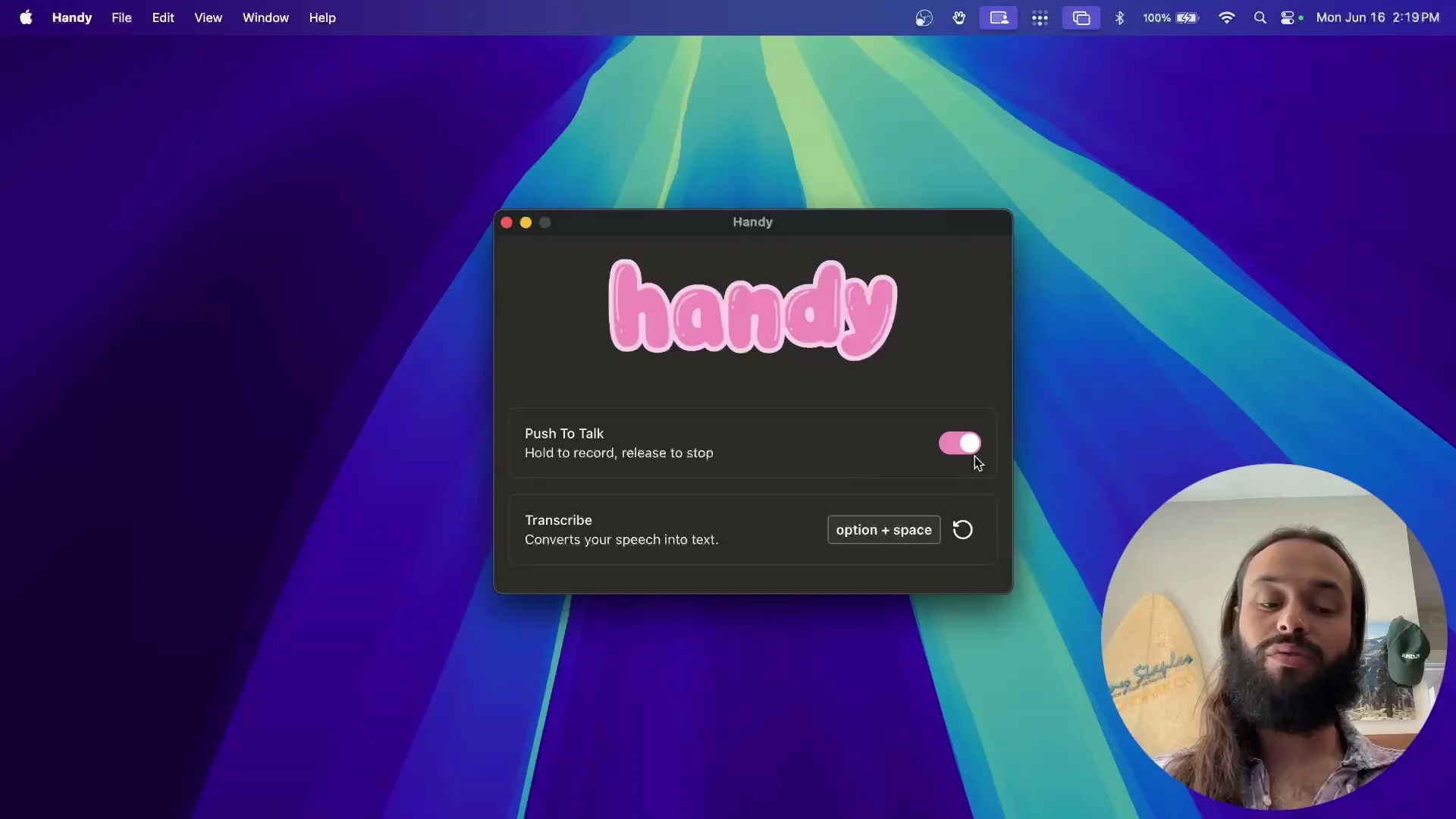
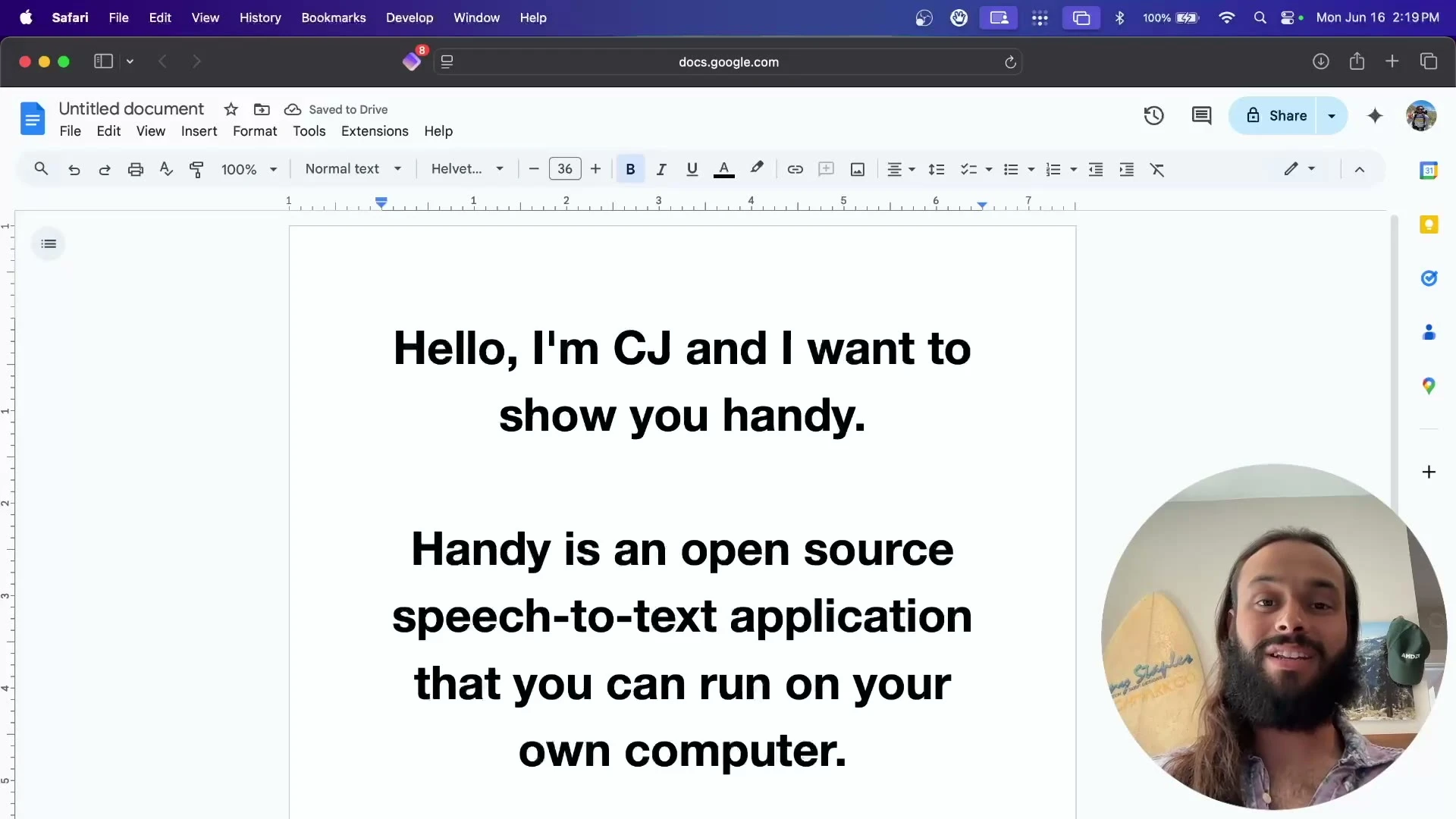
Handy 解决的就是这一步:一个免费开源的语音转文字工具,按住设好的快捷键说话,松开,文字就贴进光标所在的地方。Mac、Windows、Linux 都能用,本文讲 Mac。录音和转写全程在本机完成,不用账号,不联网也能用。
按住说话,松开就贴进输入框
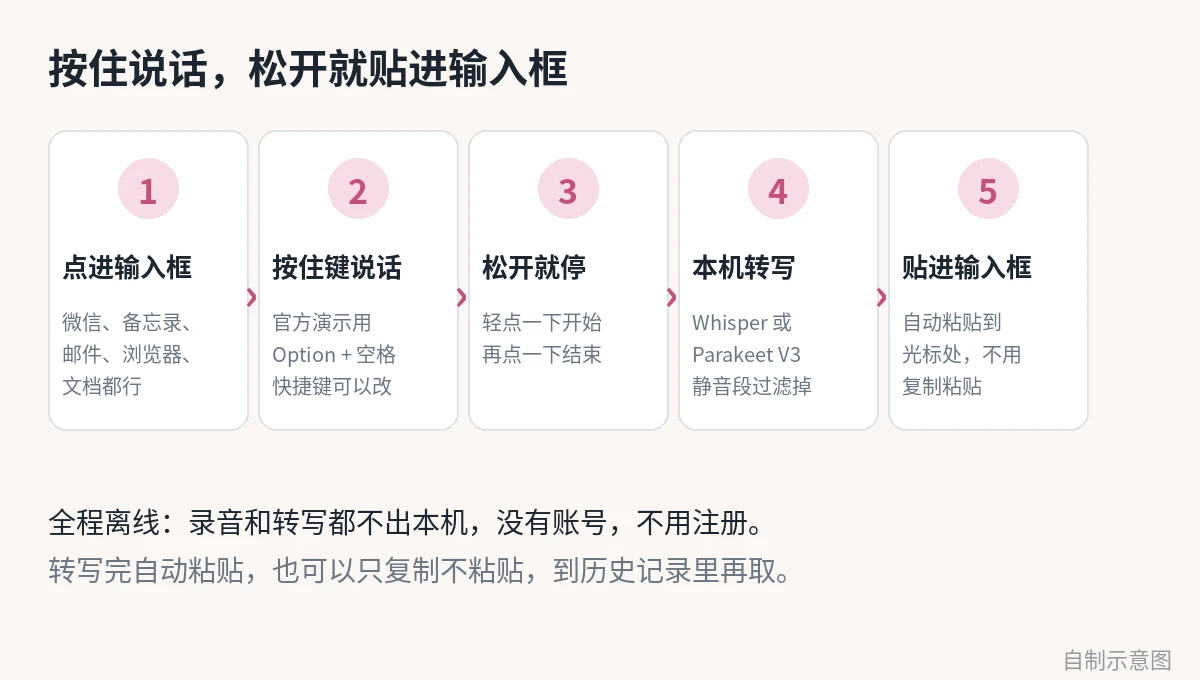
用法很直接:先把光标点进任何能打字的地方——微信输入框、备忘录、邮件、浏览器、文档都行。按住快捷键说话,松开就停,Handy 在本机把语音转成文字,自动粘贴进当前输入框。不习惯一直按着,也可以轻点一下开始、再点一下结束,两种方式都能在设置里选。
官方演示里转写用的快捷键是 Option + 空格,快捷键可以自己改。关键在于它不依赖任何一个 App:在哪个窗口、哪个输入框里,按下同一个键都管用,说完文字就落在光标处,不用先打开某个窗口、不用复制粘贴。
录音和转写都在本机,不出电脑
听到语音转文字,第一个疑问往往是录音去哪了。Handy 的答案写在仓库首页:免费、开源、完全离线。转写用的模型跑在本机上,没有账号体系,录音和转写结果都不经过服务器。Silero 的语音检测会先把静音段过滤掉,只转真正说话的部分。
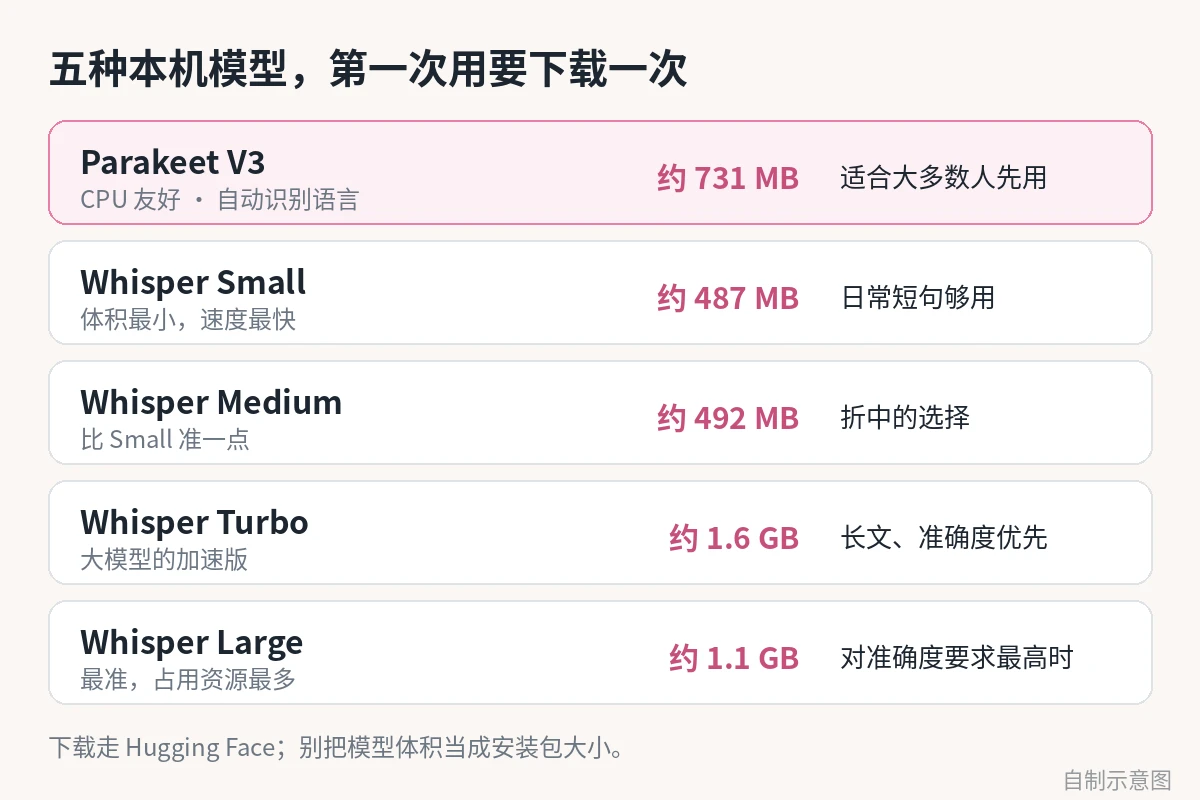
模型可以自己选:Whisper 的 Small、Medium、Turbo、Large 四个尺寸,加上对 CPU 友好的 Parakeet V3,后者会自动识别说话的语言。Parakeet V3 适合大多数人先用;Whisper Large 更准,但占用的资源也更多。选中的模型第一次要下载一次:Small 约 487 MB,Parakeet 约 731 MB,Turbo 约 1.6 GB,下载走 Hugging Face;下载失败时,README 里有手动安装的指引,文件放进指定目录、重启就能认出来。
转写过的文字会存在本机的历史记录里,之后可以回查、再复制一次。顺带一提,从 v0.10.0 起,音频文件也可以直接拖进去转写,录好的会议、采访不用重新放一遍。
出来的是逐字稿,润色默认不开
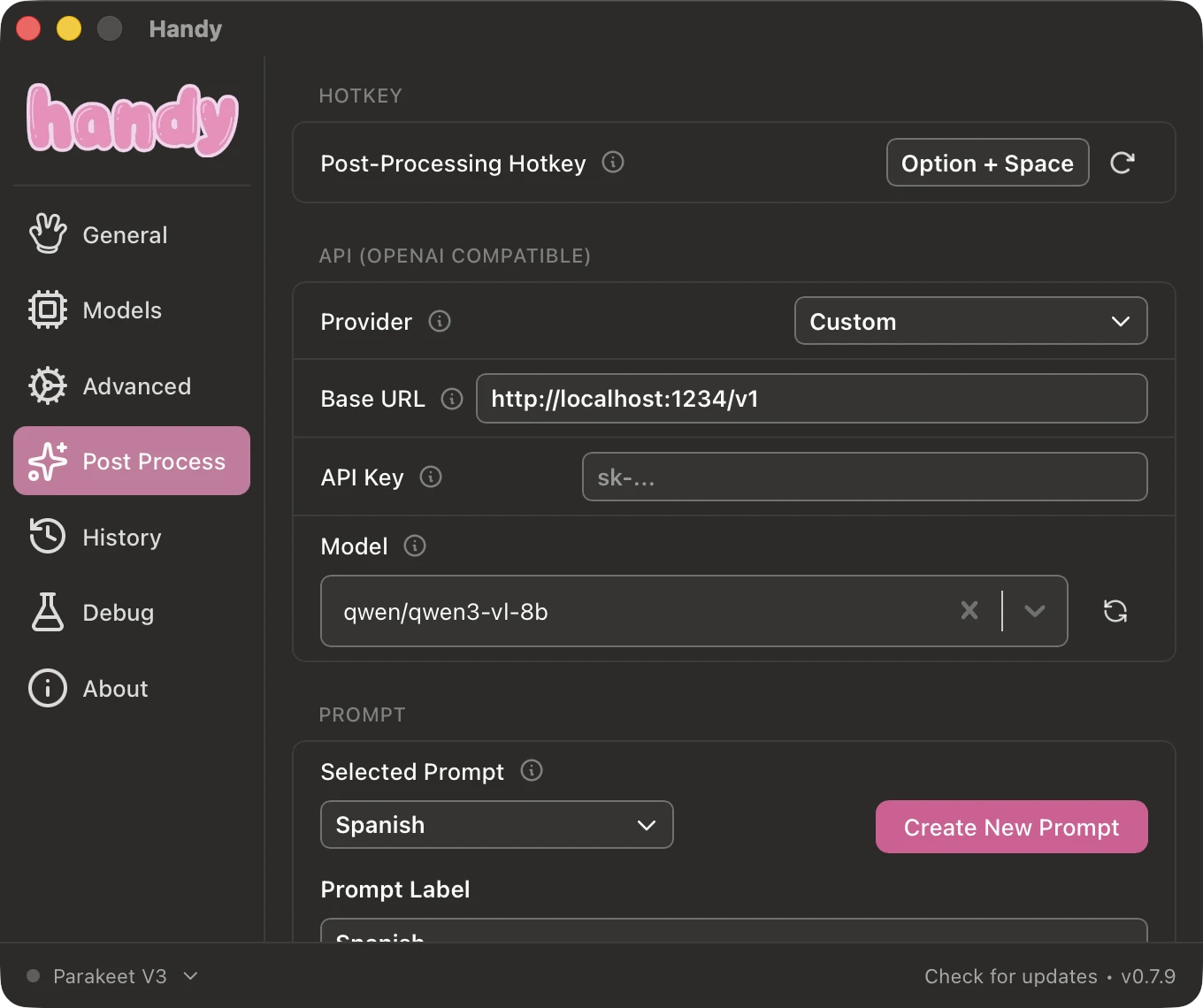
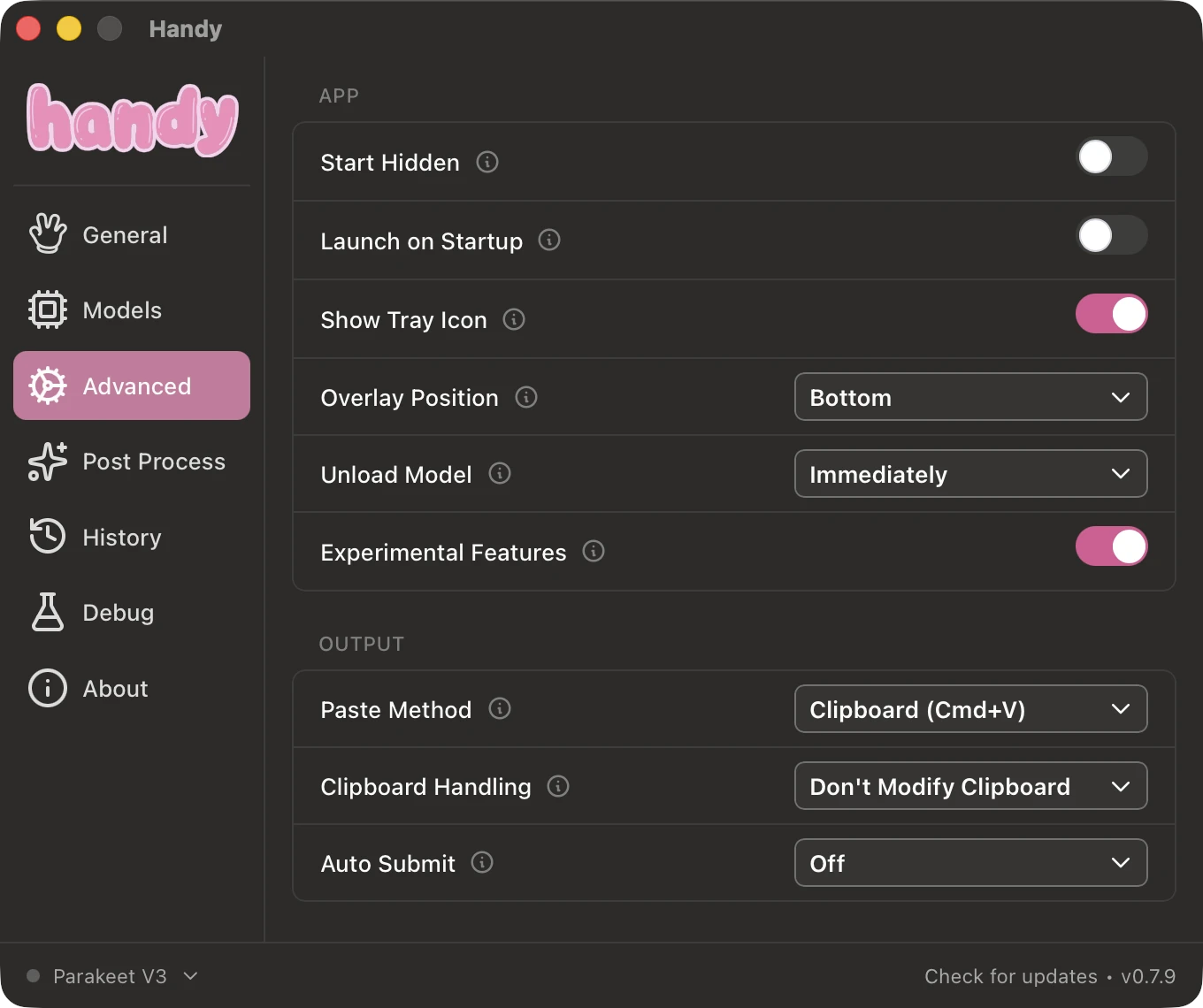
第二个疑问是出来的文字顺不顺。先说清楚:默认输出接近逐字稿,口头语、重复、停顿都会留下来。想让它顺滑,要另外开 AI 润色——这是实验性功能,默认关闭,在设置 → 高级里先打开实验性功能,侧边栏才会出现 Post Process 一项。
润色要自己接模型服务。云端服务商有 OpenAI、Anthropic、OpenRouter、Groq、Z.AI 等,填自己的 API Key;也可以走本地:自定义地址指向 LM Studio 这类本地服务,官方文档以 http://localhost:1234/v1 为例;还可以用 Apple Intelligence,本机跑,要求 Apple Silicon、macOS 26 或以上。润色有单独的快捷键,普通转写快捷键永远只出逐字稿。
隐私的边界也在这里:转写本身不出本机;一旦开了云端润色,转写后的文字会发给选定的服务商,录音本身不发。离线时润色会失败,但转写照常工作。润色提示词可以自己写,比如只修语法标点、不改意思,或者转成要点。
跟微信输入法里的录音笔不是一回事
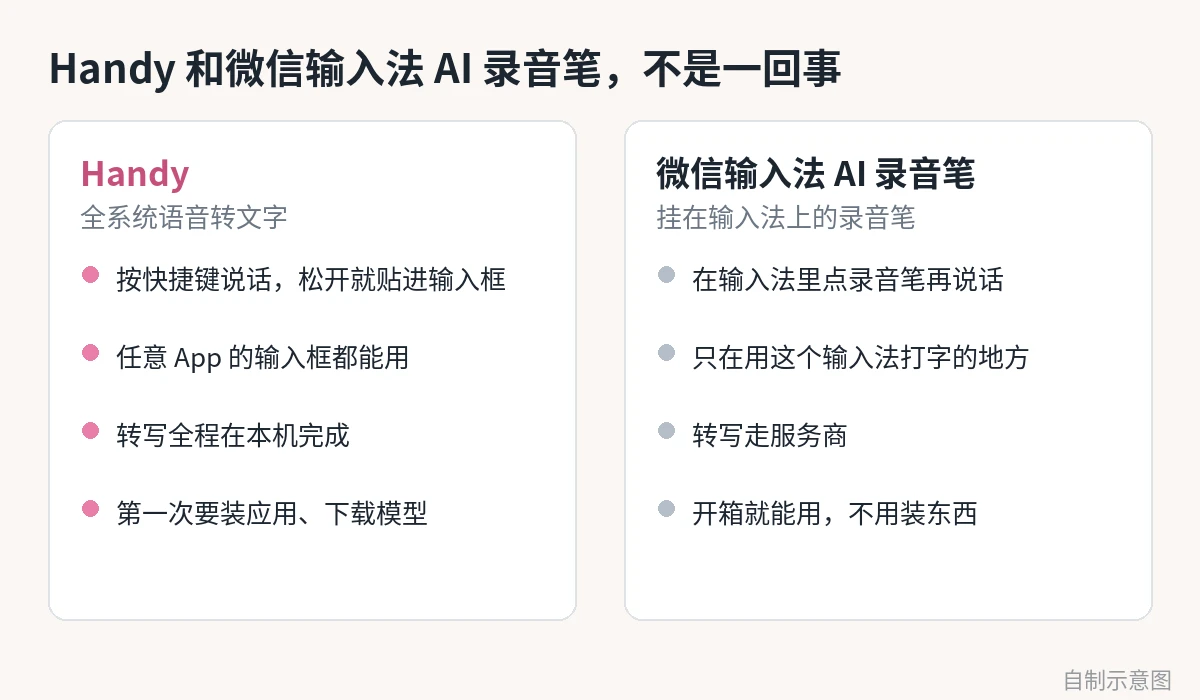
11 月 17 日的文章里介绍过微信输入法里的 AI 录音笔,容易和 Handy 混在一起,其实是两类东西。微信输入法那支录音笔挂在输入法上,只在用这个输入法打字的地方出现;Handy 不依赖任何输入法,是全系统的——按快捷键,在哪个 App 里都能说,浏览器地址栏、终端、代码编辑器都行。
另一点不同在转写走哪:微信输入法录音笔的转写走服务商,Handy 的转写全程在本机。反过来,微信输入法那支笔开箱就能用,Handy 第一次要装应用、下载模型,花几分钟设置。图个顺手、只在聊天里偶尔说两句,输入法自带的够了;想在任何地方都按一个键说话,再考虑 Handy。
先说清楚它不适合谁
第一次用要先下载模型,几百 MB 到 1.6 GB 不等,网速慢要等一会儿;装完之后才能离线用。家里网不好的,装的那天留出一点时间。
用蓝牙耳机麦克风的时候,macOS 会切到双向音频,播放音质会暂时下降。README 的建议是把耳机只当输出设备,录音用 Mac 内置麦克风或外接麦克风。
快捷键里带 fn(地球键)的组合只在苹果自家键盘上生效,第三方键盘按了没反应;同时用笔记本键盘和外接键盘的人,直接选 Ctrl、Option、Shift、Command 的组合更稳。
嘈杂环境、口音很重、专业术语很多的时候,转写会出错;长文说完最好通读一遍再发。设置 → 高级里的自定义词可以加总听错的人名和术语,Handy 会按这张表纠正。
最后划一道线:它不适合当实时字幕,也代替不了人工校对。会议录音、长文口述这类事后整理的活,它做得顺手;要一字不差的稿子,机器过完,人还是要看一遍。
安装和使用
要求 macOS 10.15 或以上(Apple Silicon 和 Intel 都支持),去 GitHub Release 页下载 DMG,拖进应用程序文件夹就行:
项目地址:https://github.com/cjpais/Handy
Homebrew:brew install --cask handy
如果没有外网的,可以直接我们公众号下载,会更方便!
首次启动要给麦克风和辅助功能权限,跟着新手引导走完、选好模型就能用。Homebrew 的 cask 由社区维护,不是作者维护,介意的话直接下 DMG。





