

手头有一份几十页的行业报告要啃;下周要交的方案,演示文稿还停在第一页;邮箱里躺着三个项目群的待办,等着有人整理成清单。想找个够强的 AI 帮忙,又卡在同一个地方:顶配模型要付费,按量计费不敢放开用。
AWS Quick 的新号试用,正好卡在这个位置上:注册就送 30 天 Plus,不用 AWS 账号,不用绑信用卡。下面分三部分讲:它是什么、怎么领、哪三个地方容易踩坑。试用是真的,官网定价页开头就写着 30 天试用;但额度怎么算、到期会发生什么,领之前要先看清楚。
AWS Quick 是什么,先说清楚
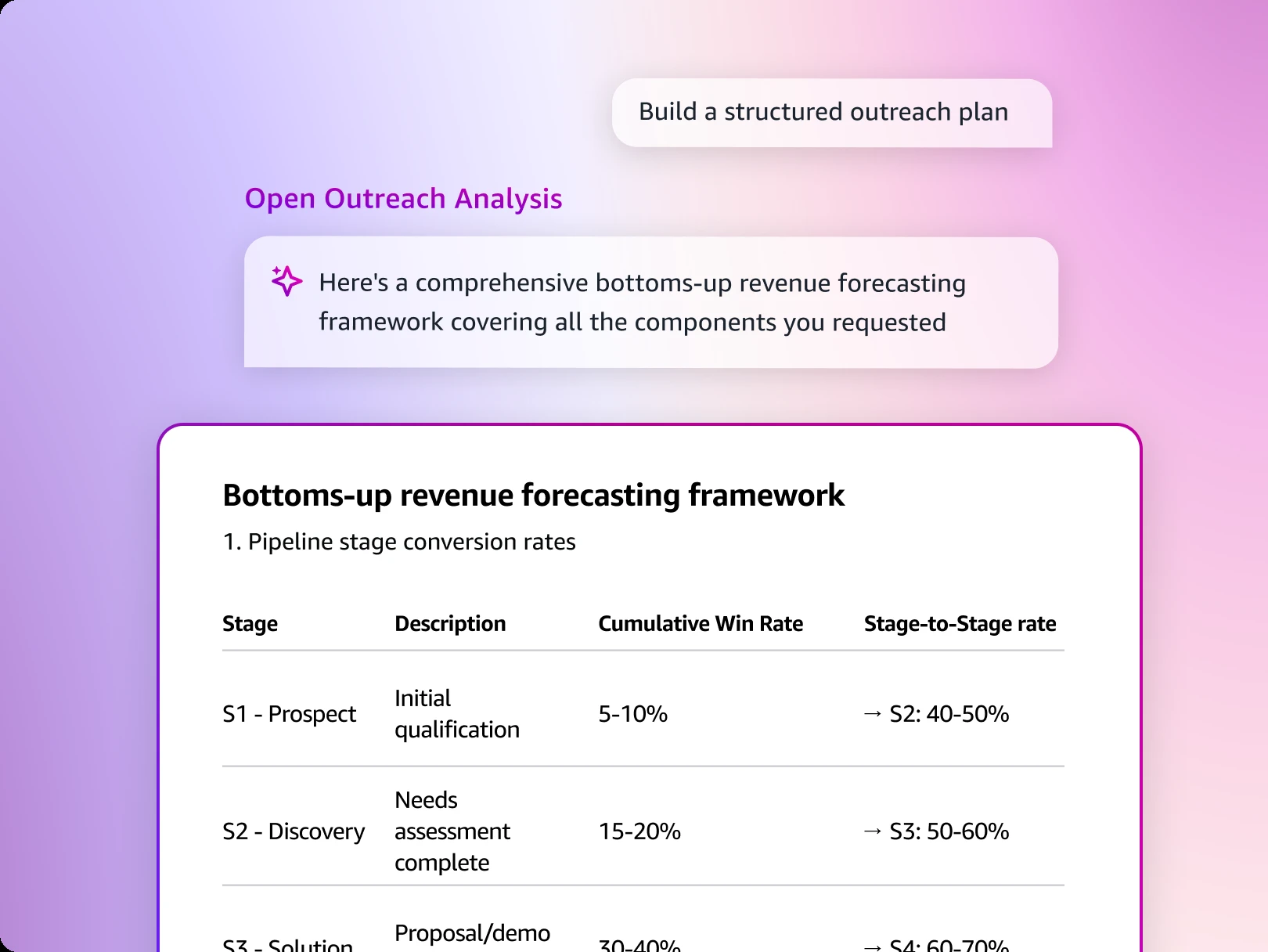
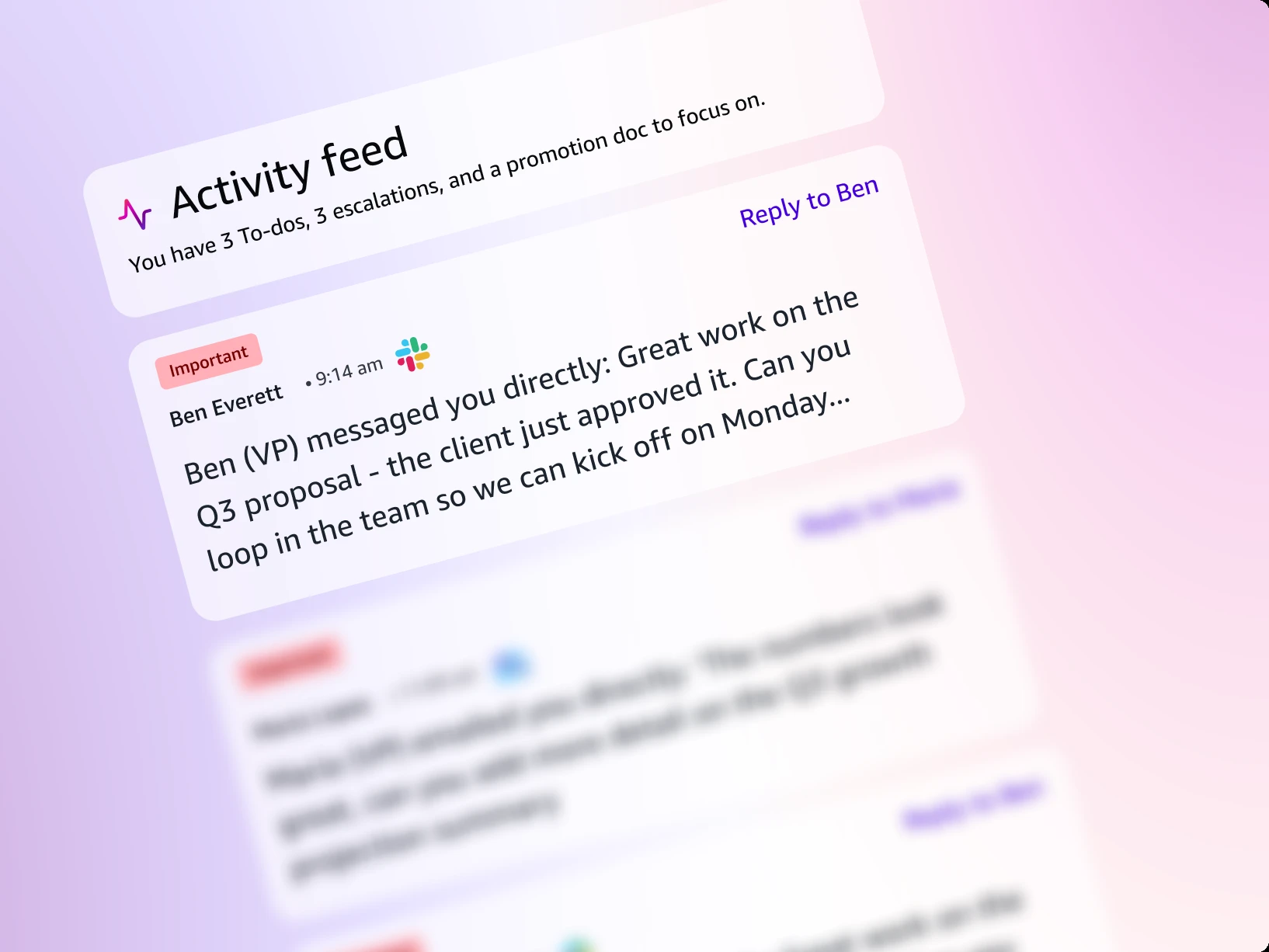
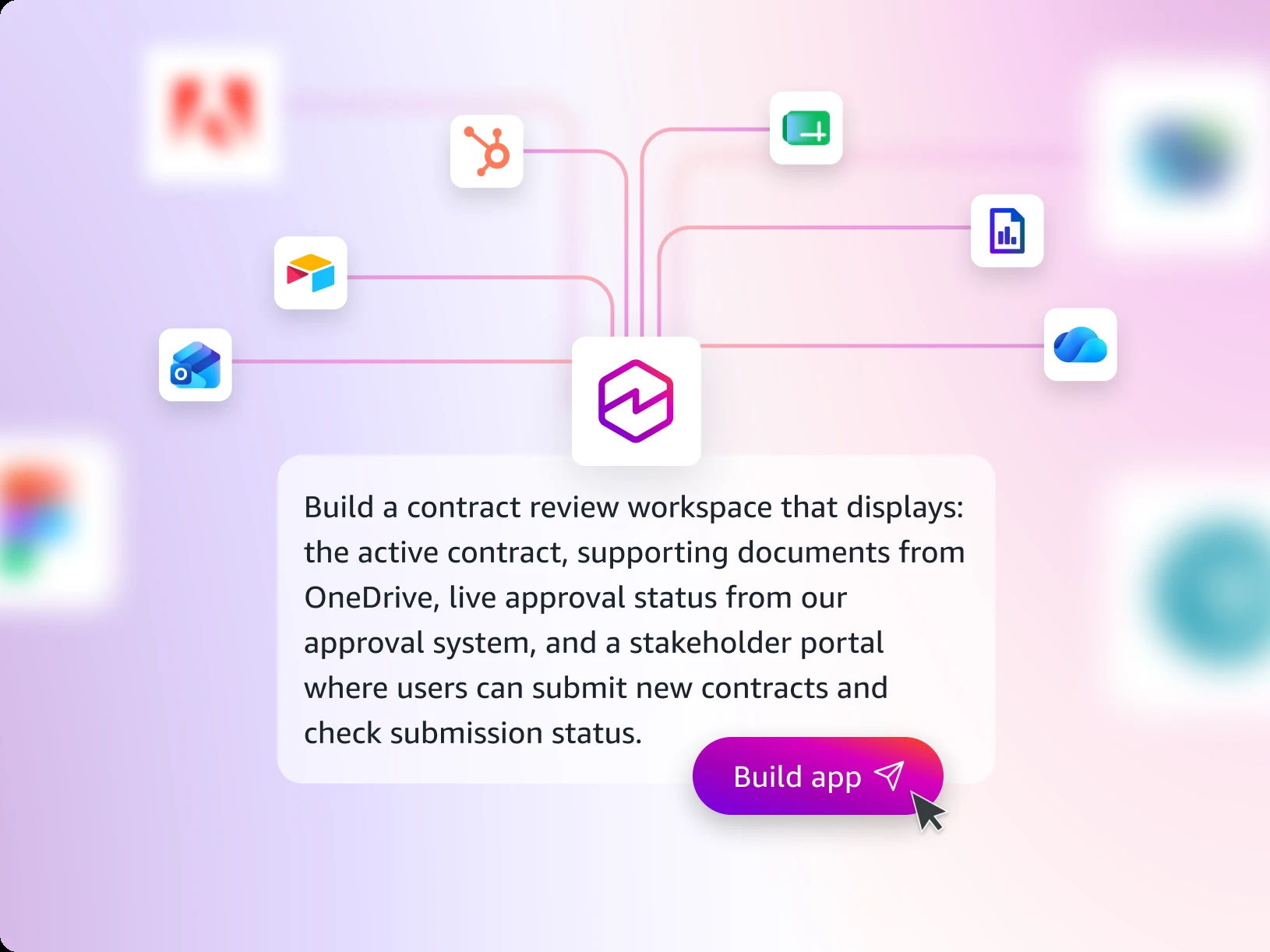
AWS Quick 是亚马逊的 AI 助手,原来叫 Amazon Q Business,主要卖给企业用,这次改名后向个人开放了自助注册。它不是一个只能问答的聊天框,而是一个能按步骤干活的助手:做深度研究、查业务数据和公开资料、把对话直接变成文档、演示文稿、电子表格,还能搭简单的应用和自动化流程。
它也不是 Claude 的官方客户端。虽然有网友实测说,切换到 Smart 档跑的是满血版 Claude Opus 5.5,但 AWS 官网没有写 Smart 背后是哪个模型,第三方报道也只说 Smart 用的是 Claude Opus 家族。把这一点当成网友实测就好,不必当成官方承诺。
怎么领:不用绑信用卡
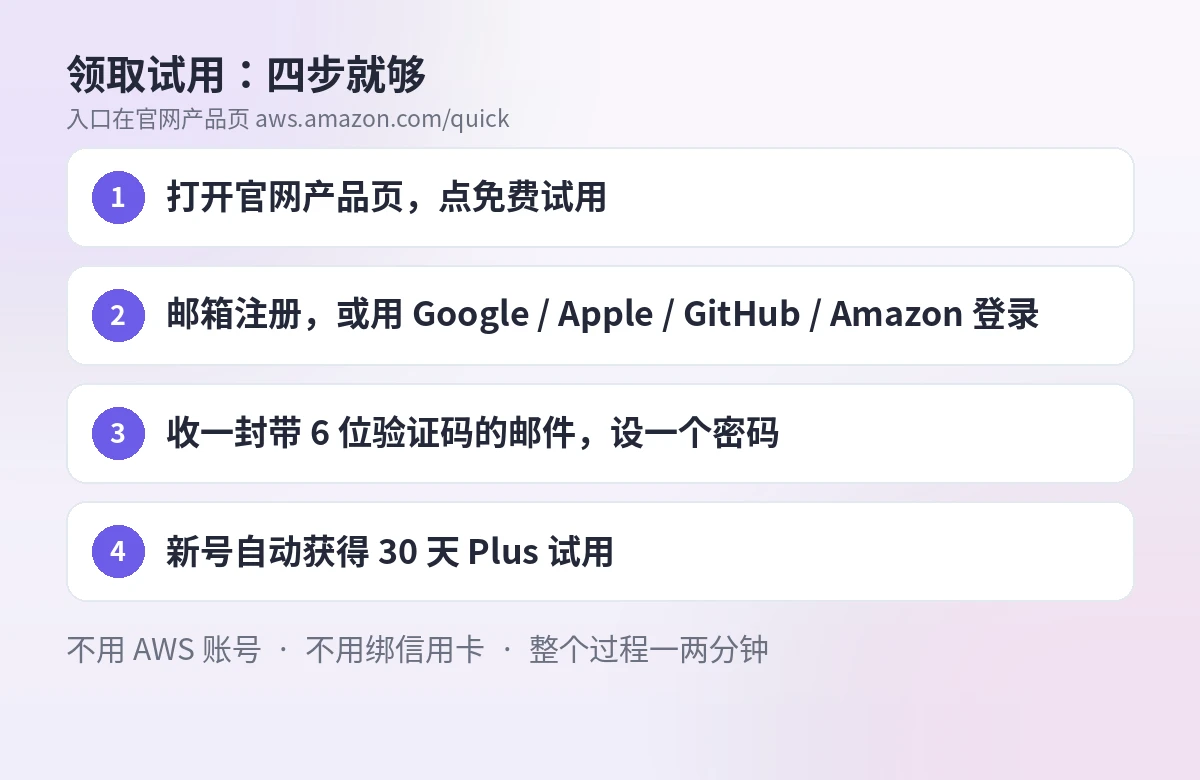
入口在官网产品页 aws.amazon.com/quick,点免费试用。选邮箱注册,或者用 Google、Apple、GitHub、Amazon 账号直接登录;收一封带 6 位验证码的邮件,设一个密码,账号就建好了,新号自动获得 30 天 Plus 试用。整个过程也就一两分钟,不用建 AWS 控制台账号,也不用填信用卡。另外提一句:这是海外自助服务,注册时可能遇到地区或网络环境的限制,打不开注册页或收不到验证码,先检查网络环境再重试。
试用到期之后,账号可以退回 0 美元的免费档。免费档所有人都能用,主要少了 Plus 的团队协作、更大存储空间以及更高的可用额度。超额的 agent hour 默认是关着的,想用要自己去账单设置里开。
第一个坑:别走进控制台的企业版
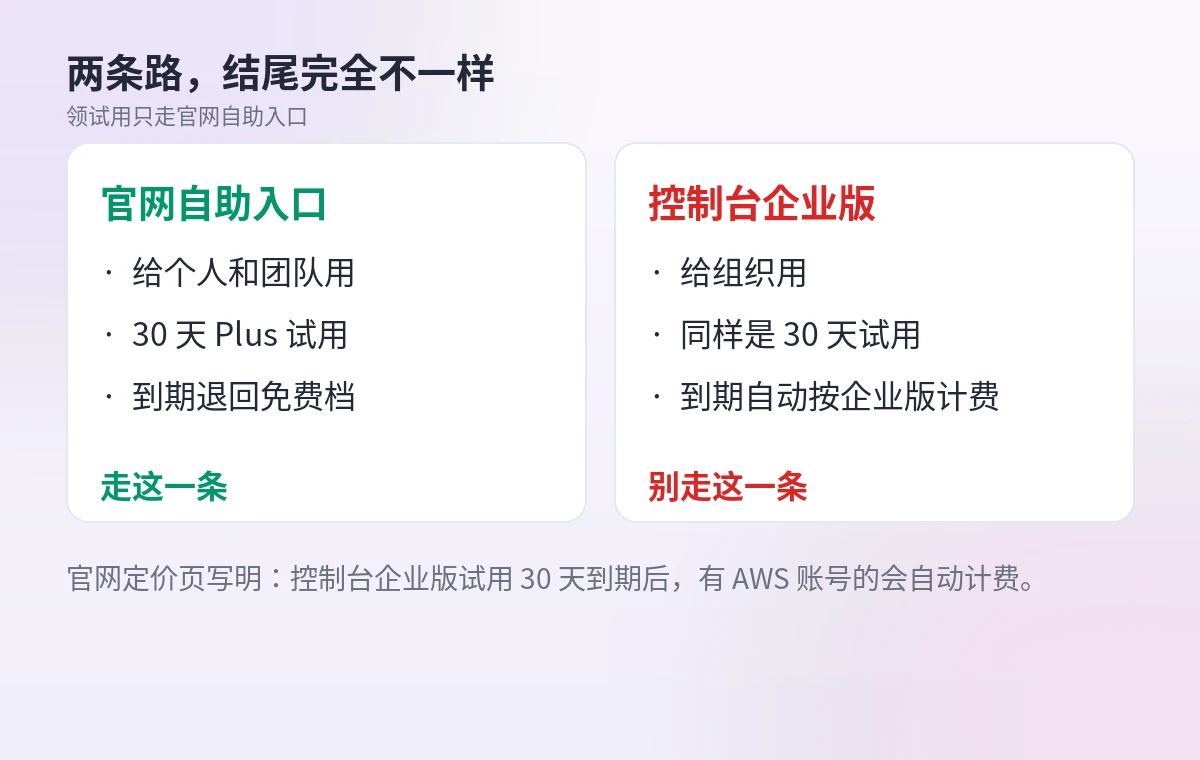
AWS Quick 有两条注册路:一条是官网的自助入口,给个人和团队用;另一条是 AWS 控制台里的企业版,给组织用。两条路看着像,结尾完全不一样。控制台的企业版试用也是 30 天,也写着不用信用卡开始,但官网定价页写明了:在控制台开通了企业版试用的,30 天到期后会自动开始按企业版计费。
所以领试用只走官网自助入口。已经在控制台开了企业版试用的,记得在到期前处理掉,别等账单出来才发现。
第二个坑:额度按秒算,Smart 掉得最快
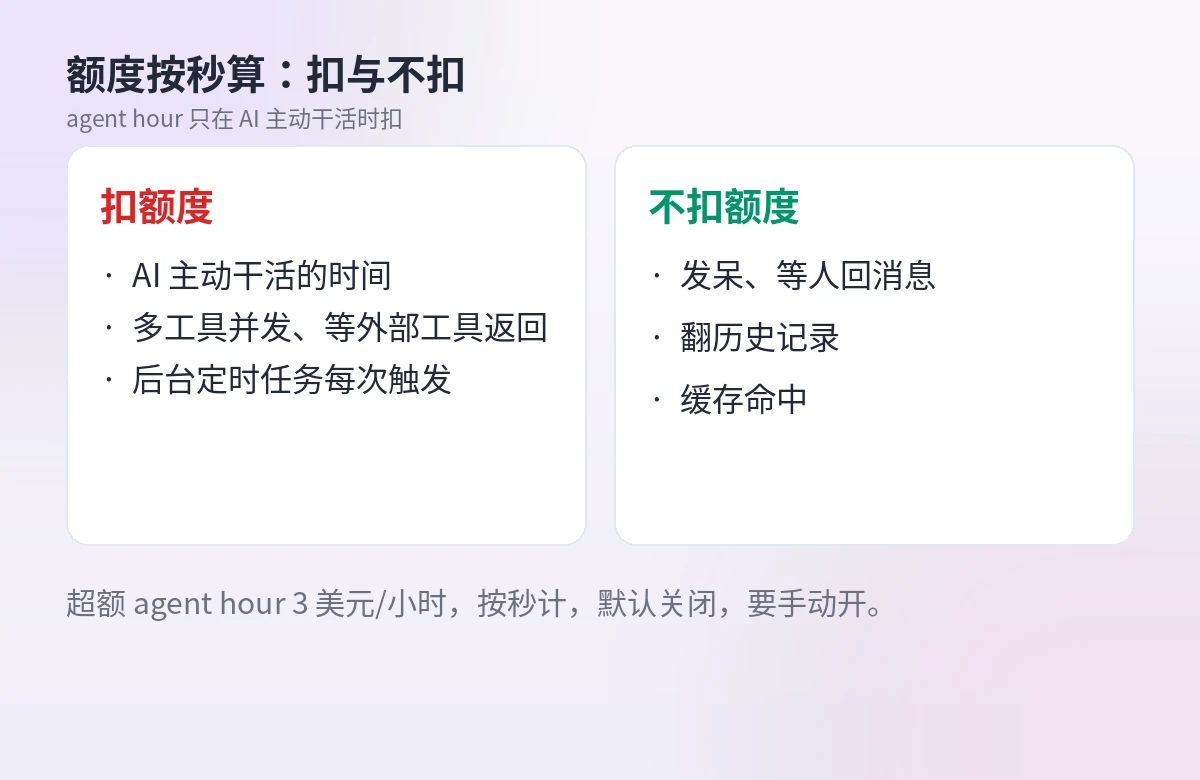
AWS Quick 不按 Token 计费,按 agent hour 计费。agent hour 是 AI 干活的时间单位,按秒算:只在 AI 主动工作的时候扣,发呆、翻历史记录、缓存命中都不扣。官方 FAQ 写得很细:任务越复杂、并行工具越多,15 分钟的墙上时间可能扣掉超过 15 分钟的额度。
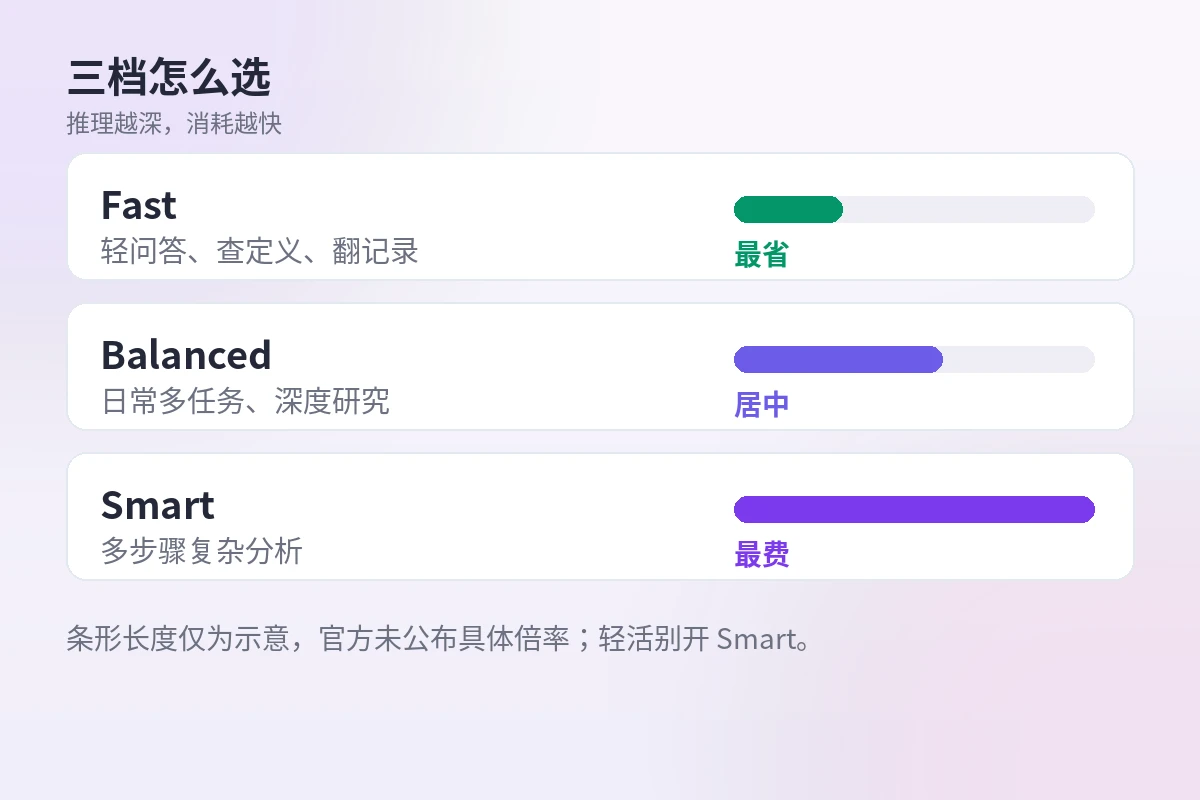
三档里,Smart 推理最深、消耗最快,Fast 最轻、最省,Balanced 居中。按网友实测,新号每月显示 10 小时 agent 时长,每月 1 日 00:00 UTC(北京时间早 8 点)重置,当月不用完不结转。11 月下旬上车,正好横跨 11 月和 12 月两个周期,理论上有机会拿到接近 20 小时。但要说明白:10 小时和重置时间都是网友实测,官网没有公布免费档和 Plus 档的具体额度数字。
三档怎么选,额度怎么省
轻问答、查个定义、翻一段记录,用 Fast 就够了;日常多任务和深度研究,用 Balanced;只有多步骤的复杂分析,才值得开 Smart。换话题就开新对话。
用量去 Mission Control 里看,各端共用一份额度。别挂高频轮询的定时任务,每次触发都在扣;超额 agent hour 一小时 3 美元,按秒计,默认是关的。
什么人最适合现在上车
手头正好有个重活的人最合适:要啃长报告、要出演示文稿、要整理本地文件和邮件。桌面端能挂本地目录、直接处理本机文件、生成 Word、PPT、Excel,还支持 Plan mode 和 MCP。macOS 要求 13 以上且只支持 M 系列芯片,Intel Mac 和 Linux 都没有桌面端,只能用网页版。
但桌面端也不是全能的:代码执行跑在隔离沙箱里,常用终端和编译命令会被拦截,真要跑单测,得交给 Kiro 或 Claude Code。官方也写明了:桌面、网页、移动端和扩展的计费口径没有区别,额度消耗只看任务本身和档位。
最后聊聊我的看法
这波试用的价值,不在于“免费”两个字,而在于门槛降到了零:不用开 AWS 账号,不用绑卡,一分钟就能摸到平时要付费才能用的档位。正好有重活要干的人,30 天够把一个项目从头推到尾;只是随便聊聊的人,免费档已经够用。
唯一要守住的,就是别走错入口,别在控制台开企业版试用。入口对了,剩下的就是按秒算的额度,花之前先看一眼 Mission Control 就行。





