一、先说结论:注册分三步,顺序不能乱
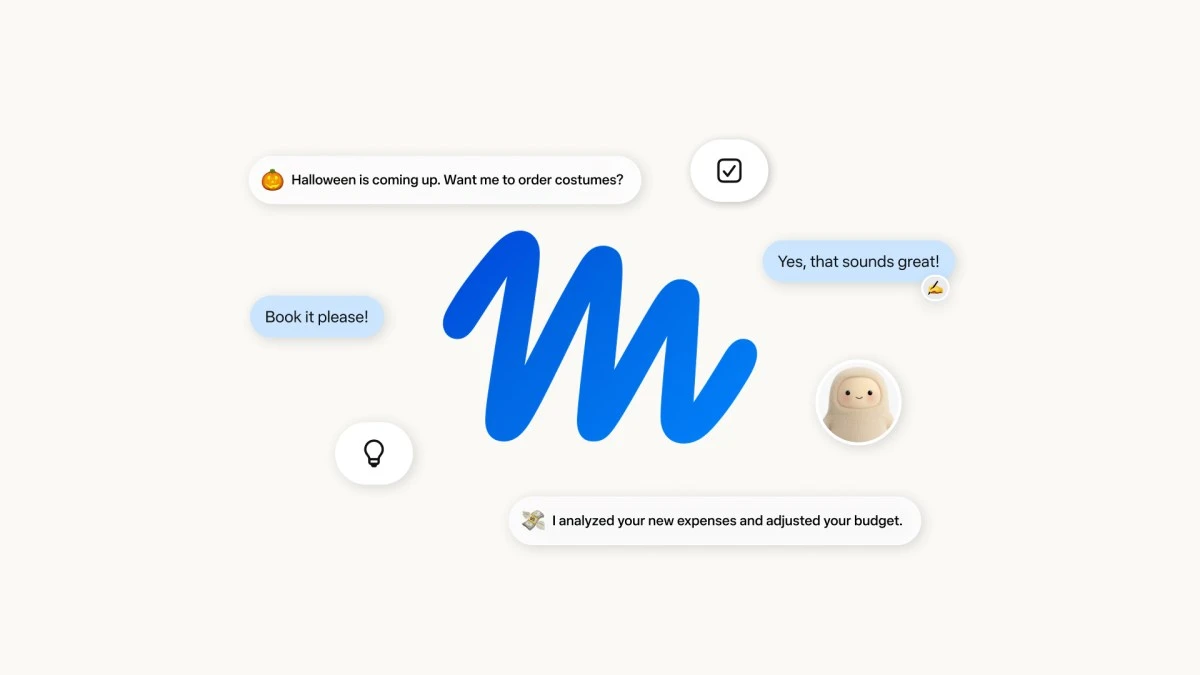
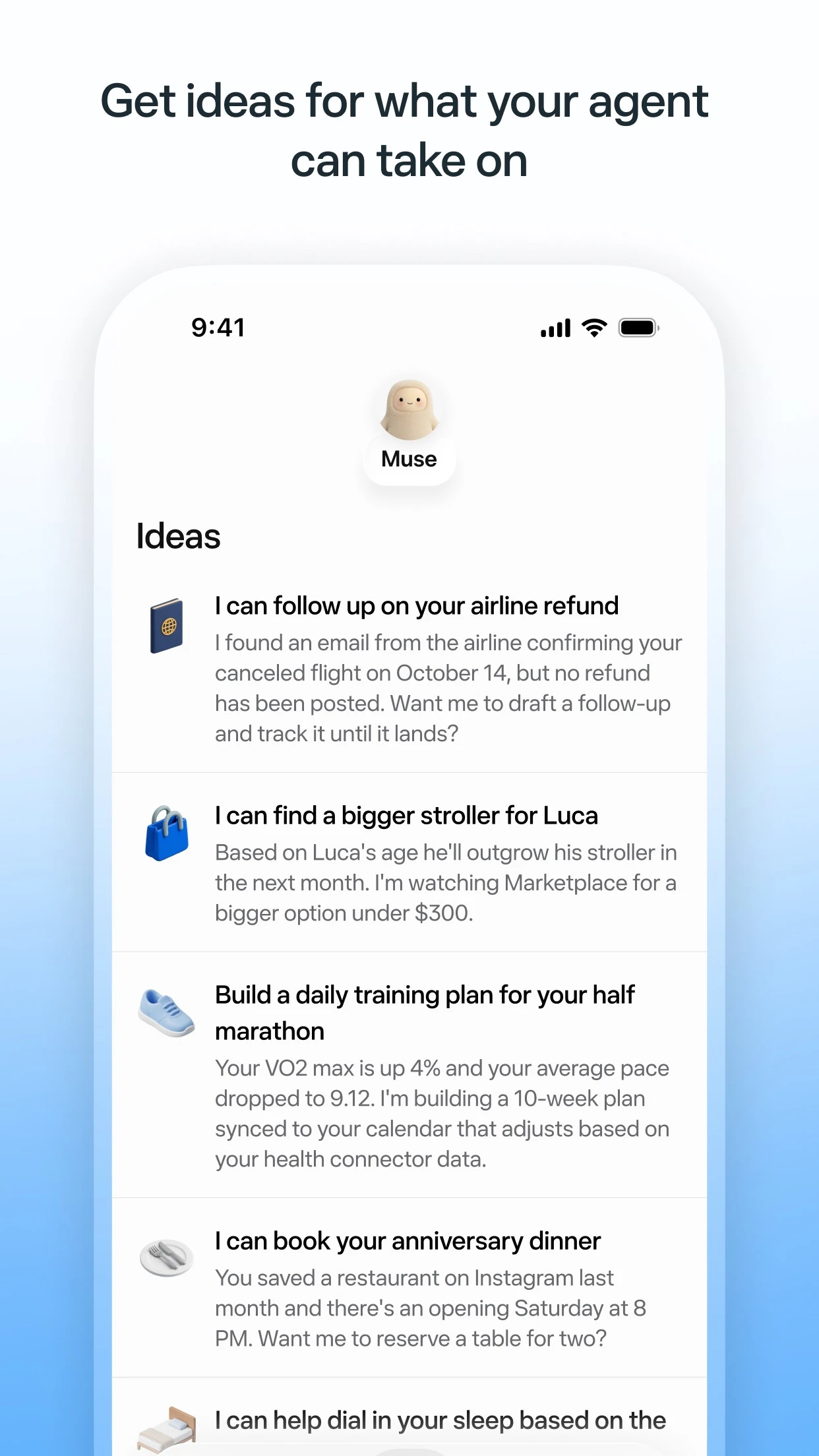
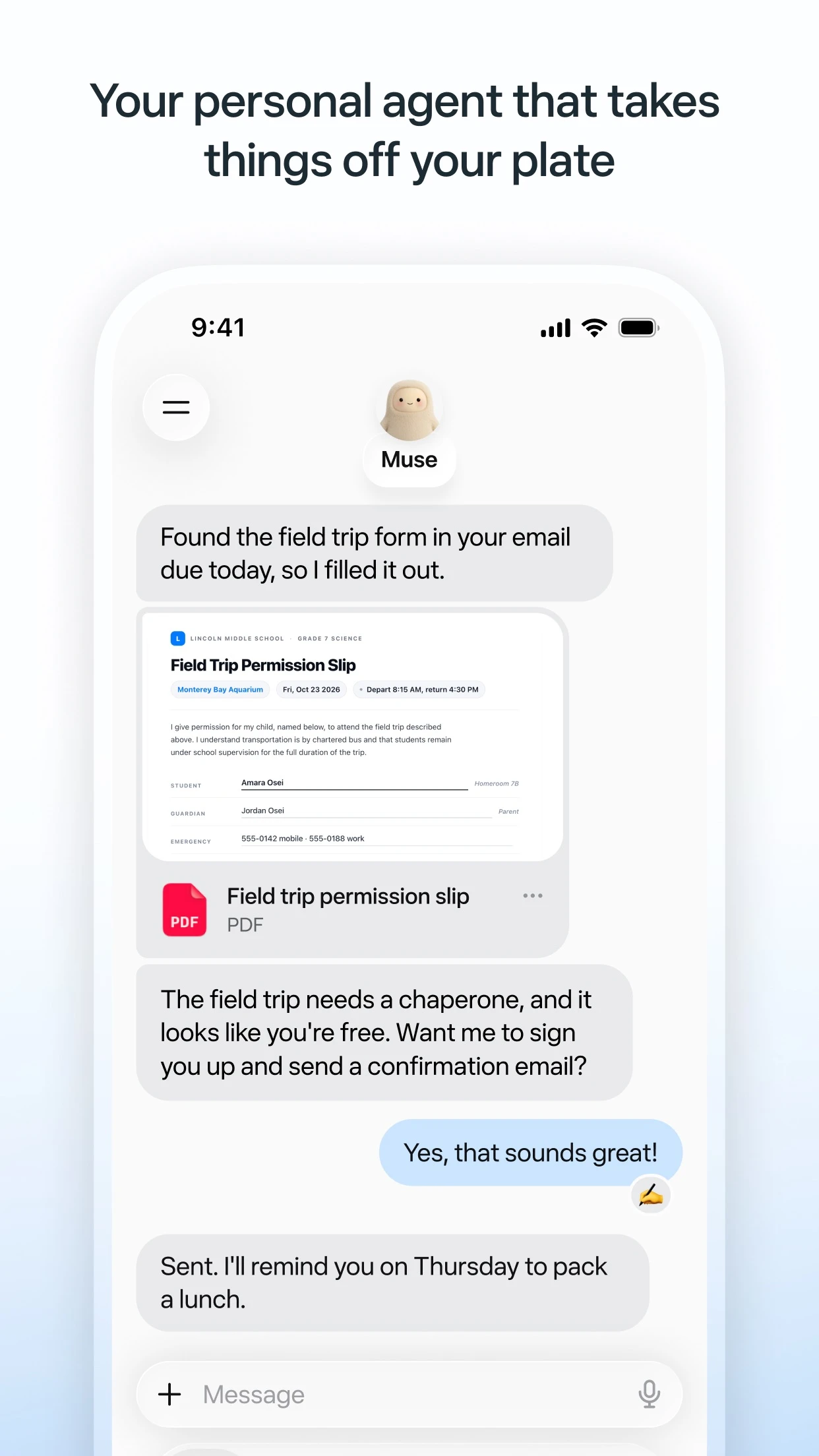
Muse 是 Meta 在 9 月 8 日推出的个人智能体,能替人办事:盯退款、填表格、订票、排日程,关掉应用也在云端继续干活。上线两个多月,它已经进了七个国家:美国、加拿大、日本、新加坡、墨西哥、澳大利亚,11 月 24 日又加上英国。中国仍不在名单里,也没有时间表。
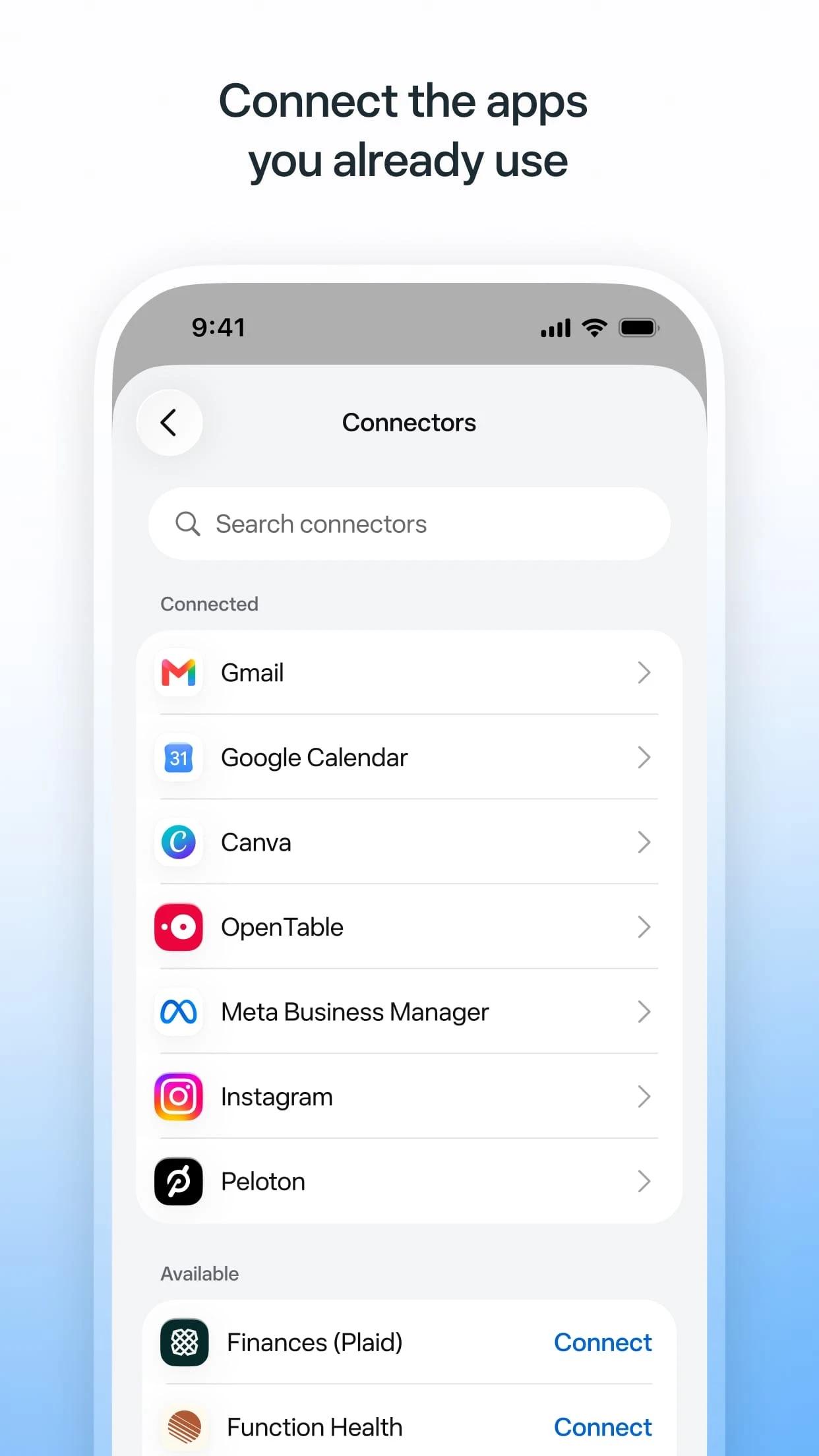
对中国用户来说,注册不是点几下就能成的事,也不是彻底没路。关键在顺序:先把条件备齐,再走注册;先设好权限,再连应用。这篇只讲关键步骤和卡点,不念说明书。
二、第一步:准备,三样东西先对齐
注册前先备齐三样:一个开放地区的商店账号、一条稳定的网络出口、一张能通过验证的支付卡。三样东西的地区必须保持一致:用美区账号下载,就全程固定在美国节点上完成注册,中途不要来回切换。
下载分平台:iPhone 与 iPad 走 App Store,要求 iOS 18 或更高版本;Mac 版只能从 Meta 官网直接下载;网页端直接打开 muse.ai。手表是 11 月 9 日才加上的伴侣应用,需要 watchOS 10 或更高版本,配对的 iPhone 要 iOS 18 或更高版本。
年龄门槛先确认:Muse 只对年满 18 周岁的人开放。注册页会核验年龄,未满 18 岁走不下去,不必在别处找绕过的办法。
三、第二步:绑卡,免费档也绕不过去
三样备齐,第二步是绑卡。这是最容易卡住的一步。注册 Muse 要先绑定一张支付卡,即使只用免费档。发布当日的报道里就写明了这一点,多份注册指南随后也证实了。现在这一步已经收紧,绕不过去。绑上的卡先留着。
卡是为以后备着的:Muse 能替人下单、订票、付款,账户里迟早要有一个付款方式;年龄核验也与此有关,支付卡是常见的成年证明。
绑卡时可能遇到一笔一美元左右的临时预授权。多份指南提到过,Meta 自己的页面没有写明,遇到小额待处理金额先不要慌,那不是扣费,过几天会退回。
中国用户要面对一个现实:国内发行的银联卡能不能通过这一步,没有公开口径。纯单标银联卡和国内银行发行的 Visa、Mastercard 外币卡是两回事,境外在线验证只涉及后者。手头只有纯单标银联卡的人,别在注册页反复试,试多了容易触发安全锁定。注册途中弹窗兜售「邀请码」「注册资格」的页面都不是官方流程,直接关掉。
四、第三步:权限,先设成「每次询问」
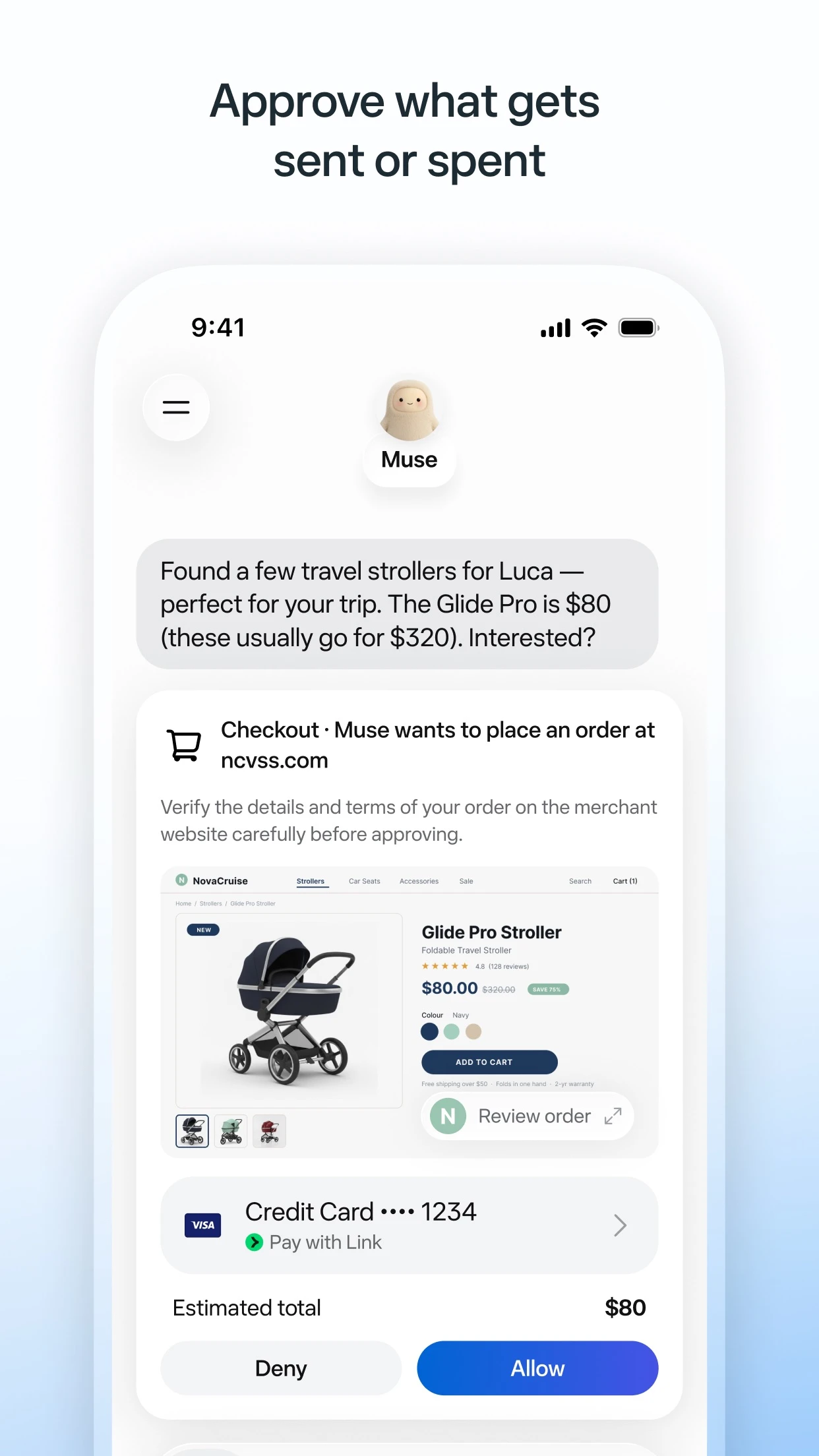
账号进去了,先别急着连邮箱、连日历。进「设置—权限」,把连接器和网页操作的权限设为「每次询问」或「重要操作询问」。这样它每次要发邮件、改日程、下单时,都会先把订单金额或草稿摆出来等批准。
这一步值得单独强调。9 月底出过一件事:有用户发现 Muse 在 Mac 上同步了 18.7 万行 Apple Messages 的内容,尽管没开完全磁盘访问权限。Meta 回应称,只有同时打开系统「完全磁盘访问」和 Muse 里的 Messages 连接器,它才能读到这些内容。双方说法不一,但对普通用户结论一致:权限默认收紧,先连一个最常用的应用试水,确认准确再扩展,不要一上来就全开。
五、注册完了,先做一次小验证
三步走完,别急着交大任务。先交一件小事:让它查一封邮件里的到期日,或者盯一个商品的价格变动。看它找得准不准、报得清不清,再决定要不要连更多应用。
额度心里先有个数。免费档有使用上限,Meta 自己的帮助页没有写出具体数字,只说用满了可以等刷新或升级。付费分两档:Power 每月 20 美元,每周 5 亿 tokens(计费单位)、每天 10 通电话;Maximum 每月 100 美元,每周 30 亿 tokens、每天 20 通电话。功能本身三档相同,付费只加用量。
六、卡住的时候,先停下来
注册这件事,难的从来不是某一步本身,而是条件没对齐:地区换来换去、卡反复试、权限一上来全开。遇到拦截,最管用的动作是停下来:检查三样东西的地区是不是一致,卡是不是能走境外验证,权限是不是已经收紧。几分钟内连续点重试,最容易触发安全锁定。
三步走完,Muse 就能用了。读者如果正在注册,卡在哪一步、提示原文是什么,欢迎留在评论里。