
如果你使用 Mac 录课、做直播,或者经常给同事演示软件操作,可能遇到过这样的场景:
录制一段操作教程,视频里鼠标飞快移动、窗口来回切换,观众留言问:你刚才按的到底是什么快捷键?
直播写代码,弹幕追问:刚才那个一键格式化是什么组合键?你已经讲过去了,只好倒回去重按一遍。
给客户做产品演示,你说"按这个快捷键就行",客户只看到了结果,没看到过程。
录屏软件能录下屏幕,但录不下键盘。今天推荐一款免费开源的 macOS 小工具 KeyCastr:它只做一件事,把你正在按的键实时显示在屏幕上,像一行悬浮的字幕。
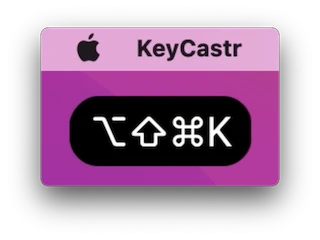
它不是录屏软件,而是给键盘配的"实时字幕"
先说清楚 KeyCastr 不是什么:它不录制视频,也不记录按键历史,只是把你此刻按下的键实时投到屏幕上。它提供三种显示模式,可按场合切换。
第一种只显示修饰键,也就是 Command、Shift、Option、Control 这四个键。适合公开演示:让观众知道"这里用了一个组合键",又不暴露具体内容。
第二种显示所有带修饰键的组合键,比如 ⌘C、⌘⇧S、⌥⌘F。这是录教程最常用的模式:观众看到的正是他们最想知道的快捷键本身。
第三种显示全部按键,包括单个字母和数字。结对编程或直播写代码时用得上:对方能完整跟上你的输入节奏。
三种模式解决的都是"展示":不记录、不回放、不做按键统计,打开才显示,关掉就消失。
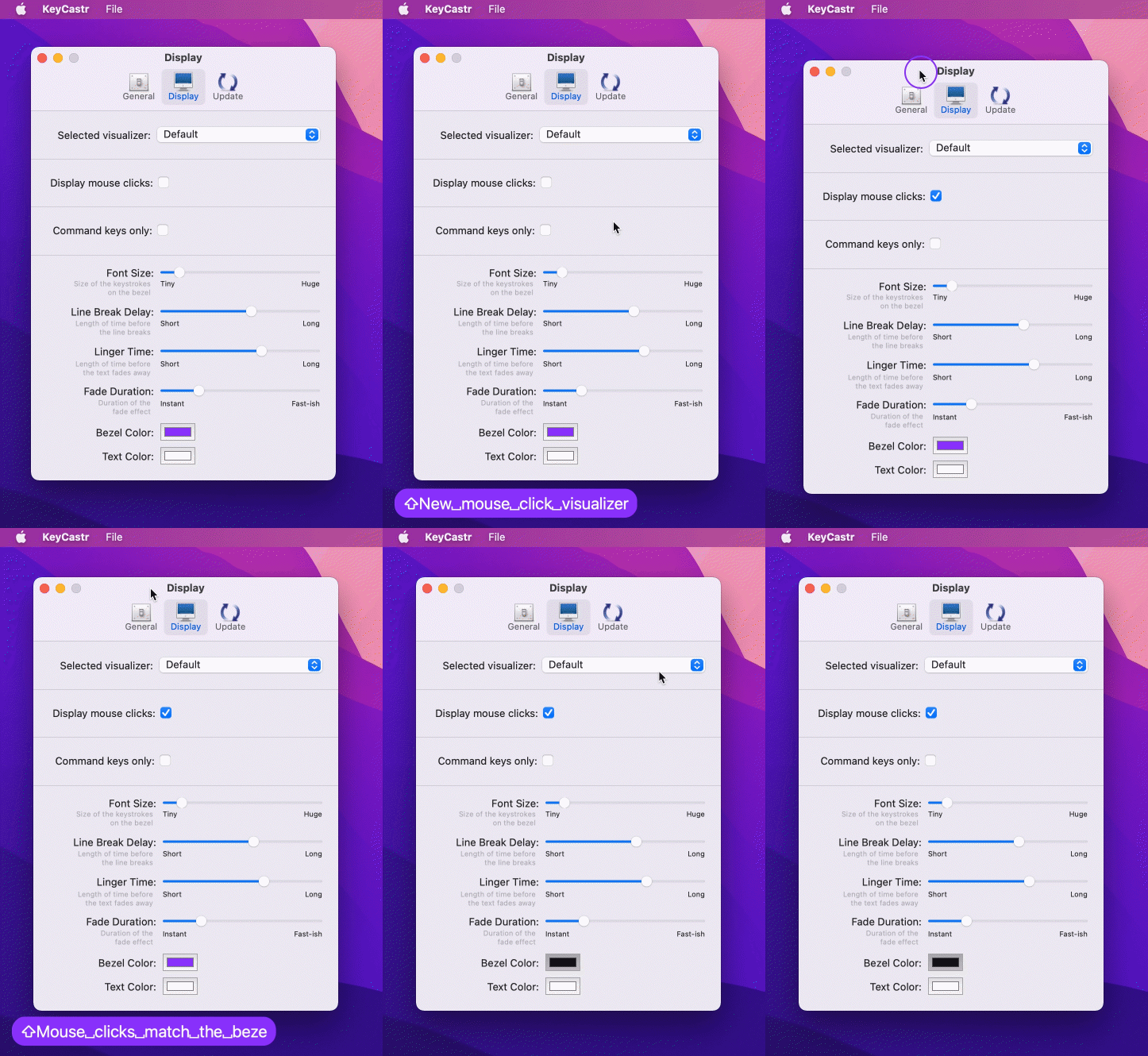
鼠标点击,也能被"看见"
演示时观众另一个常见困惑是:你刚才点的到底是哪个按钮?KeyCastr 的鼠标点击可视化功能可以回答它:开启后,每次点击,屏幕上会在点击位置扩散开一个红色圆圈,像投进水里的涟漪。
它和按键显示是分开的开关:只想让观众看清点击,可以只开鼠标可视化;两者也可以同时开。
也要说清它的边界:它只标记"点了一下"这个动作,不记录鼠标轨迹,也不做操作回放。它不是屏幕录制的替代品,而是演示时的一层辅助提示。
三种样式,位置随手一拖
显示效果上,KeyCastr 提供三种可视化样式:Default、Svelte 和 Minimal。
Svelte 最醒目,适合投影或直播;Minimal 最收敛,录屏时不想让字幕抢戏就选它;Default 居中。
没有字体、颜色、透明度的细调面板:样式只给三种,不做成主题商店,这是它的取舍。
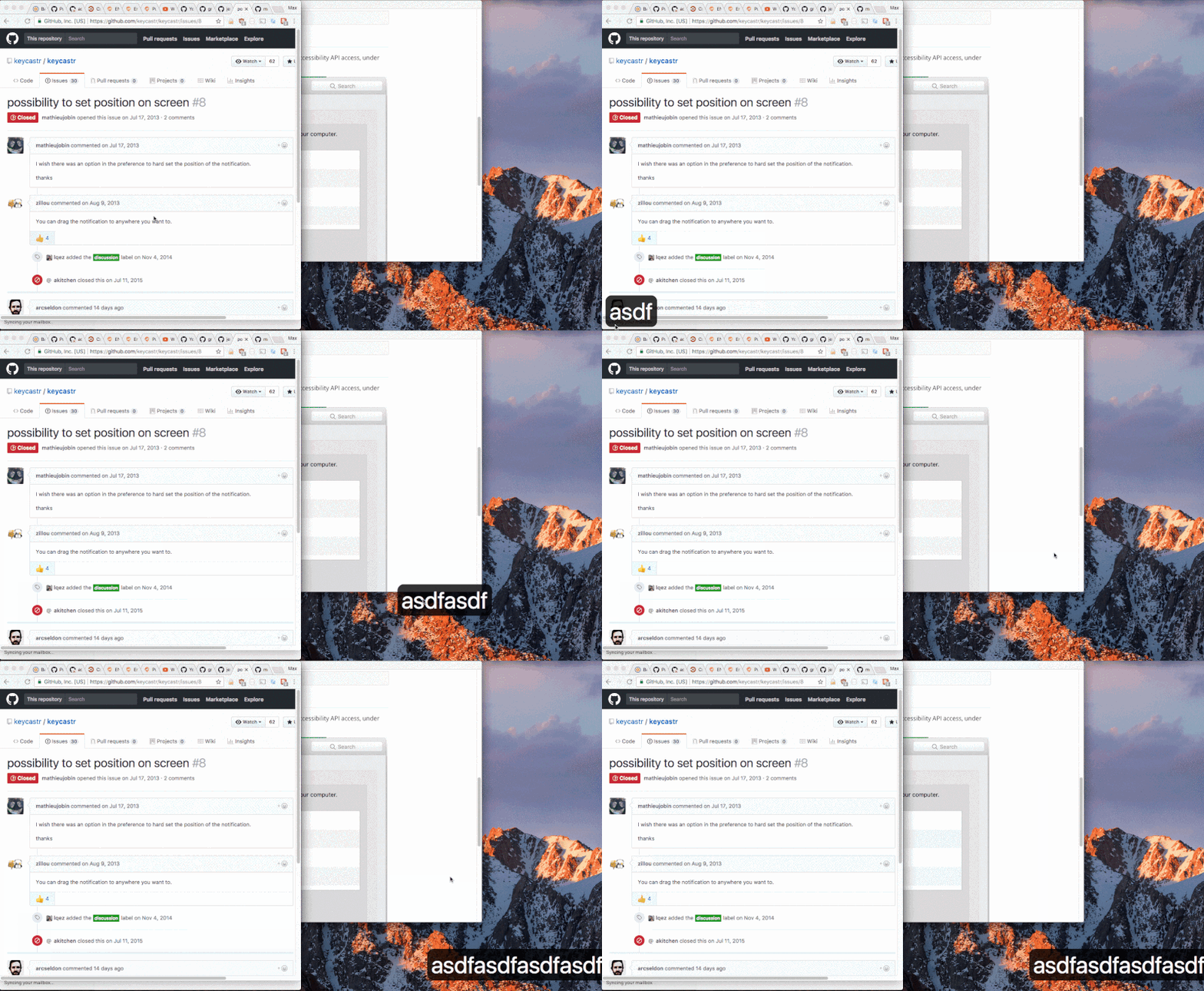
位置调整很直接:显示区域默认在屏幕左下角,按住显示的文字直接拖到想放的位置,松开即固定。
菜单栏常驻,一键开关
KeyCastr 平时住在菜单栏里:点图标开关显示、进偏好设置;也支持自定义全局快捷键一键切换——讲解概念时关掉,开始演示时打开。它本质上是"演示时才打开"的工具,显示关掉之后就不再工作。
先说清权限:它确实需要"输入监控"
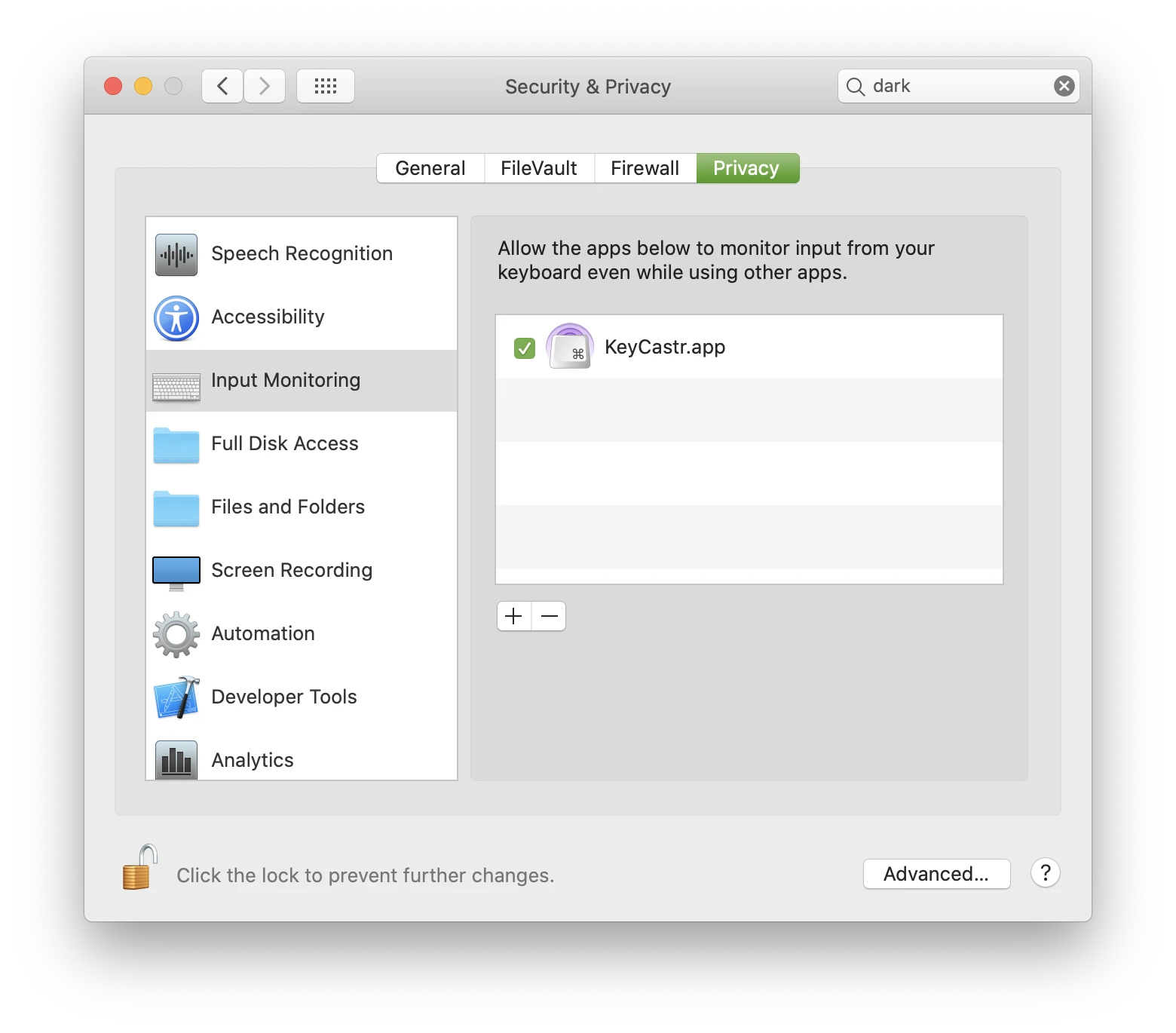
必须正面谈权限,这是 KeyCastr 最敏感的一点:要实时显示按键,它必须先"听到"按键。在 macOS 10.15 及以上版本,需要在"系统设置 → 隐私与安全性 → 输入监控"里给它打勾;更老的系统走"辅助功能"授权。这是 macOS 对键盘监听类应用的统一要求。
官方说得很直白:出现在"输入监控"或"辅助功能"列表里的应用,理论上都能收到你的全部输入事件,官方甚至建议用户定期检查这些列表。
那么它凭什么值得信任?根据官方说明,有三点:第一,完全开源,代码公开在 GitHub 上,任何人都可以检查它到底做了什么。
第二,没有任何网络行为,唯一的例外是用于检查应用更新的 Sparkle 框架;第三,不会显示你的密码,只要网站或应用把密码输入当作安全输入处理。
这是一个需要你知情并信任的权限:录制含密码输入的演示时,最稳妥的做法是先用快捷键把显示关掉。
它适合谁?又不适合谁?
如果你符合下面这些情况,KeyCastr 值得装一个:
- 录制软件教程、操作演示视频:观众最想知道的就是快捷键。
- 结对编程、远程协作:对方能实时看到你的键盘操作。
- 做产品演示、给客户讲解:把"你看,我按一下这个"变成观众真正能看到的东西。
但下面几种情况,它帮不上太多:
- 几乎不录屏、不演示、不直播:它就是为"有人看"而生的。
- 对"输入监控"权限有顾虑:信任需要成本,不信任就别装,这是对的。
- 想要高度定制显示效果:只有三种样式,没有主题和细调,它给不了。
- 不用 Mac:它只支持 macOS,没有 Windows 版本。
免费开源,而且一直在维护
KeyCastr 在 GitHub 开源,采用 BSD-3-Clause 协议,完全免费,没有付费版和功能锁。
它从 2009 年起免费提供给 Mac 用户,至今仍在维护:最新正式版 v0.11.1(2026 年 9 月 7 日发布)优化了 Minimal 样式的按键过滤选项。
官方资料:
- GitHub 源码:https://github.com/keycastr/keycastr
- 最新版本:https://github.com/keycastr/keycastr/releases
最后聊聊我的看法
KeyCastr 最值得推荐的地方,是它对"展示"这件事的克制理解:不录屏、不记录、不回放、不做按键统计,只解决"让观众看见你按了什么"这一个问题。
键盘监听类权限天然敏感,它的应对方式是把实现摊开:代码开源、不联网、密码框不显示、关掉就停止——这种"可验证的克制"比任何隐私声明都实在。
如果你录课、直播或经常演示软件操作,KeyCastr 值得常驻菜单栏:需要时一键打开,观众再也不用问"你刚才按的是什么"。
安装和使用
要求 macOS 10.13 或以上(Intel 和 Apple Silicon 都支持),去 GitHub Release 页下载 KeyCastr.app.zip,解压后拖进应用程序文件夹就行:
项目地址:https://github.com/keycastr/keycastr
Homebrew:brew install --cask keycastr
如果没有外网的,可以直接我们公众号下载,会更方便!
首次打开后,记得按上面的说明去"输入监控"里授权,否则按了键也不会显示。