
上周那篇 Muse 注册指南,是站上这周被打开最多的一篇文章。不少人按着那篇走完了注册,接下来要面对的第一个问题,不是连邮箱、不是下任务,而是:这个助手到底能碰我多少东西。
注册完先改设置,顺序不能反。连上邮箱、日历、文件之后再回头锁门,等于先把钥匙交出去,再商量规矩。这篇就是写给已经注册好、还没连任何东西的人:不念更新日志,只讲六个开关——改了得到什么,不改会怎样,谁不该改。每个开关的路径,都按 Meta 官方帮助页和多篇独立指南对照过;菜单名 Meta 常改,以你屏幕上的实际标签为准。
609 里那四步(交代偏好、权限设为每次询问、只连一个应用试水、布置定时任务)是上手的最短路径,这篇不重复,只往深一层走:把设置里真正决定“它能碰你多少东西”的开关逐个讲清。

先改训练开关:它能不能拿你的对话去练手
第一个要动的开关,在 Settings → Data controls 里,叫“Help improve our AI models”。Meta 帮助页原话:这个设置“在你第一次使用 Muse 时就是开着的”。也就是说,从你注册完说的第一句话起,它就默认可以拿去练手。
关掉之后,新的互动不再用于训练 Meta 的 AI;Meta 说,改动也适用于此前的互动。这一点比多数产品的退出选项厚道——很多地方只管以后,不管以前。
但边界要写清楚:这只是训练用途。Meta 员工仍可能为支持、安全或运行服务,接触云端电脑里的数据;删掉的聊天,Muse 仍可能记得从中学到的信息,直到执行忘记或重置。关掉训练开关,不等于把数据从 Meta 手里拿回来,它只是不让新的对话再进训练集。
谁最该先关:经常在对话里贴工作资料、客户信息、个人证件内容的人。路径只有一步:打开 Settings,点 Data controls,把“Help improve our AI models”关掉。关完不用再做什么,这一个开关改完,训练那条线就断了。
再改权限:它动手之前,要不要先敲门
权限是整个设置里最重要的一页,决定 Muse 什么时候必须停下来问你。路径是 Settings → Permissions,默认值是“Ask for some actions”:每次写操作(发消息、买东西)与重要读操作前都会问,低风险的读操作可以自行处理。
第一周建议先调到最严的一档“Always ask”:任何操作前都问,包括逛网站。熟了之后,再放宽回默认档。注意这里有两个默认值要分别设:Connectors(连接器)和 Web access(网页访问),各有一套“Ask for some actions / Always ask”,别只改一个就以为改完了。
每次批准弹窗有五个选项:Allow once(只这一次)、Allow for this task(这件任务内)、Allow for this site(这个网站)、Always allow(一直允许)、Deny(拒绝)。红线要写死:发消息、发邮件、花钱这类操作上,永远不要点 Always allow;只给 Allow once 或 Allow for this task。定时任务的批准也可以在这里按任务单独管;Manage permissions 里能按连接器单独设、看批准历史。
谁不该一直开着 Always ask:每天让它批量处理邮件、日程的人,一直弹窗会很烦。熟了之后放回默认档没问题,但发消息、花钱那几项,最好单独留在每次询问。权限这页没有“改一次管一辈子”的选项,它本来就是让你随着信任程度慢慢放宽的。
然后写进记忆:红线要它自己记住
609 只讲了“交代偏好”,这里补三点。第一,在 Identity 屏可以改助手的名字和头像;第二,可以随时问它“你记得我什么”,逐条查看、删除记忆;第三,光告诉偏好不够,要把红线也写进记忆,例如“没问过我就不准确认会议、不准把我的住址和电话发出去”。
记忆不是摆设。Muse 做事之前会先翻这本小本子,你写进去的红线,就是它动手前的第一道检查。写得越具体越好:不要写“注意隐私”,要写“不要把我的住址和电话发给任何人”;不要写“重要决定先问我”,要写“确认会议、订票、花钱之前必须先问我”。
提醒一句:单条删除不等于彻底忘掉。真想清干净,要走文末的 Reset。另外,Meta 从 11 月 6 日起在推 Active Memory 与 Active Focus(来自 Muse Wonder 的专门模型),记忆这块还在变,以你屏幕上 Memory 屏实际显示的为准。
Mac 上先锁文件,再谈连接
Mac 版的设置多一层,叫 File system access(文件系统访问),分三层。第一层是 Full Disk Access(完全磁盘访问权限),在 macOS 系统设置 → 隐私与安全性里开关,默认关着。第二层是其下的 Mail、Messages、Notes、WhatsApp 等 App,各自默认关,三档可选:Off(关)、Read only(只读)、Read and interact(可读可操作)。第三层是 Blocked folders(屏蔽文件夹)。
建议顺序是:先把永远不想交给助手的文件夹加进 Blocked folders(财务、密码、家人照片、客户文件),再考虑开不开 Full Disk Access;Computer use(电脑操作)第一周保持关着。顺序反了也没法补救——开完 Full Disk Access 再想起来屏蔽,中间那段时间它已经能看见了。
Meta 官方口径里有一句值得单独写出来:必须同时开了 Full Disk Access 和 Messages 连接器,Muse 才能读信息内容——只开一个不够。这句可以让不少人松一口气:只连了 Messages 连接器、没开 Full Disk Access 的,信息它其实读不到。
谁不该开:Mac 里放着客户资料、家人照片原片、财务文件的人,先加 Blocked folders 再说。文件访问这件事,开起来一分钟,收回来要花的心思多得多。
连接器:一次只连一个,能只读就只读
连之前先在 Permissions 里锁好(上一节那页),再谈连什么。Gmail 只在任务确实需要时再连,先连日历练手;有只读选项的一律选只读;不用的连接器直接断开。
断开之后要知道一件事:断开不等于擦除它已经学到的东西。连接器断了,它之前从那个应用里记住的内容还在记忆里,要清还得走记忆删除或 Reset。连接器管的是以后能不能再读,不管以前读到了什么。
还有一类别碰:Meta 不审核自定义连接器,那是最危险的一类,普通读者别碰。官方连接器列表里的够用了,自定义连接器留给知道自己在做什么的人。
新东西:语音先来了,但不一定轮到你
11 月 5 日,Meta 宣布实时语音对话和表情头像开始在 Muse App 内推送,手机、网页、Mac 都有。点聊天右上角的电话图标开始说话;三种形态:纯语音、头像贴在对话旁、全屏面对面;数百种声音可换;头像默认昵称 Jolly,会跟着语气做表情和手势,边听边反应。
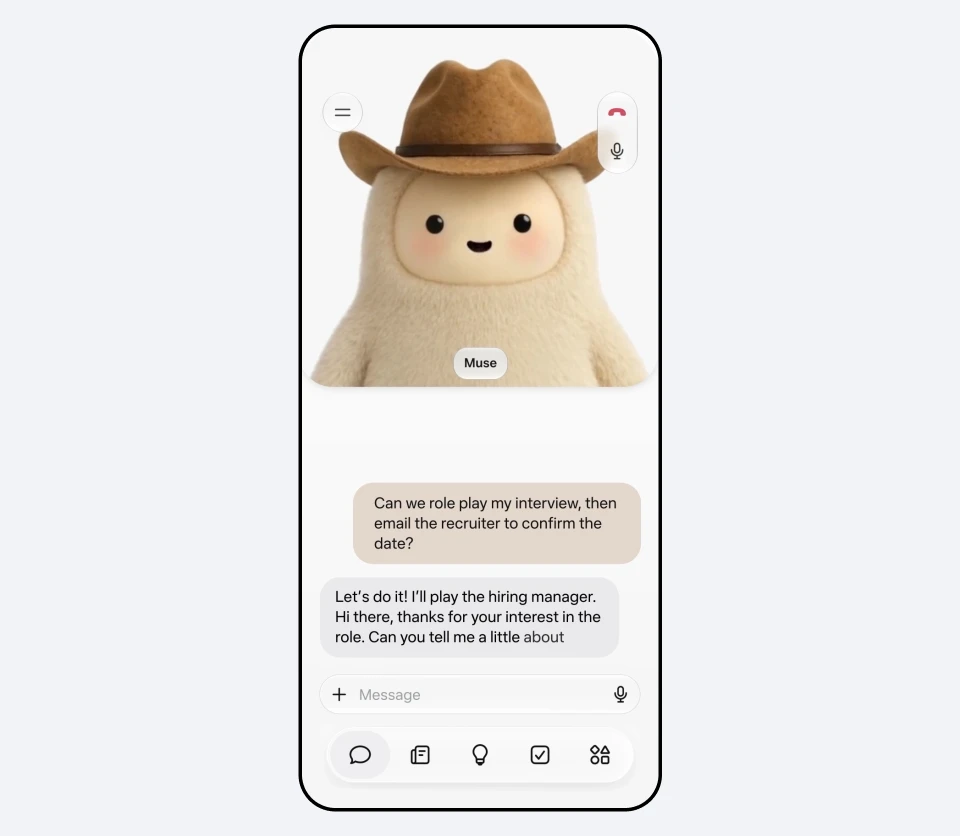
但推送是“先从美国开始”,分批推,不是所有美区账号立刻都有。加拿大、日本、新加坡暂未轮到,Meta 没给其他地区的时间表。AI 眼镜与 Muse Charm 上的语音还在“即将推出”。
对中国读者的写法只有一句话:更新 App 后看右上角有没有电话图标,有就能试,没有就是还没轮到,不用重装、不用换号。不要写成“中国用户也能用语音了”,也不要以为“所有美区账号都有语音”——是分批推送。
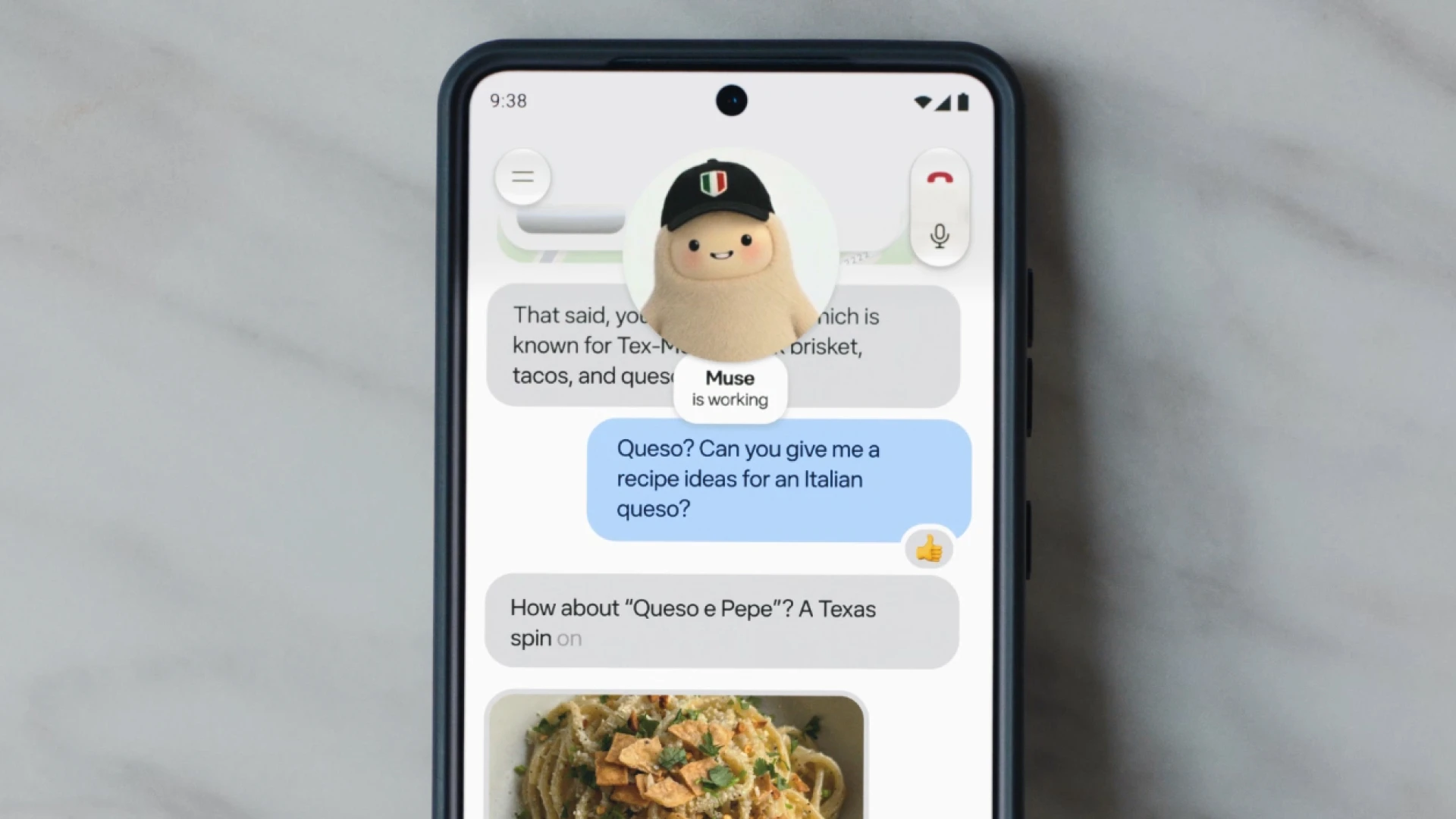
顺带说一句 11 月 6 日上线的 Spaces,和语音是两回事:用一句话描述想法,Muse 帮你搭一个小应用——礼物清单、学校日程、订单跟踪、旅行计划都可以;可以放进侧边栏或主标签、定时出现;连上应用后在后台自己更新;分享还在探索,未开放。可用范围是 Muse 可用的地方都有——和语音只美国先行不一样。
用量和价格也顺手提一句:免费版有每周用量上限,Meta 没公布具体数字;Power $20/月、Maximum $100/月;用量在 General 里查,每周看一次。注册和日常体验不需要预绑卡,以你注册时屏幕上显示的为准。
兜底:改错了,有一条回头路
Settings → Data controls 里还有两项,放在结尾当兜底,不展开成教程。第一是下载数据:可以下载一份自己的 Muse 数据,改设置之前先备一份。第二是 Reset Muse:永久删除聊天记录、文件与进行中的任务,不可撤销;删之前先下载备份。
这条不用天天想,但要知道它在那里。前面六个开关是日常的规矩,这一条是最后的手段。
三个开关,其实是三句话
前面六个开关,说到底是三句话,换成口语就好记了。
训练开关问的是:它能不能把在你家听到的话,带回公司去练手。权限问的是:它动手之前,要不要先敲你的门。记忆问的是:它脑子里那本关于你的小本子,你有没有权翻、有没有权撕掉一页。
这三句想明白了,设置页上那一排英文,也就不用一个个查字典了。开关的名字 Meta 常改,但这三个问题不会变:数据去哪、动手前问不问、记住了能不能忘。
最后聊聊我的看法
注册 Muse 最容易犯的错,不是注册本身,是注册完太兴奋,连上邮箱、日历、文件,一口气全给了,然后才想起来问:它到底能碰我多少东西。这篇的顺序反过来:先定规矩,再给钥匙。六个开关改完,Muse 还是那个 Muse,只是它动手之前会先问你一句,你脑子里那本小本子,也由你说了算。
你注册完 Muse,第一件事改了哪个开关?还是直接连了邮箱?如果你的设置页上某个开关的名字和这篇写的不一样,也欢迎贴出来,菜单名 Meta 常改,以你屏幕上的为准。
注册流程见本站《Muse 注册流程 - 中国用户从下载到用上的图文指南》,Muse 能做什么见本站《muse》。





