

MacBook 顶上的那块黑,除了占地方还能干什么
开会前想看一眼今天的日程,鼠标要先点菜单栏的日历图标;听歌时想把微信的提示音调小一点,得进系统设置里翻;截图攒了七八张,桌面上铺了一片,拖来拖去没地方先放一放。MacBook 屏幕顶上那块刘海,一天看几十次,什么忙也帮不上。
ILoveNotch 的回答是:让刘海本身变成一个小面板。鼠标移到刘海上一停,或者按一下快捷键,刘海就向下展开,正在播放、日历、剪贴板、计时器、文件架都在里面;鼠标移开,它自己收回去。结论先放在这里:免费开源,不用账号,不用订阅,苹果已经签名公证过。值得装的前提只有一个——你的 MacBook 有刘海,或者你愿意在没有刘海的屏幕上也用它。
点开刘海,里面长什么样
展开的是一块黑色面板,顶上一排标签:正在播放、音量、日历、任务、笔记、剪贴板、计时器、文件架。标签可以自己排顺序,不常用的收进抽屉。开合有六种动画可选,也可以调成没有动画;觉得默认大小不合适,拖右下角就能改;在 macOS 26 上,还可以换成液态玻璃外观。
正在播放:不用再切回播放器
这一节可能是最常用的。音乐在 Apple Music、Spotify 或者浏览器里放着,刘海里直接显示封面、歌名和进度条,暂停、上一首、下一首、随机、循环都在面板里。Apple Music 还能看到即将播放的列表和歌词。收起刘海的时候,正在播的歌封面会留在刘海里,扫一眼就知道在放什么。
有个细节值得提:这块功能背后用了一个变通办法。macOS 15.4 之后,只有苹果自己的进程能读系统级的播放信息,ILoveNotch 靠一个跑在系统 perl 进程里的辅助程序来读。如果将来系统把这条路封掉,它会退回用 Music 和 Spotify 的公开通知,功能会变少,但不是不能用。作者在仓库里把这件事写明了,这一点比含糊其辞强。
每应用音量:开会和听歌不用再二选一
GitHub 版里有一项商店版没有的功能:每个正在发声的应用单独调音量。开着音乐写东西,微信突然响一声提示音,不用把整台电脑静音,也不用把音乐暂停——在刘海里把微信那一轨单独拉低或者静音就行。输出设备也能在这里切:扬声器、耳机、AirPods、蓝牙音箱、AirPlay。
这里有个如实要交代的代价:被调低音量的应用,声音要经过 ILoveNotch 中转一次,有大约 10 毫秒的延迟;完全静音的应用则是在源头静音,不经过处理。听音乐、看视频感觉不到这 10 毫秒;对延迟敏感的实时通话,最好别在通话进行时调那一轨。
日历、任务和剪贴板:刘海里的三件小事
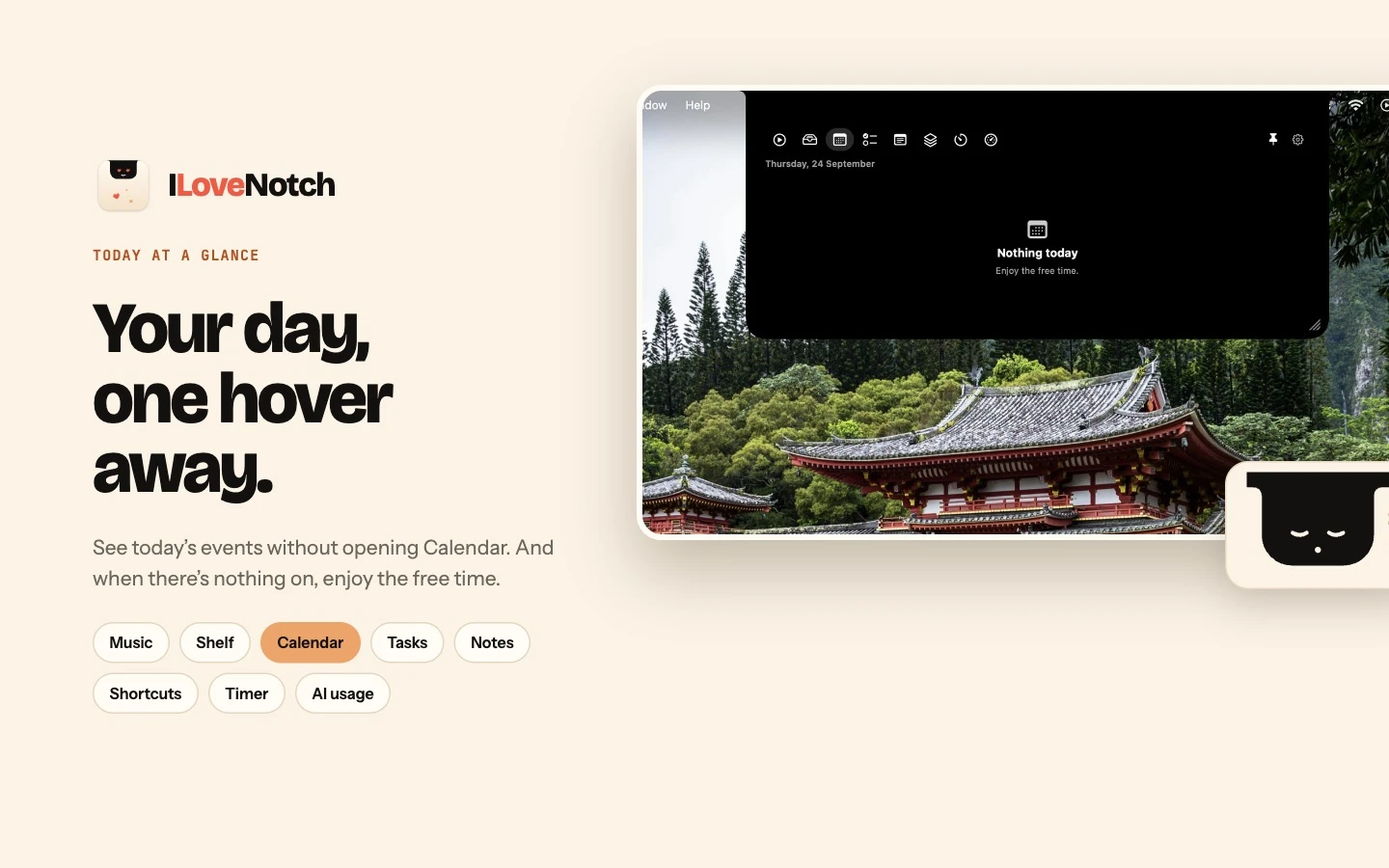
日历标签显示今天的日程,支持自然语言新建,比如敲一句“Lunch tomorrow 1pm”就建好了;Zoom、Google Meet、Teams 的会议能一键加入,开会前五分钟,刘海会倒数提醒。任务接的是苹果提醒事项,改动经 iCloud 同步到 iPhone。
剪贴板历史默认是关着的,打开之后,复制过的文字、链接、图片、文件都能在刘海里翻出来,支持全局搜索和收藏。密码和标记为私密的内容会自动跳过,不进历史。
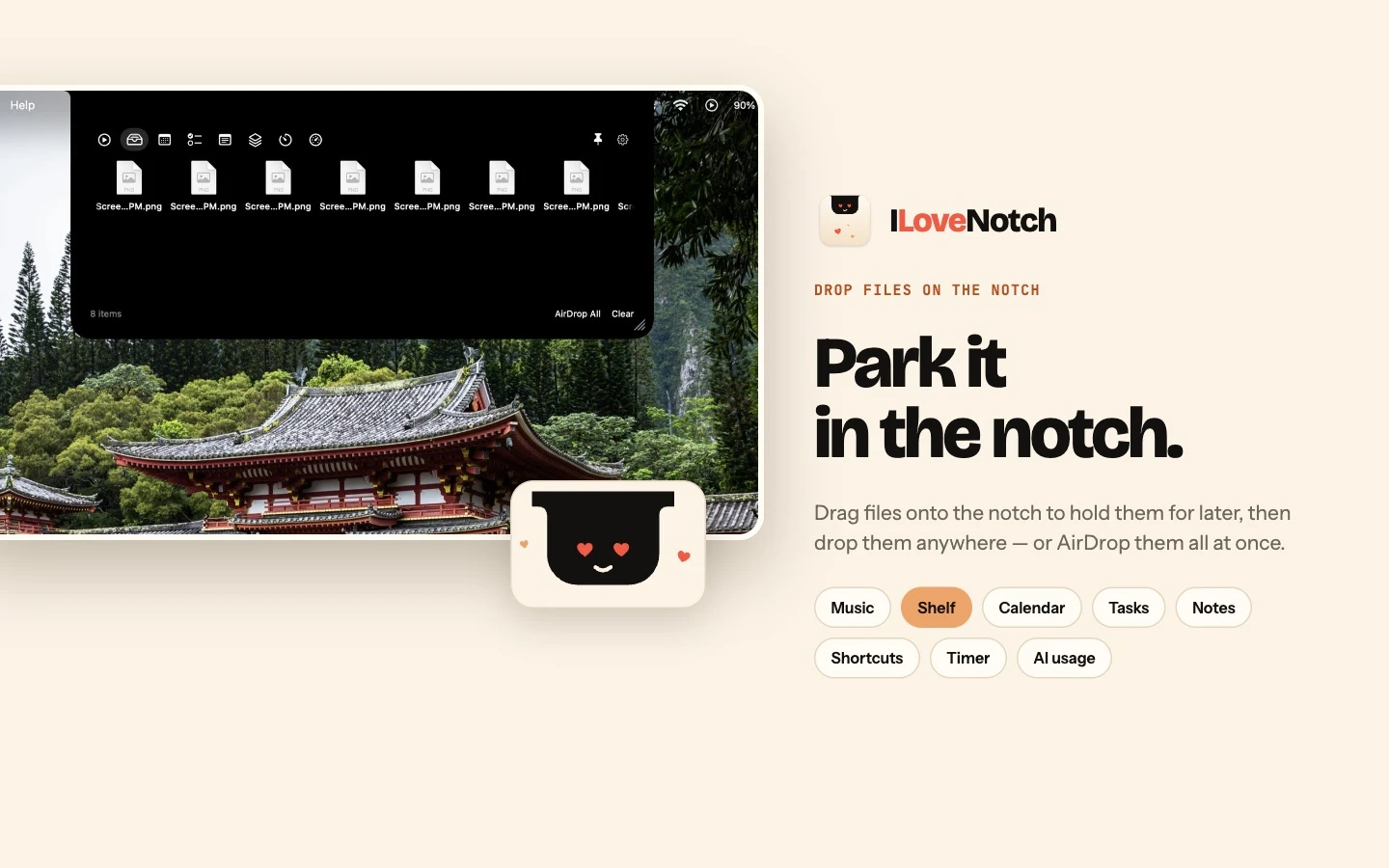
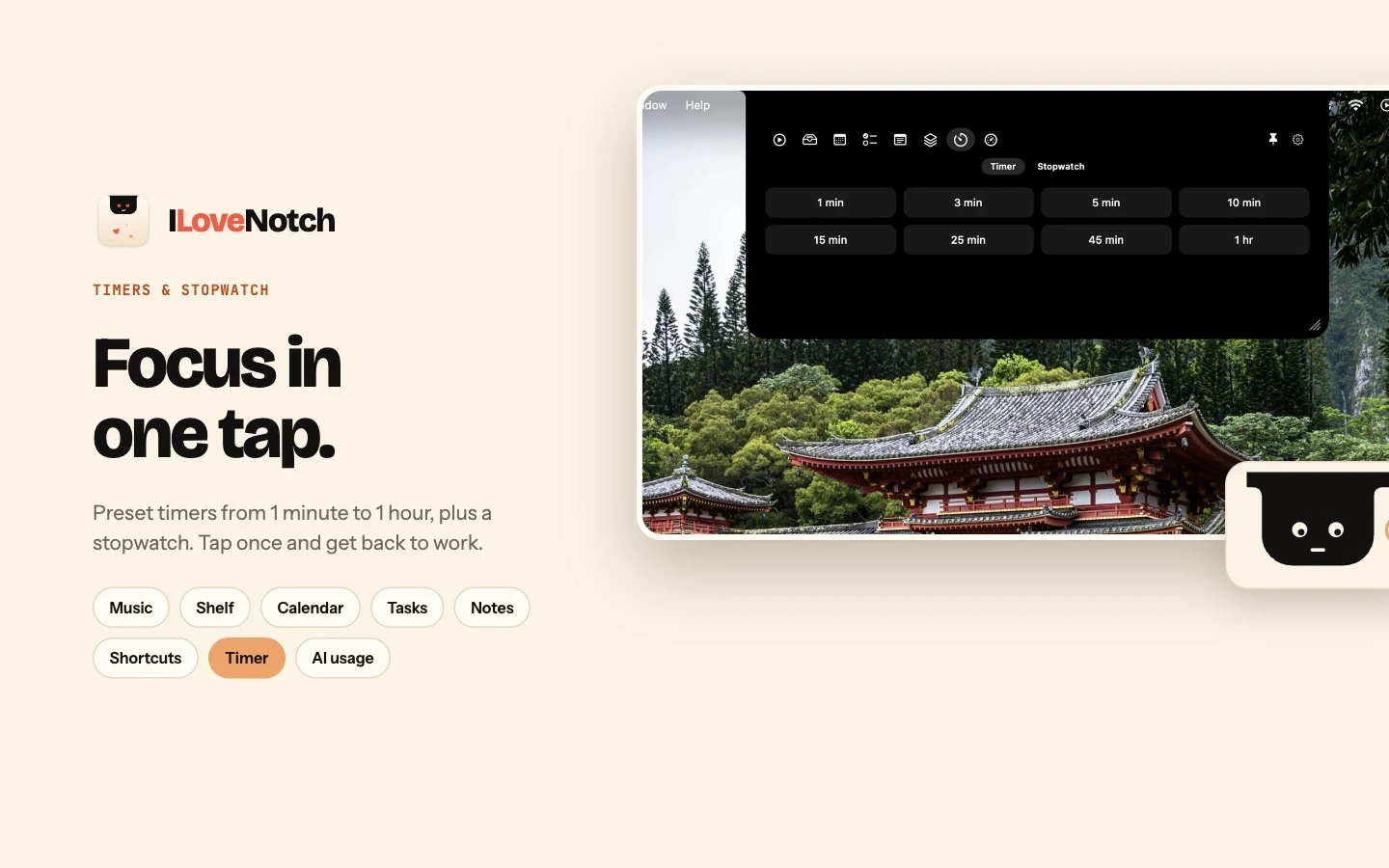
计时器给了一分钟到一小时的预设,也带秒表;笔记支持 Markdown,边输边存,可以存在 iCloud Drive 的文件夹里,手机上也能看。文件架更直接:文件拖到刘海上先放着,什么时候要用了再拖出来,也能一次全部 AirDrop 发走;同一 Wi-Fi 下还能和安卓手机互传,不过这个功能限制不少,后面单独说。
它吃电吗:官方自测数据先摆出来
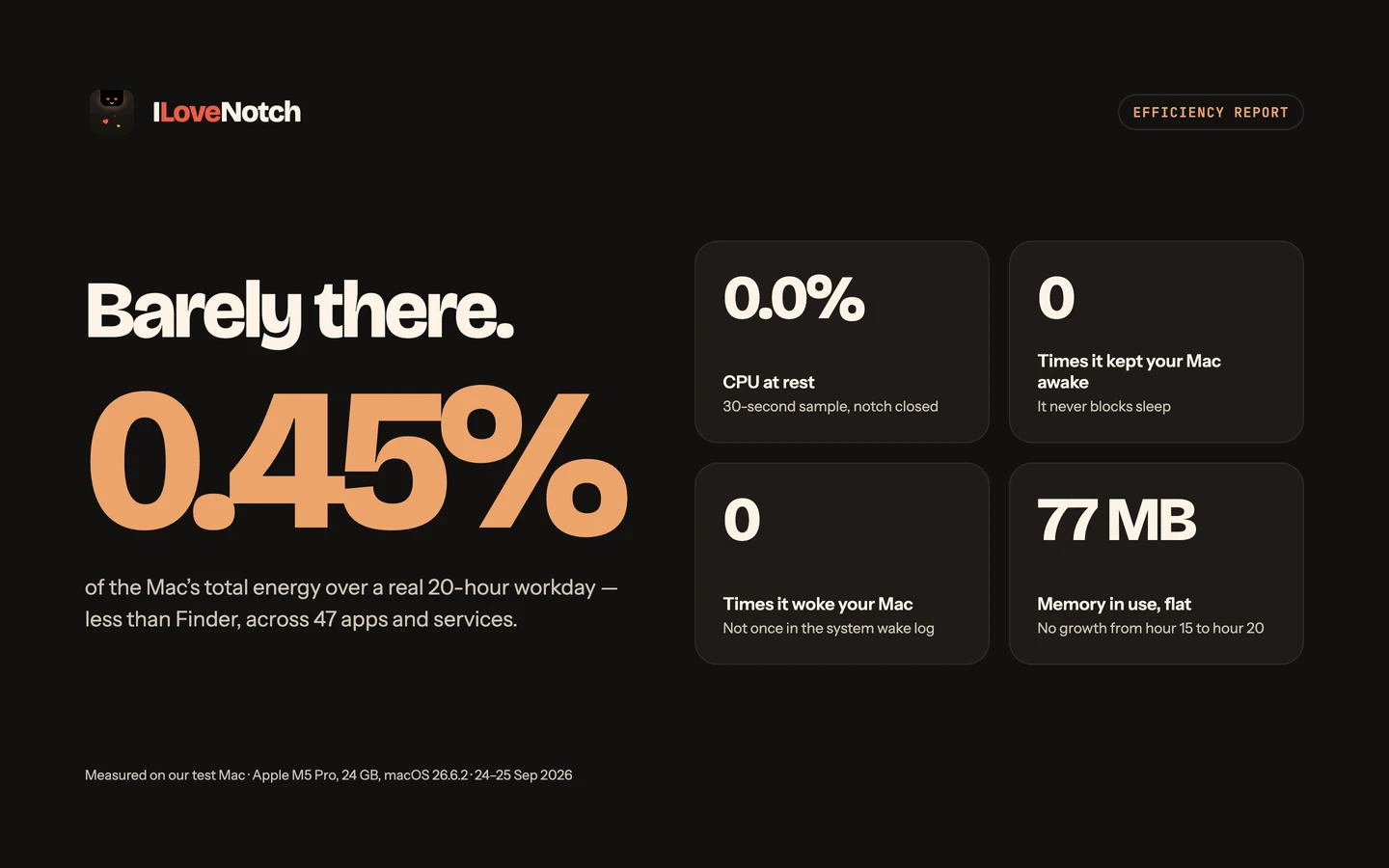
常驻菜单栏的工具最怕两件事:耗电和占内存。作者在仓库里贴了一份自测报告:在一台 M5 Pro 的 MacBook 上,真实工作 20 小时,ILoveNotch 占整机电量的 0.45%,静止时 CPU 占用 0.0%,内存约 77 MB 且平稳,没有阻止过睡眠。
这组数字要说明白:它是作者自己的测试,不是第三方评测。0.45% 的意思是,二十个小时里它只用了不到半个百分点的电——比访达还少。但机器配置和用法不同,结果也会不同;当作参考可以,当作承诺不行。
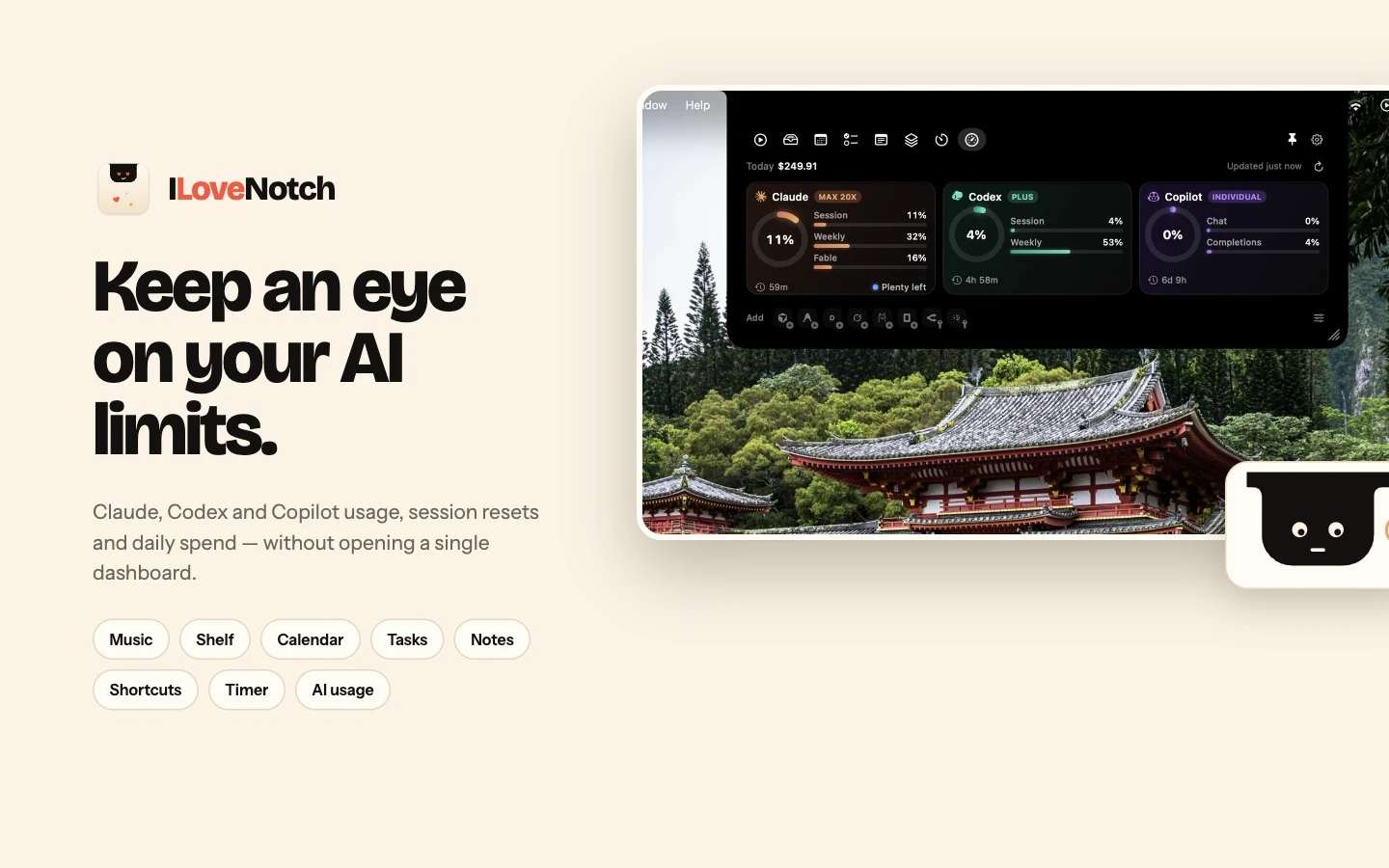
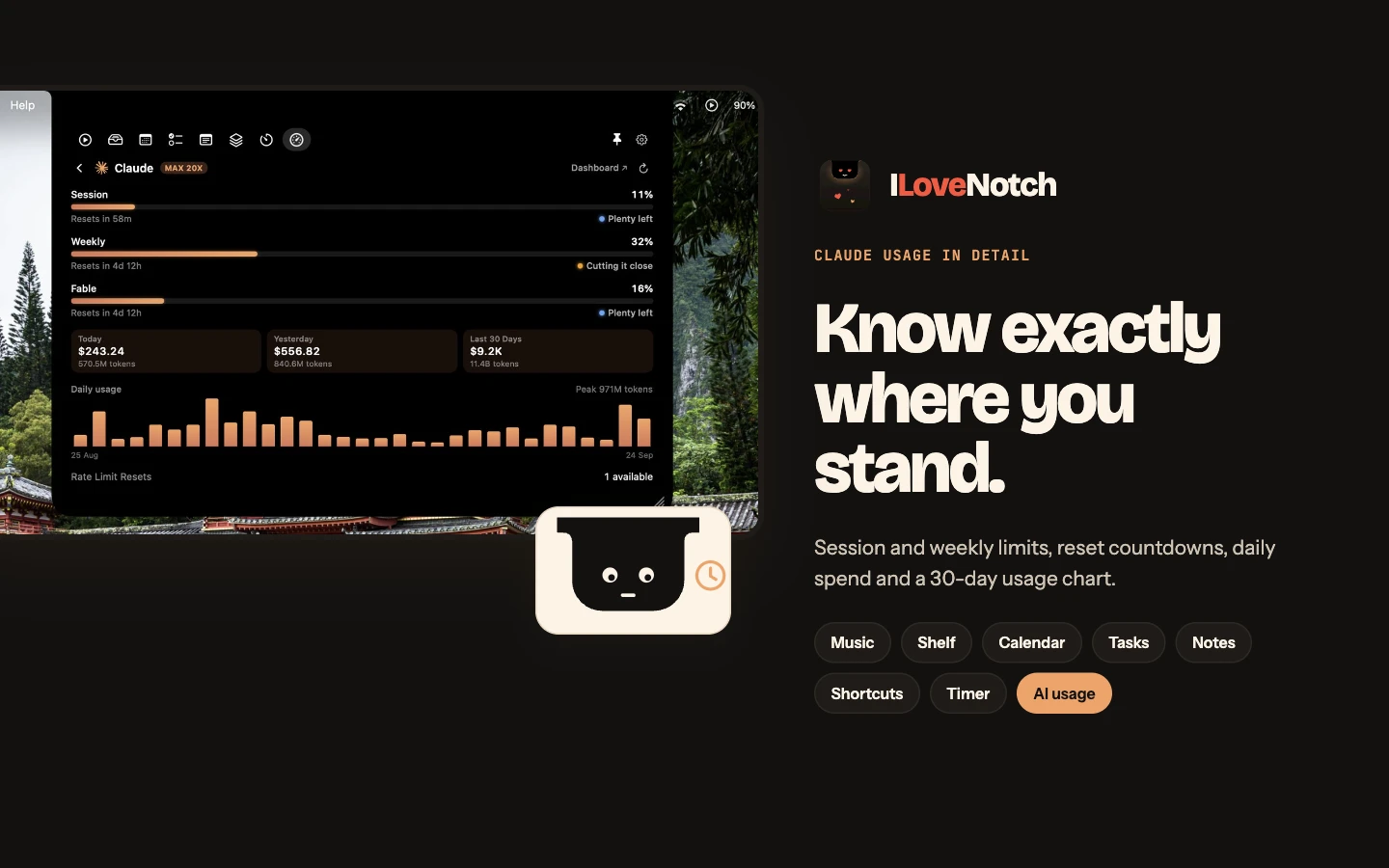
AI 用量和 Agents 这两个标签也是 GitHub 版才有的:11 个 AI 编程工具的用量看板,Claude、Codex、Cursor、Copilot、Antigravity、Devin、Grok、Ollama、OpenCode、OpenRouter、Z.ai,用到 80% 和 95% 时会在刘海里提醒;Claude Code、Codex 需要审批或者跑完了,也会在刘海里提示,一键回到终端。不用这些工具的人,这两个标签可以直接关掉。
它不适合谁,先说清楚
先说版本。分两个:GitHub 版功能全,Mac App Store 版正在审核,商店版因为沙盒限制,没有 AI 用量、Agents、每应用音量这几个标签,也不能和安卓手机互传文件。要全功能,装 GitHub 版。
再说系统。要求 macOS 14.6 或以上,安装包是 Apple Silicon 与 Intel 通用的,两种芯片都能装。低于 14.6 的系统装不上。
还有几处限制,官方都写明了:不能和别的刘海工具同时开,装之前先把同类应用退出;安卓互传只在同一个 Wi-Fi 下能用,访客网络、酒店和办公室那种隔离网络会被拦住,多数安卓手机还要靠蓝牙广播才能被发现,三星手机必须扫二维码;剪贴板历史默认关闭,需要自己去打开;第一次用日历和提醒事项,会弹系统的授权框。
最后是成熟度。这个项目 2026 年 9 月 24 日才建仓库,到 11 月 11 日的 1.5.1 版一共发了七个版本,1.5.1 修的还是一个正在播放标签卡死的问题。它很新,更新也勤,但不如用了几年的老牌同类工具那样经得起时间考验。喜欢尝鲜的人适合现在装;要的是绝对稳定,可以先装着用,不满意再卸,卸载就是把应用拖进废纸篓。
还有一个背景值得知道:这款工具的出现,和一款叫 NotchNook 的付费刘海应用有关——它的授权服务器在 2026 年 9 月下线,付费授权再也激活不了。ILoveNotch 在仓库里写明,自己是从零重新实现的,没有账号、没有授权、没有服务器。免费开源这件事,在这里不只是价格,是这款工具不会在某一天因为服务器下线而停摆。
最后聊聊我的看法
刘海这块地方,苹果给它留了摄像头和传感器,剩下的面积一直空着。ILoveNotch 的思路不是再做一个菜单栏应用,而是把这块空地利用起来:常用的一眼能看到,不常用的收起来不占地方。它没有发明新功能——正在播放、日历、剪贴板、计时器,系统里本来都有——它做的是把这些东西挪到一个顺手的位置。
判断标准很简单:你一天要点几次菜单栏图标去看日程、调音量、翻剪贴板。如果答案是“经常”,刘海里多一个面板是划算的;如果这些事本来就很少做,它也就是多一个摆设。免费的东西,试错的成本就是几分钟安装时间。
安装和使用
要求 macOS 14.6 或以上(Apple Silicon 与 Intel 通用包),去 GitHub Release 页下载 DMG,拖进应用程序文件夹就行:
项目地址:https://github.com/niyamvora/ILoveNotch
Homebrew:brew install --cask niyamvora/tap/ilovenotch
如果没有外网的,可以直接我们公众号下载,会更方便!
装好之后,鼠标移到刘海上一停就能打开;第一次用日历和提醒事项,系统会弹授权框,点允许就行。没有刘海的外接显示器上,可以在设置里改成在菜单栏画一个虚拟刘海,或者用顶部悬浮小药丸。





