
先说这篇讲什么
我们此前的一篇文章讲过:国行 iPhone 想开 Apple 智能,得靠第三方工具改地区代码,走的是一条绕路。悬念就落在一句话上:苹果什么时候给正门?
11 月 16 日,苹果推送了 iPadOS 27.3 与 macOS 27.3 的第二个开发者测试版,国行 iPad 和 Mac 从这一版开始能开 Apple 智能。此前只有 iPhone 先开:11 月 4 日起,iOS 27.3 第一个开发者测试版先把这批功能带到了国行 iPhone 上。
这篇不念更新日志,只讲五件事:哪些设备能开、开关在哪、这次给了什么、没给什么、千问怎么接。先说一句:现在还是开发者测试版,普通用户等正式版再开也不迟。
哪些设备能开,先对一下手里的型号
旧体验的痛很具体:过去两年,国行 iPad 和 Mac 上的 Apple 智能根本没有入口,设置里翻不到相关开关,换地区、换语言都不管用。此前那套改地区代码的办法,也只在 iPhone 上走得通。
11 月 16 日之后,门槛第一次写清楚了:搭载 M 系列芯片的 iPad 与 Mac,以及 A17 Pro 与 A20 Pro 的 iPad mini。M1 及以后的 MacBook Air、MacBook Pro、iMac、Mac mini、Mac Studio、Mac Pro,以及 M 芯片的 iPad Air、iPad Pro 和 A17 Pro 与 A20 Pro 的 iPad mini,都在名单里。查手里的设备:iPad 打开「设置 → 通用 → 关于本机」看芯片型号;Mac 点屏幕左上角苹果菜单 →「关于本机」。
Intel 的 Mac 不在名单里。门槛卡在芯片上,不是系统版本的问题。
还有一个语言条件:设备语言与 Siri 语言要设成同一种,而且只能是英文或简体中文,这是苹果中国新闻稿脚注里写明的条件。两处语言对不上,开关开了也可能用不上。设成英文也一样走国行千问方案,起决定作用的是地区,不是语言。
开关在哪:两个地方要先对上
开关并不难找。iPad 上打开「设置 → Apple 智能与 Siri」,点开 Apple 智能的开关;Mac 上是左上角苹果菜单 →「系统设置 → Apple 智能与 Siri」,点按 Apple 智能旁边的按钮。
开关打开之后,先别急着试功能。模型要下载到本机,需要一点时间,也需要空间:苹果支持文档写的是至少留出 7 GB 空闲空间。刚打开就试,发现没反应,多半是模型还没下完。
11 月 16 日推送的是开发者测试版,面向的是开发者,不是普通用户。正式版推送之后,在 iPad 的「设置 → 通用 → 软件更新」或 Mac 的「系统设置 → 通用 → 软件更新」里正常升级,开关自然会出现。
这次给了什么:先从每天碰到的三件事说起
第一件是写东西。写作工具长在系统里,选中一段文字就能叫出来:改写、校对、摘要。Mac 上选中文字点右键,iPad 上选中文字后,菜单里就有「写作工具」。措辞卡住的时候,先让它把话说顺,再自己改一遍。
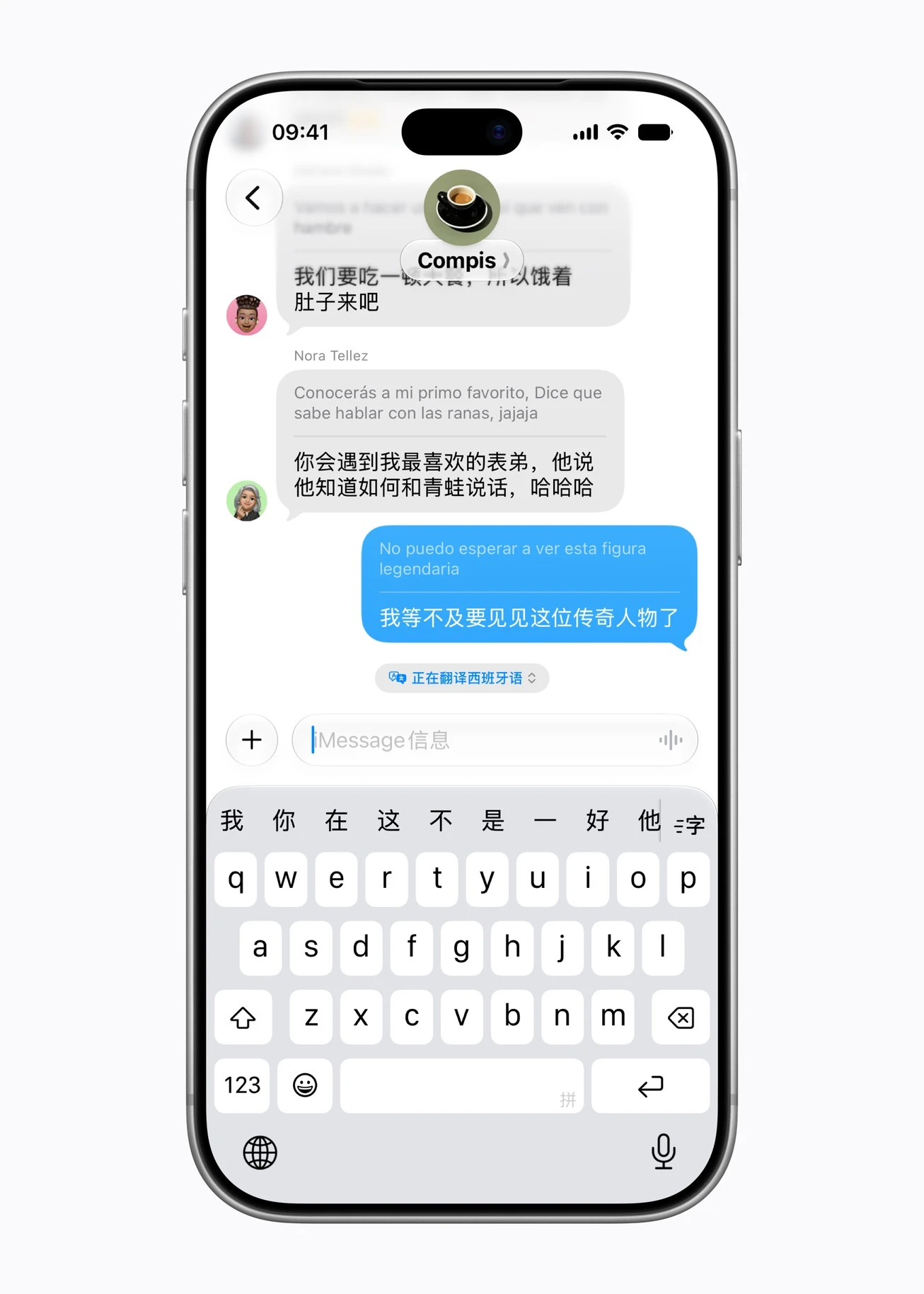
第二件是跨语言。实时翻译嵌在信息、FaceTime 通话和电话里,发消息、打电话都能直接翻。配上 AirPods 4(主动降噪款)或 AirPods Pro 2 及后续机型,面对面说话也能实时翻译,不用切到翻译软件(iPhone、iPad 与 Mac 上的具体支持情况,以正式版为准)。
第三件是消息太多。通知摘要把同一应用攒下的一堆通知压成一两句话,锁屏上扫一眼就知道发生了什么;首要通知把最紧急的那条顶到最上面;减少干扰专注模式只放真正需要立刻处理的事。邮件里也有三件套:优先邮件、邮件摘要、智能回复。
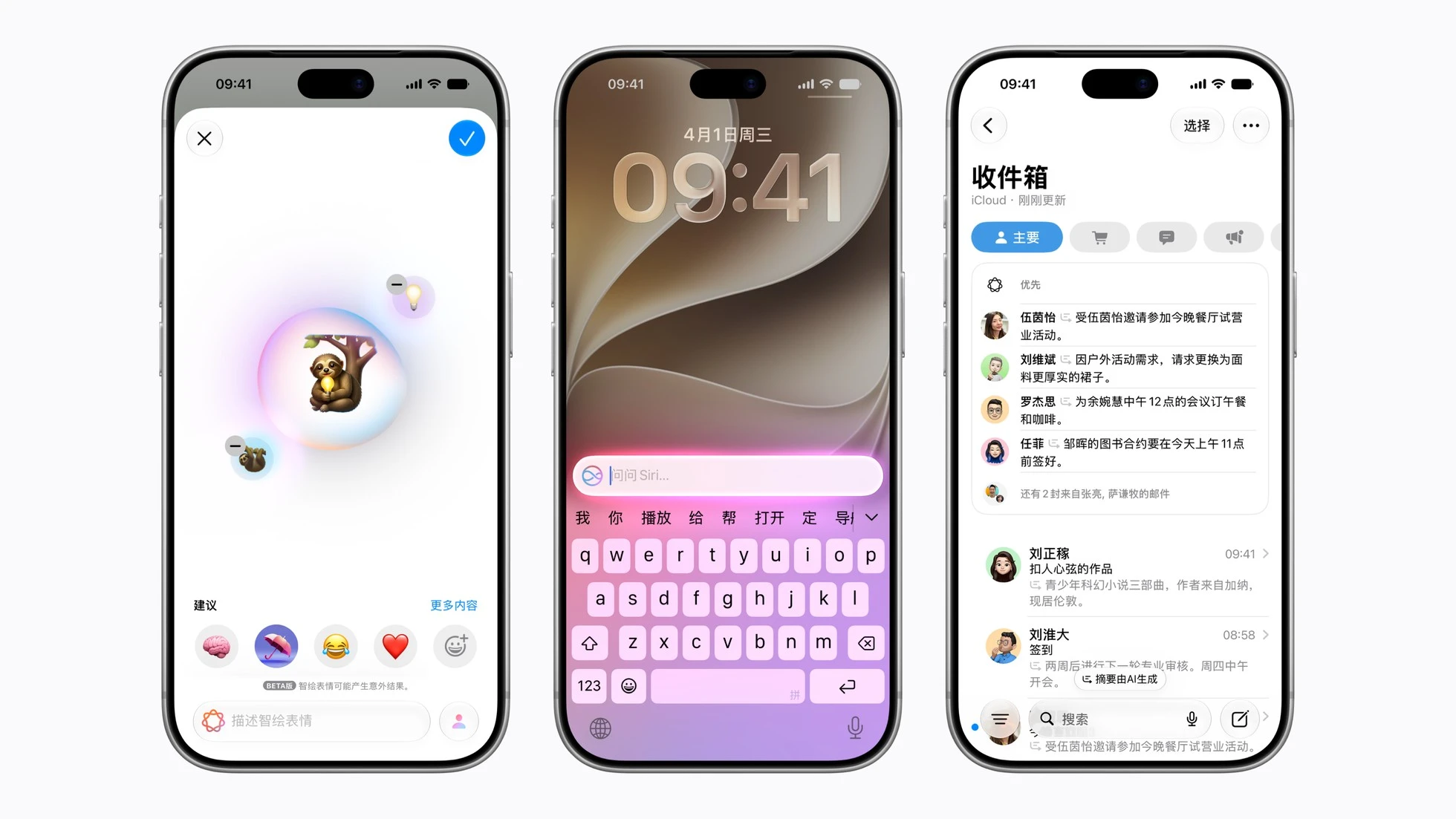
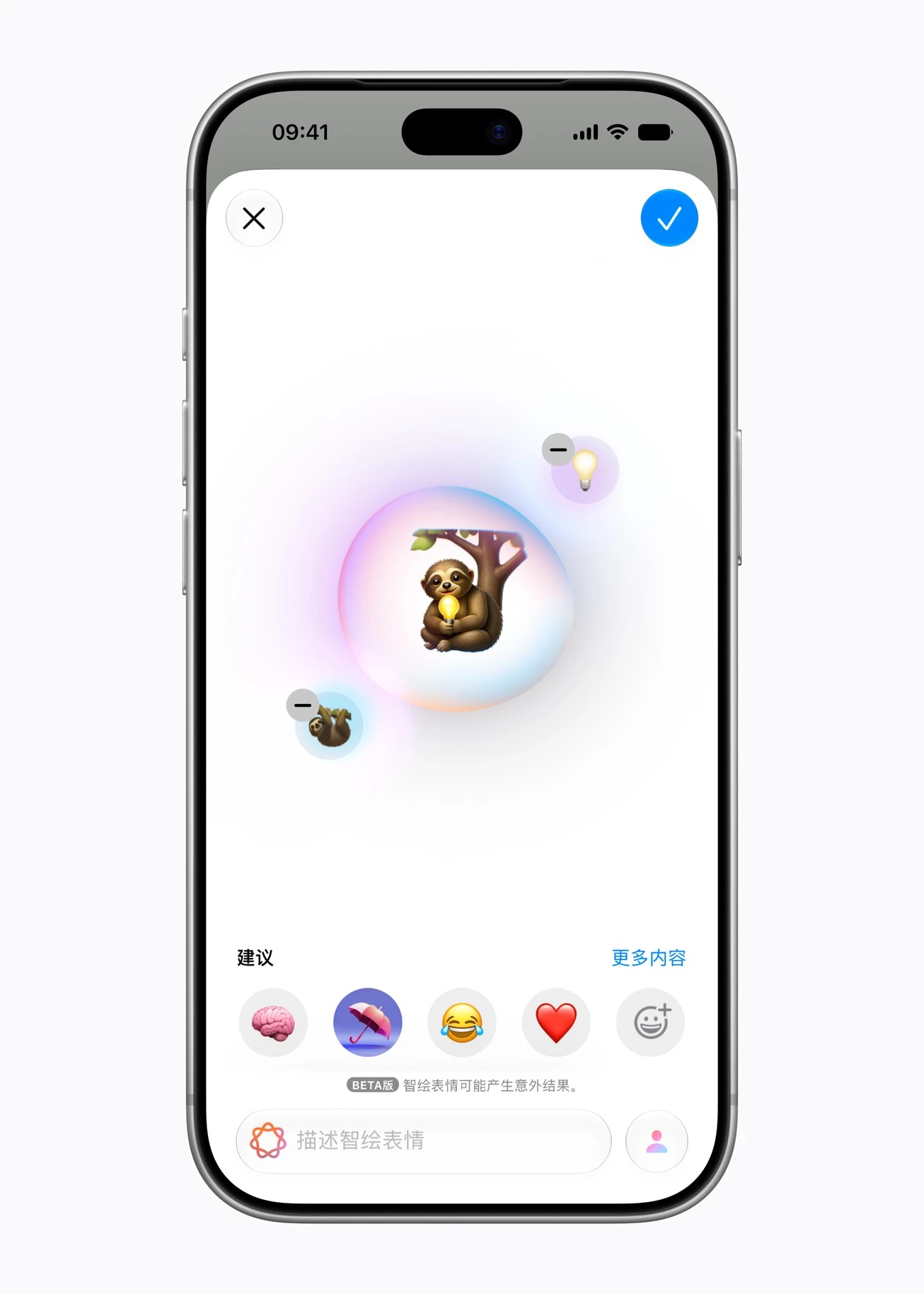
还有几件小东西:智绘表情,输入一句描述就能造一个专属表情;照片里的消除工具,抹掉画面里多余的人和物;自然语言搜图,输入一段描述就能找到那张照片;备忘录里的音频转录摘要,录完音不用从头听,先看摘要;通话录音转成的文字也存在备忘录里。
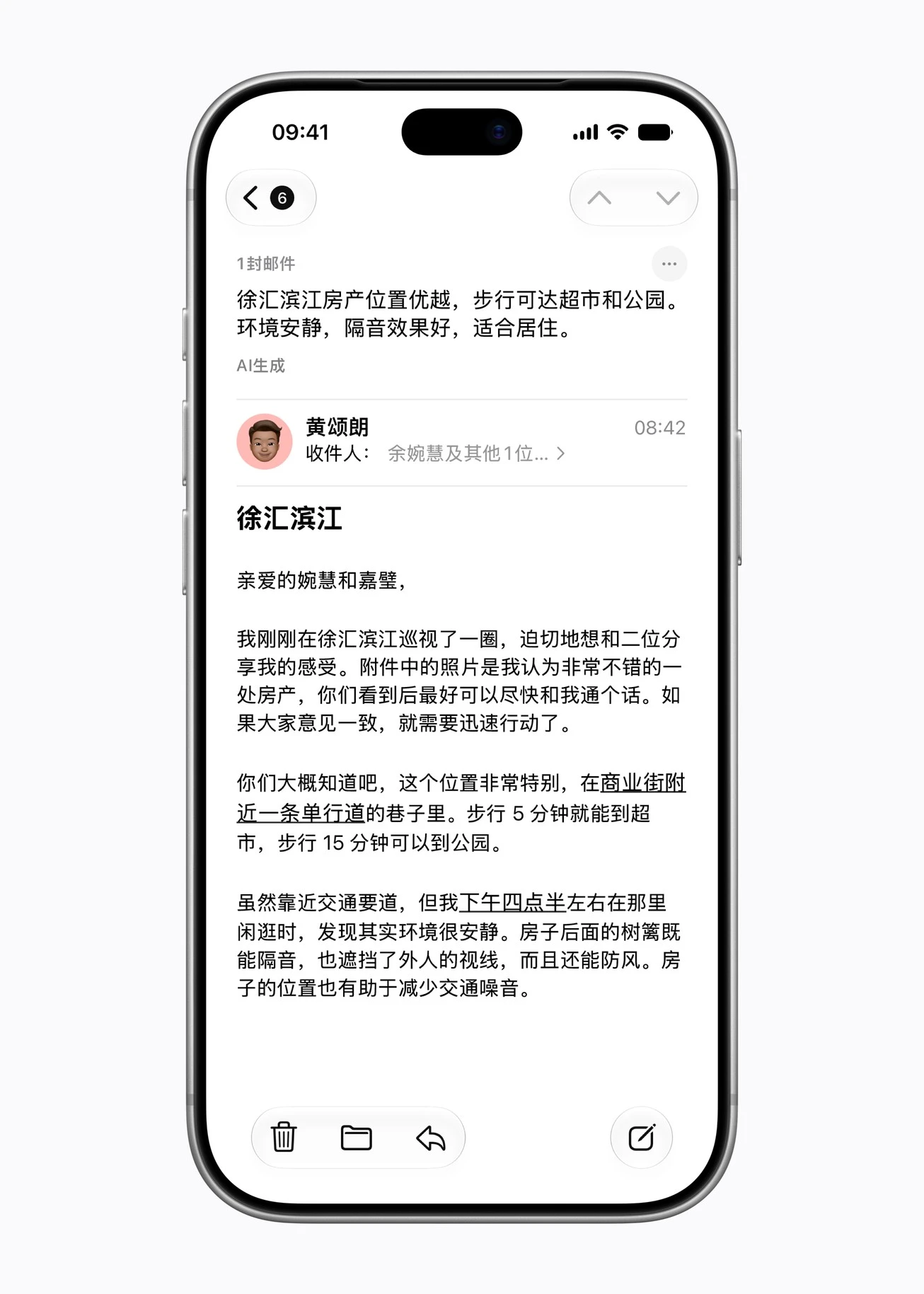
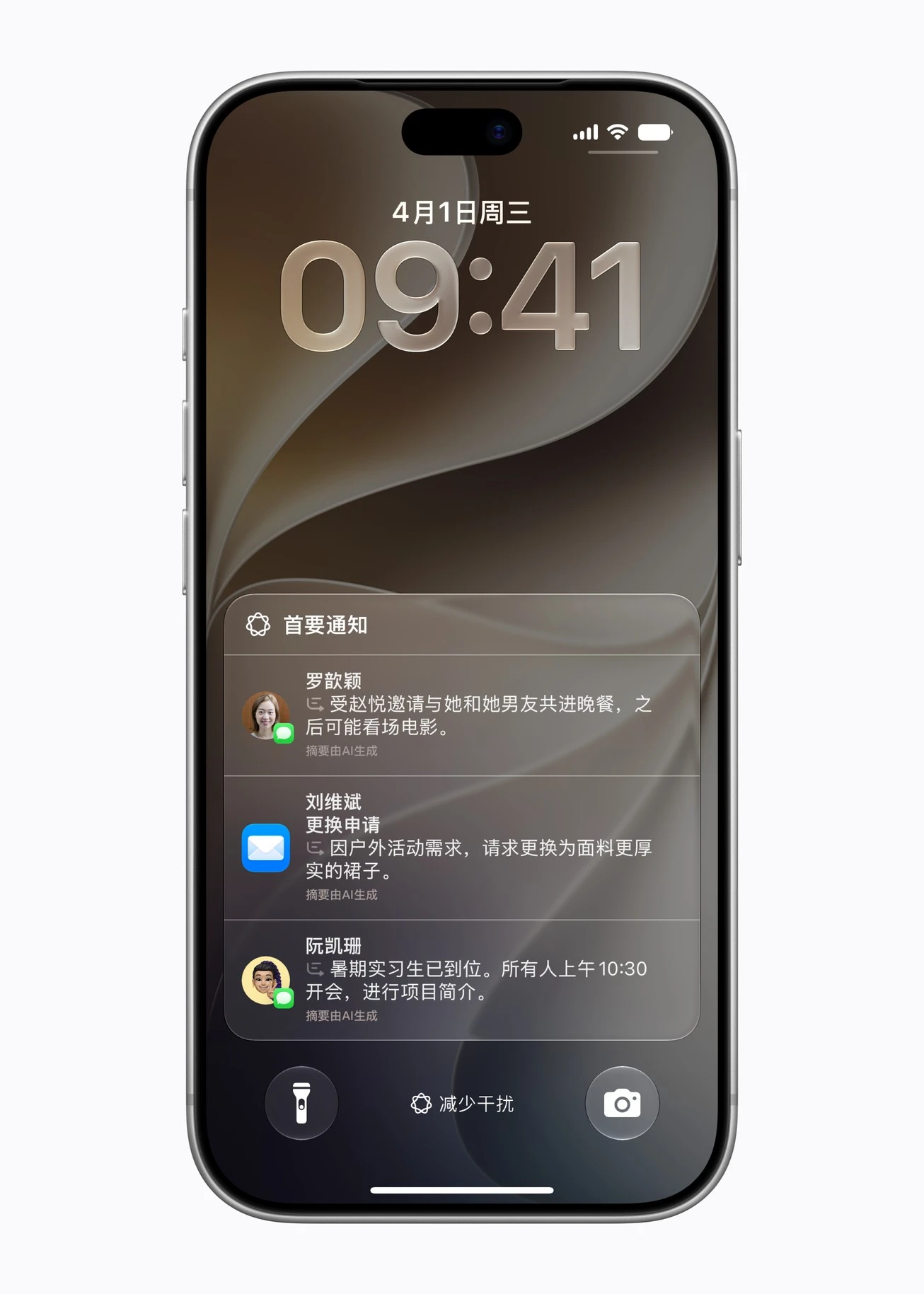
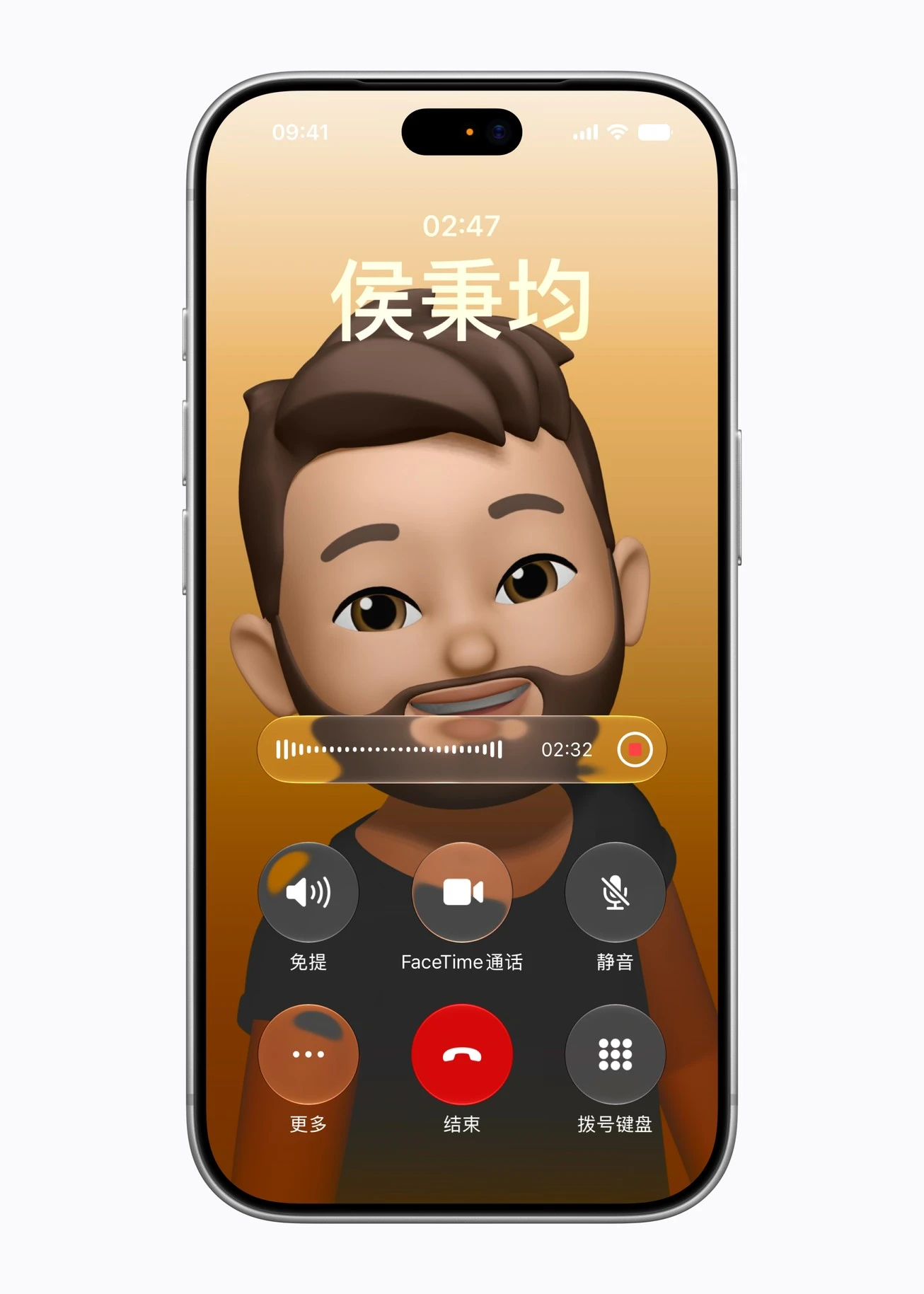
不过有一处边界要先说清楚:有些功能天生属于手机。iPad 没有电话 App,电话里的实时翻译、通话转录在 iPad 上没有对应的位置;Mac 从 macOS 26 起有了电话 App,靠连续互通接 iPhone 的电话,通话录音转录和电话里的实时翻译在 Mac 上有入口。视觉智能要靠摄像头:iPhone 上最顺手;iPad 在 27.3 里也在相机 App 里加了 Siri 标签页,可以直接做视觉智能(M1 以上的 iPad Pro/Air、A17 Pro/A20 Pro 的 iPad mini),但这处入口走 Siri AI,国行是否同步出现要等正式版确认;Mac 上则没有同样的入口。在 iPad 上找不到电话相关的功能,不是没开成功,是它本来就不在那里。
没给的:新 Siri 不在这次里
很多人等 Apple 智能,等的其实是另一个东西:WWDC 2026 上发布的那个新 Siri。这次要先把期待放一放:国行这次给到的,是 18.1 起海外陆续上线的那批老功能,不含 Siri AI,没有独立的 Siri App,也不含 WWDC 2026 上宣布的其他新功能。苹果在 10 月 31 日的中国新闻稿里把这句话写在了功能清单的最下面。
这不是凑合,更像一次先把地基铺好的发布。新 Siri 的中文版在任何地区都还没到:苹果支持文档写明,它目前只支持英文、法文、日文、韩文、葡萄牙文和西班牙文。等它来,不如先把已经给到的这批功能用起来。
正式版的时间也要说准确:苹果只确认了 iOS 27.3 在 12 月正式发布;iPadOS 与 macOS 的正式版日期,苹果还没公布。MacRumors 预计三端都在 12 月发布,但那是媒体的预计,不是苹果的承诺。别把测试版当成正式版,也别把 12 月写成三端都定了。
千问怎么接:三个入口,一次只问一件事
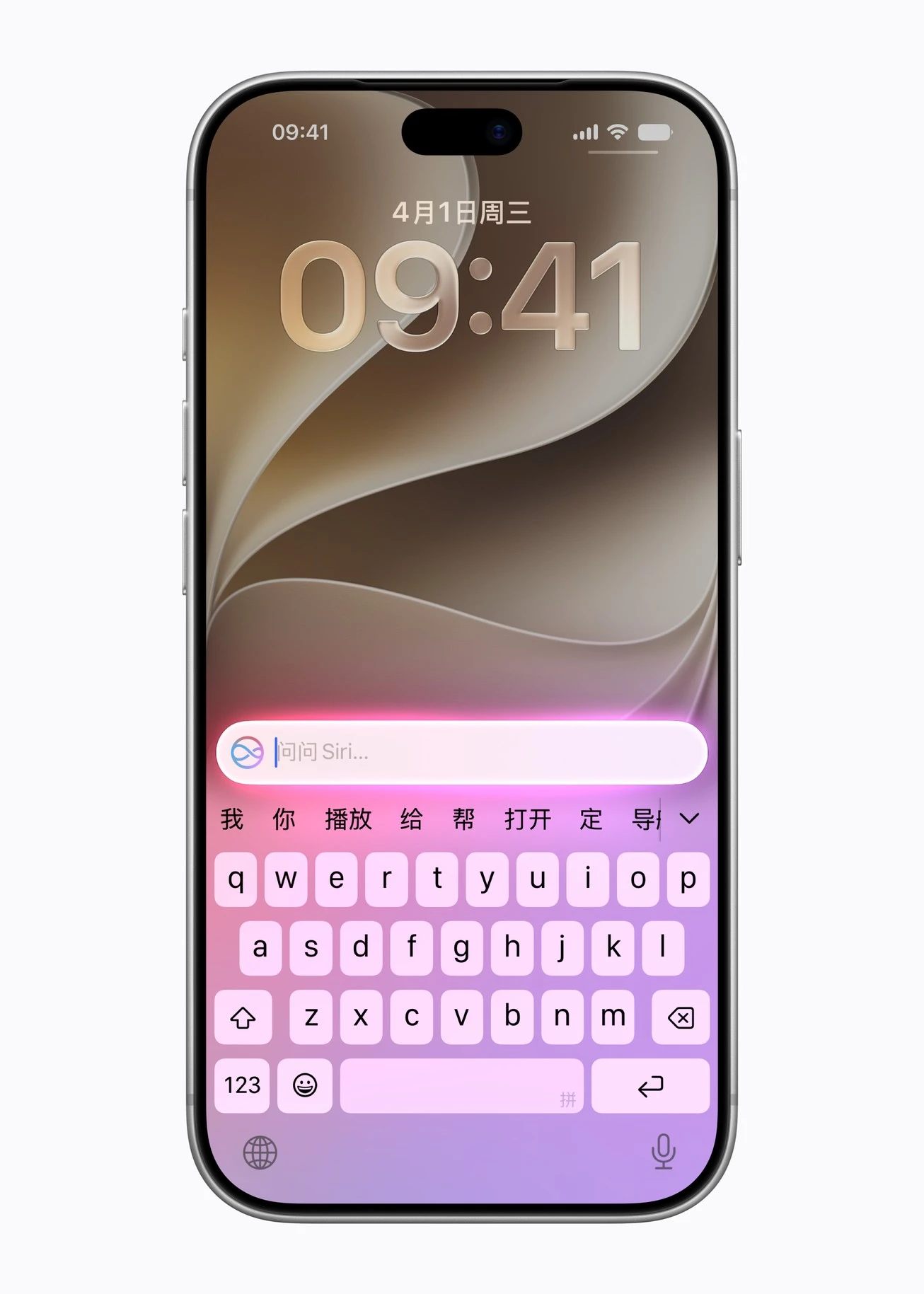
以前问 Siri 一个深一点的问题,它答不上来,多半推给网页搜索。这次不一样:Siri、写作工具、视觉智能这三处,接上了阿里巴巴的千问。
Siri 碰到答不上来的问题,会转给千问给一个更深的答案,还能针对照片、PDF 与演示文稿里的内容提问。写作工具里多了一个「千问创作」,能从零起草内容、生成图像。视觉智能里多了一个「询问千问」的选项,看到眼前的东西,问一句就有人讲给你听。不过视觉智能要靠摄像头,主要在 iPhone 上;平板和电脑上,千问主要走 Siri 与写作工具。
用之前要先登录千问账户,或者用「通过 Apple 登录」。发给千问之前,系统会先征得同意。苹果与阿里巴巴表示,用户的请求与生成内容不会被用来训练模型。
千问是扩展,不是替代:苹果自己的模型仍然驱动核心功能,千问只在三处被叫进来帮忙。这和海外版接 ChatGPT 的位置是一样的。
这样接的好处是,选择权在每一次提问之前。短板是,哪些请求会转过去、确认界面长什么样、针对文档提问具体怎么触发,公开报道里还没细说,要等正式版上手才知道。
它改变的是哪一刻
想象一个普通的下午:锁屏上攒了二十多条通知,扫一眼摘要就知道哪条要回;一封不太好措辞的邮件,先让写作工具顺一遍,再自己改两个词发出去;开一个跨语言的会,对方说完一句,耳机里已经翻好了。
这些变化都不大,没有一项值得单独开一场发布会。但它们省掉的,都是每天重复几十次、每次只花几秒钟的小动作。省下来的不是时间,是注意力。
正式版到了,你第一件事开哪个开关
这篇写完的时候,iPad 和 Mac 上的 Apple 智能还在开发者测试版里。普通用户能做的事不多:先对一下设备在不在名单里,再把语言对上,等正式版推送。
留两个问题:正式版到了,你第一件事开哪个开关,是通知摘要,还是写作工具?iPad 上没有电话,哪一项在平板上最值?





