
想在 iPhone 上用安卓应用,过去没有正经路子
有些应用只有安卓版。某个银行 App 的安卓专属功能,某个小众工具,某个想试试的安卓游戏,或者只是单纯好奇安卓长什么样。过去摆在 iPhone 用户面前的选择很有限:越狱,或者另买一台安卓机,或者用云手机凑合。
现在多了一条正经路子。一款叫 Andarium 的应用上了 App Store,iPhone 里直接跑一台完整的安卓虚拟机,不用越狱,不用美区账号,国区 App Store 搜到就能下。2026 年 11 月 18 日上架,版本 1.0,免费。
这不是一个安卓模拟器外壳,而是一台完整的虚拟机
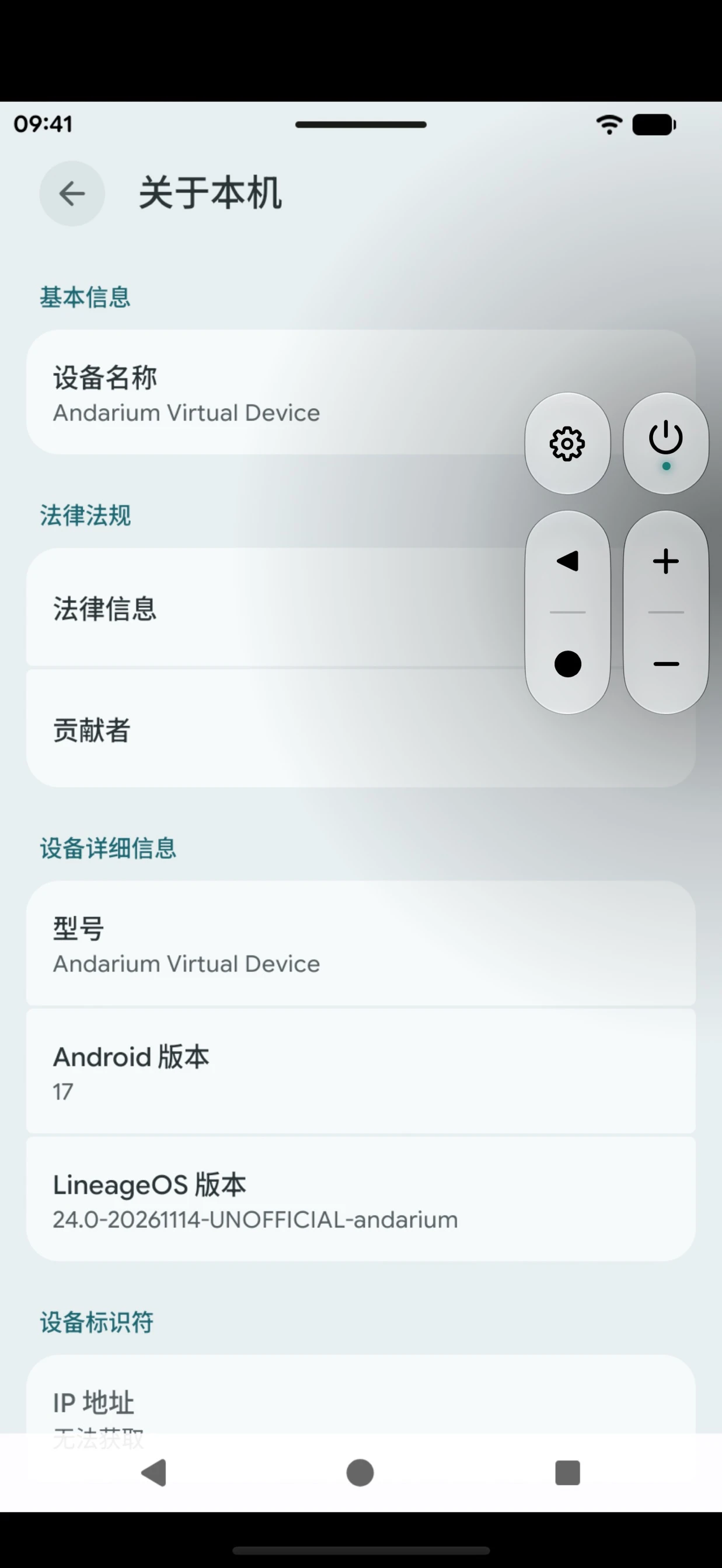
Andarium 跑的是一个完整的 Android 17 系统,基于 LineageOS 24,系统本身就装在应用里。新建一台虚拟机,点启动,里面就是一个能正常用的安卓:有桌面,有浏览器,能装 APK,能进设置改东西。
它不是那种只套个安卓界面的启动器,也不是云手机——整个系统都在本机上跑,不用联网,不用登录账号。App Store 介绍里写明:不收集任何个人数据、分析统计或遥测信息,无广告、无追踪。源代码公开在 GitHub(Kernarium 项目),GPL-2.0 协议。
它不带 Google Play,安卓应用得自己找 APK 来装,这是它和一台真安卓手机最大的区别。门槛也要先说清楚:需要 iOS 27 或更高版本,芯片要 A14 或更新(iPhone 12 或更新机型,或 A14、M 系列芯片的 iPad)。应用本体约 1.15 GB,首次设置建议至少预留 10 GB 可用空间。
新建虚拟机,再把 APK 装进去
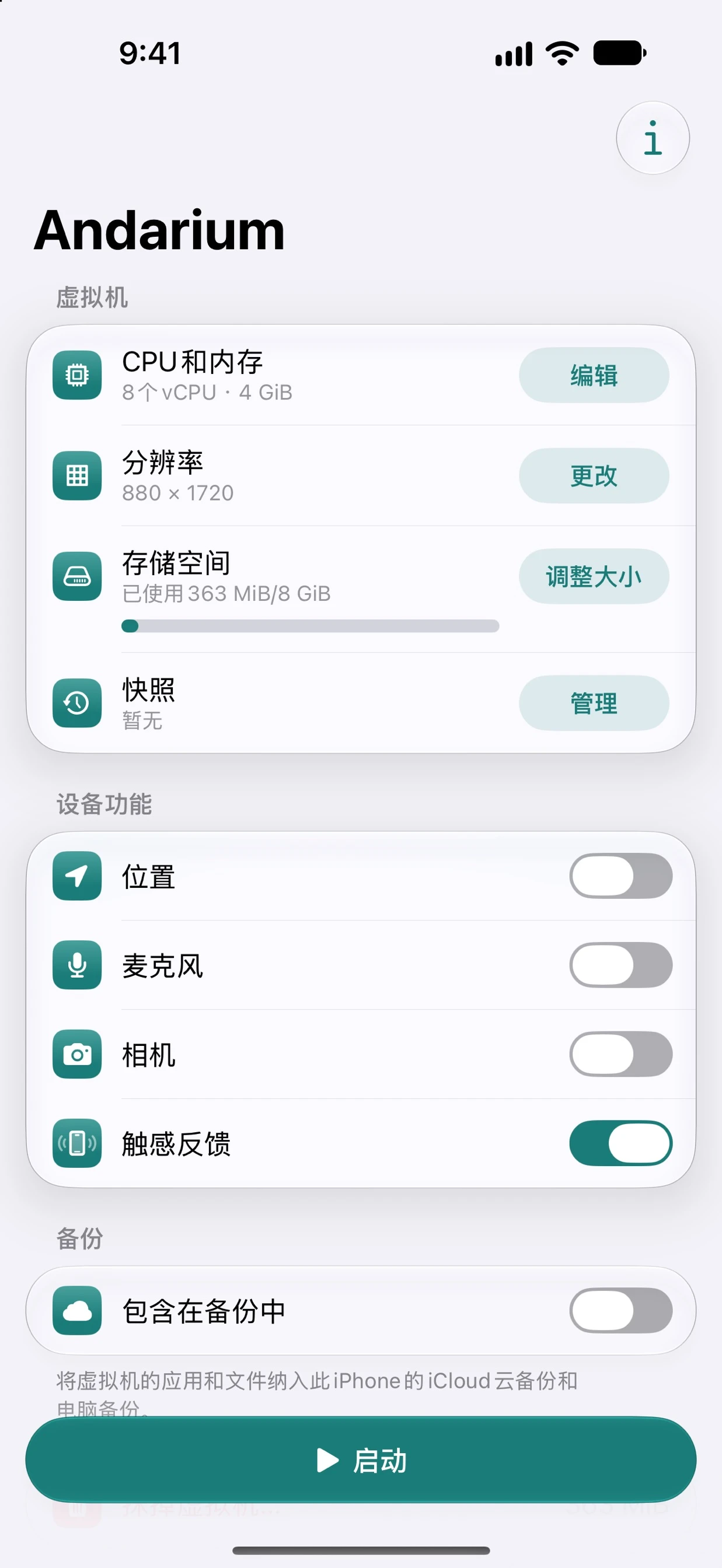
第一次用,先新建一台虚拟机。存储分 16、32、48、64、80、96、112、128 GiB 几档,选的时候想清楚:只能调大不能调小,改完下次启动才生效。CPU 数量、内存大小、分辨率也能调,iPhone 上一般保持默认就够了。建好点「启动」,按向导选语言、地区、时区,一步步设置完,就能正常用了。
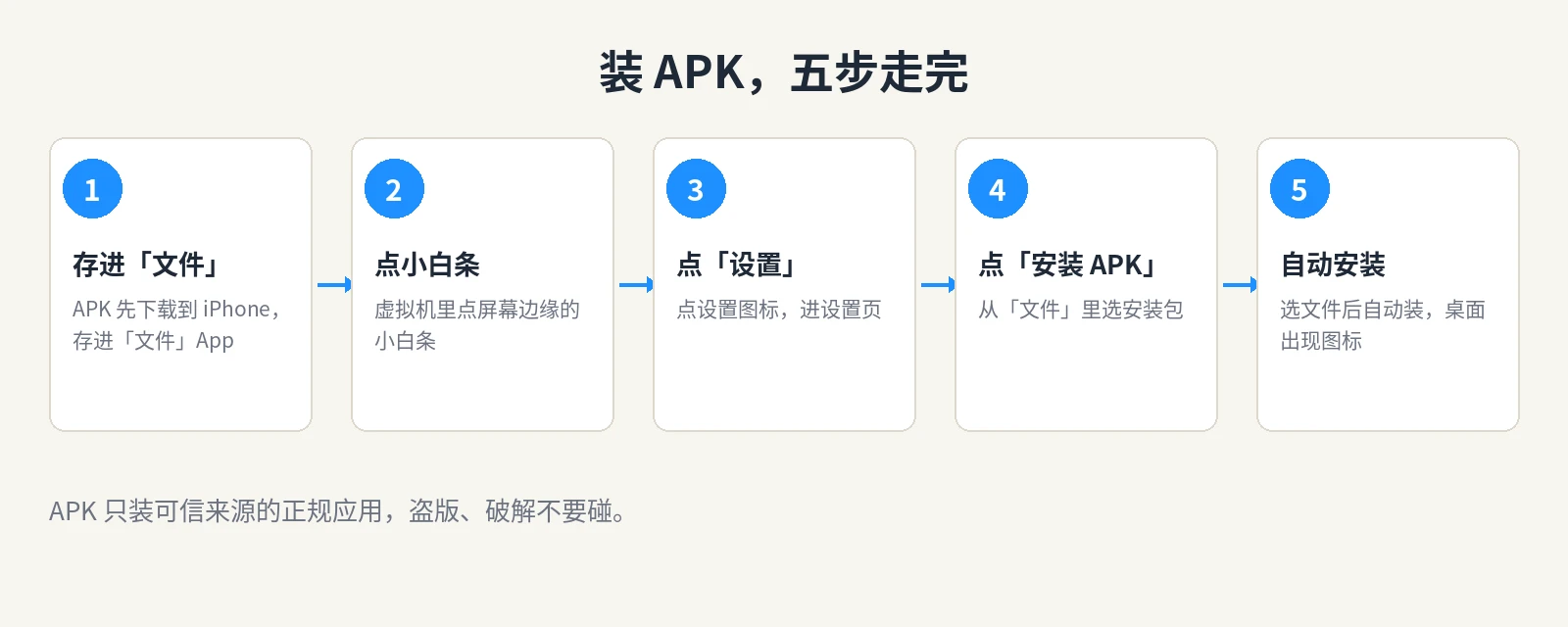
装 APK 是大多数人最关心的部分。流程分五步:先把 APK 文件下载到 iPhone,存进「文件」App;再到虚拟机里点屏幕边缘的小白条,点「设置」图标;在弹出的页面里点「安装 APK」,选文件,就会自己装上去。装好后虚拟机桌面就有应用图标,能正常打开了。
虚拟机里内置文件浏览器,内外的文件能互相导入导出。位置、麦克风、相机、触感反馈都有开关,按需开启。还支持快照:某个状态用着顺手,先存一个快照,之后随时恢复。iPad 上还能接外接键盘、鼠标、触控板和蓝牙、MFi 手柄。
苹果为什么会让它上架
这大概是很多人看到这条消息时的第一反应:苹果居然会让能运行安卓系统的应用上架。
答案要从 2024 年说起。那年 4 月,苹果修改了 App Store 审核指引,第一次允许复古游戏机模拟器上架,结束了长年不许运行外部代码的禁令,背后有欧盟《数字市场法》的压力。6 月,PC 模拟器 UTM SE 被拒,理由是“PC 不是游戏机”;7 月,改动后的 UTM SE 获批,成为 App Store 上第一款广泛可用的 PC 模拟器;8 月 1 日,指引 4.7 再改一次,明确写进“PC 模拟器应用可以提供游戏下载”。模拟器这条路,从那时起就通了。
Andarium 走的就是同一条路:不带 Google Play,不替用户提供盗版或破解应用,系统用开源的 LineageOS,App Store 版不用 JIT,代码还公开在 GitHub 上。苹果没有为它单独开绿灯,它只是站在了 2024 年就已经打开的那扇门里。
这不等于苹果对所有虚拟机都放行。指引是一回事,具体审核是另一回事,UTM SE 当年就先被拒了一次。Andarium 这次能上架,说明它当下的形态合规;以后会不会有变数,要看后续更新和苹果的尺度。
卡顿和发热,根子在没有 JIT
源文作者也说了实话:用起来会有卡顿或者发热。原因不在手机性能不够,而在 App Store 版没有 JIT。
JIT 是即时编译:虚拟机把客系统的指令实时编译成本机指令,跑起来就快。苹果的 App Store 规则不允许这么做——动态生成可执行代码被视为安全风险。所以 App Store 上的模拟器、虚拟机都不能用 JIT,只能用解释器,一条一条翻译着跑。
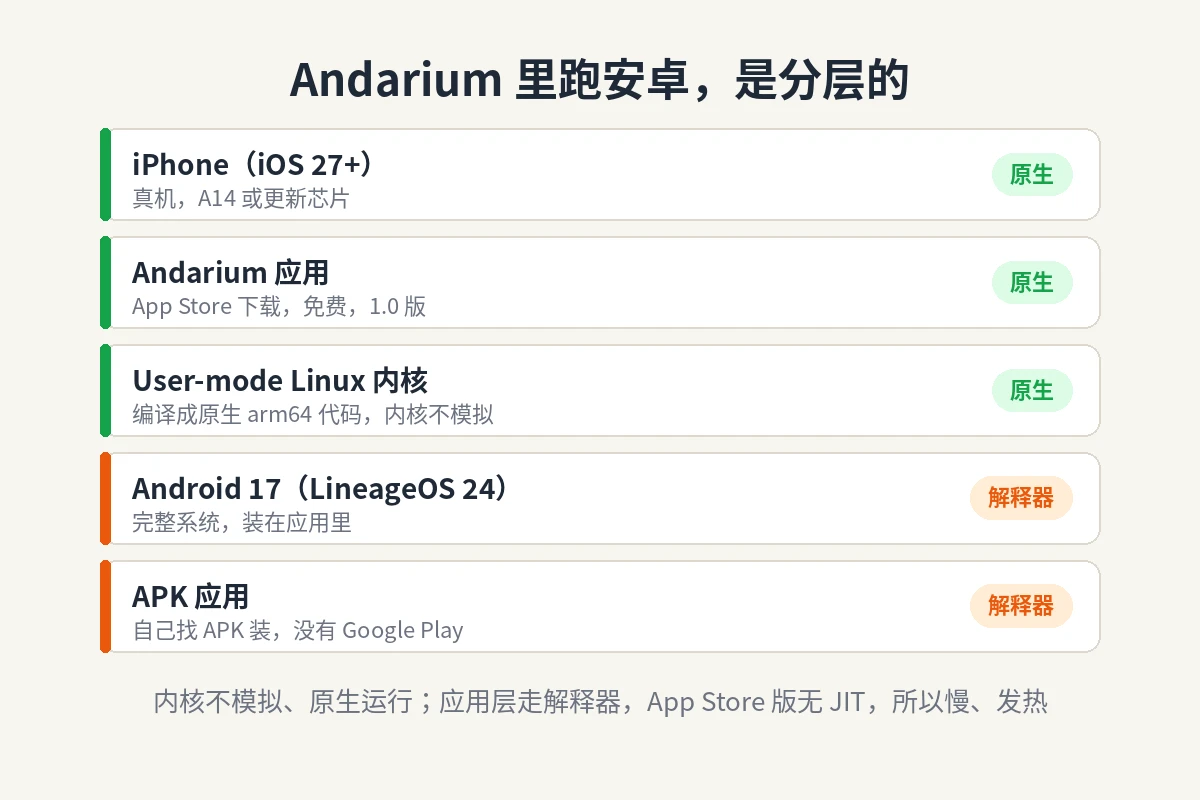
Andarium 的结构要拆开看。Linux 内核编译成原生 arm64 代码,内核本身不模拟,跑在真机上;安卓应用层的代码要走线程解释器(iSH 风格),没有 JIT。图形走 KosmicKrisp 把 Vulkan 翻译成 Metal,OpenGL ES 经由 Zink,视频编解码用硬件加速。底层是原生的,应用层是逐条翻译的。翻译的活全靠 CPU 干,干得多就发热,翻译跟不上就卡顿。
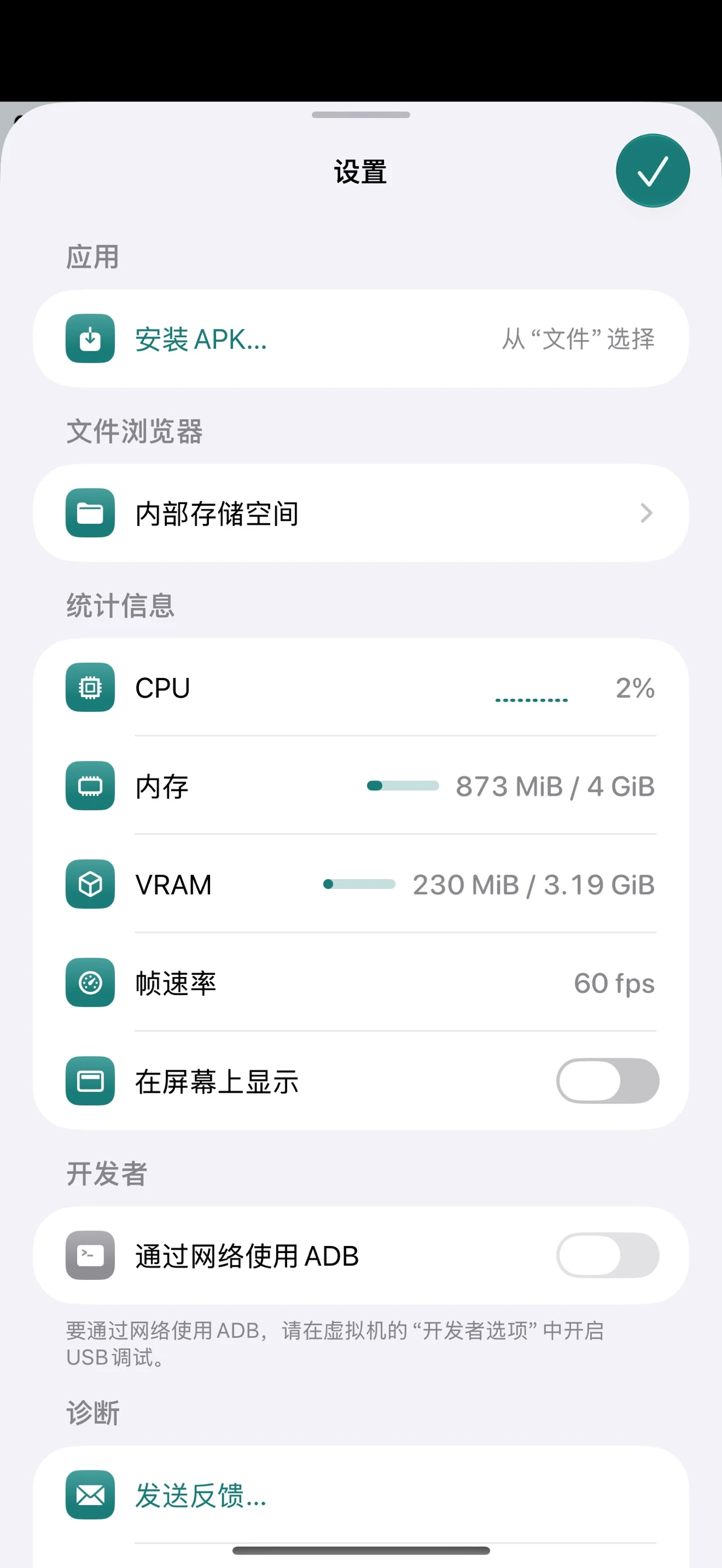
设置页里有实时统计,CPU、内存、显存、帧率都能看到,卡的时候打开对照一下。
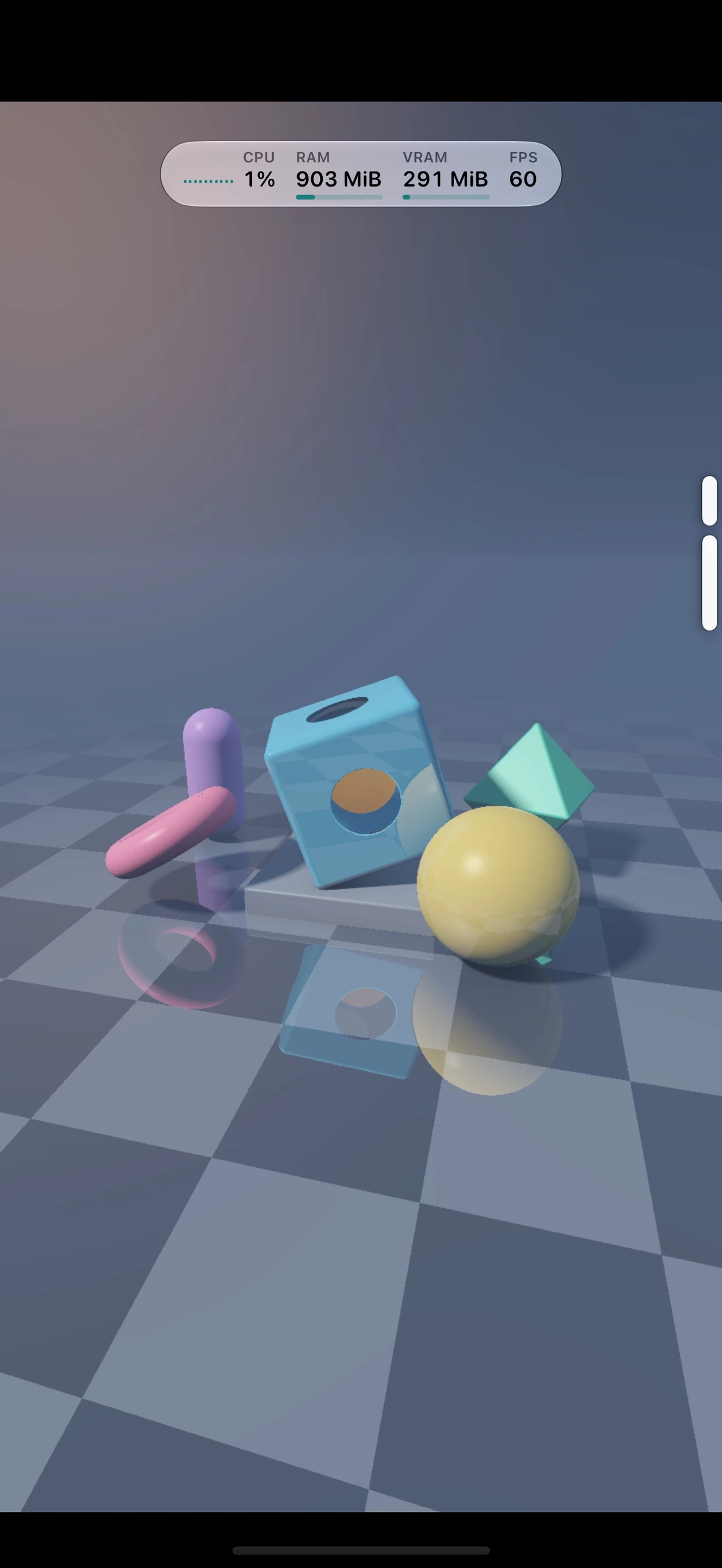
3D 画面靠 Vulkan 转 Metal 来跑,这组演示跑到了 60 帧。但演示是固定负载,日常应用要频繁创建进程、读写存储,这些恰恰是解释器最吃力的地方。
还有两处限制:虚拟机只在 Andarium 处于前台时运行,切到别的 App 会自动暂停;安卓需要至少 1.5 GiB 内存,新建默认最多 4 GiB,给得超过安全范围,iOS 可能会直接关掉虚拟机。
侧载版能开实验性 JIT(要接调试器),但 App Store 版没有,大多数人拿到的就是解释器版。不要拿侧载版的表现去要求 App Store 版。
只装可信来源的 APK,盗版和破解不要碰
Andarium 不带 Google Play,装应用全靠自己找 APK,这既是自由,也是责任。APK 不经过 App Store 审核,来源不可靠的安装包可能带恶意代码。
只装可信来源的正规应用:开发者官网、开源项目主页、F-Droid 这类正规渠道。盗版应用、破解版、付费应用的免费安装包不要碰、不要教。虚拟机跑在 iOS 沙盒里,出了问题影响有限,但虚拟机里登过的账号、存过的文件,风险是真实的。
它适合谁:需要在 iPhone 上用某个安卓专属应用的人,想试安卓的开发者和爱好者,或者单纯想看看 Android 17 长什么样的人。它不适合谁:指望把它当主力安卓机用的人。没有 Google Play,没有后台运行,卡顿和发热是常态,它是一台能装进口袋的试验机,不是第二台手机。
最后聊聊我的看法
Andarium 最有意思的地方,不是“iPhone 能跑安卓”这个噱头,而是它把两件事同时做对了:技术上用原生内核加解释器的折中方案,在 App Store 的规则里跑通了一个完整的安卓;合规上沿着 2024 年模拟器政策打开的口子,用开源系统和无 JIT 的形态过了审核。它证明了这条路走得通,只是要付出性能代价。
对普通用户来说,它的定位很清楚:尝鲜和应急可以,指望它替代安卓手机不行。装 APK 只走可信来源,卡顿发热是预期内的事,不必惊讶。
去 App Store 搜 Andarium 就能下,免费,1.0 版。你会在 iPhone 上用安卓应用吗?如果有个只有安卓版的应用,你会为了它装一台虚拟机吗?





