

文件在电脑里,就是想不起来叫什么
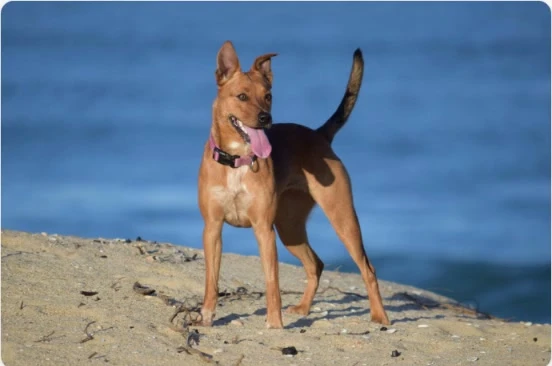
要找一张照片,记得是海边的一条狗,傍晚的光。文件名是什么?不知道。存在哪个文件夹?不知道。Spotlight 里敲“狗”“海边”“beach”,出来的是一堆不相干的结果,或者干脆什么都没有。
这种卡住很常见。电脑里的文件越来越多,名字却越来越随便:截图叫“截屏 2026-11-03”,下载的 PDF 叫“未命名”,手机导过来的照片按日期排。文件名一旦失效,找文件就只剩一招:一个文件夹一个文件夹翻。
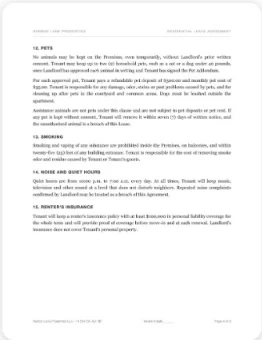
DigUp 换了一个找法。它不问文件名叫什么,只问文件里面有什么。描述一句“海边的一条狗”,它就把那张照片找出来;说一句“租赁合同里关于宠物的那条”,它就把 PDF 翻到那一页;说一句“播客里聊到睡眠的那一段”,它就把录音定位到那一分钟。结论先放在这里:找得到文件,但前提是先花一次时间让它把文件夹读一遍。这篇讲清楚它到底怎么找、你的文件会不会被传走、以及它找不着什么。
凭一句话找文件,是真的按内容在找
DigUp 的找法和 Spotlight 不一样。Spotlight 能搜文档里的文字,但理解不了图片拍了什么,也做不了按意思搜。DigUp 是把文件内容本身变成可搜索的东西:照片看画面,PDF 逐页读,录音听声音,视频按镜头取帧再加配音,代码按功能理解。
背后的模型是 Google DeepMind 在 2026 年 10 月发布的 EmbeddingGemma 2,一个多模态嵌入模型,能把文字、图片、声音、视频放进同一个比对空间里。一张海边狗的照片,和“a dog on the beach”这句话,在它那里是挨着的。模型支持 100 多种语言,用英文搜也能找到中文写成的笔记,反过来也一样。

具体能搜到什么,官方列得很实在:视频里出现斑马的那一刻,搜“zebra in a video”就直接把片子打开到那个时刻;播客里聊睡眠的那一段,搜“where they talk about sleep”就跳到那一分钟;租赁合同里关于宠物的条款,搜出来就是 PDF 的那一页;截图里的报错信息,搜“payment declined error”就能找到那张截图。发票号、报错代码、人名这类精确的字串,它也按原文匹配,文件名和文档正文都算。
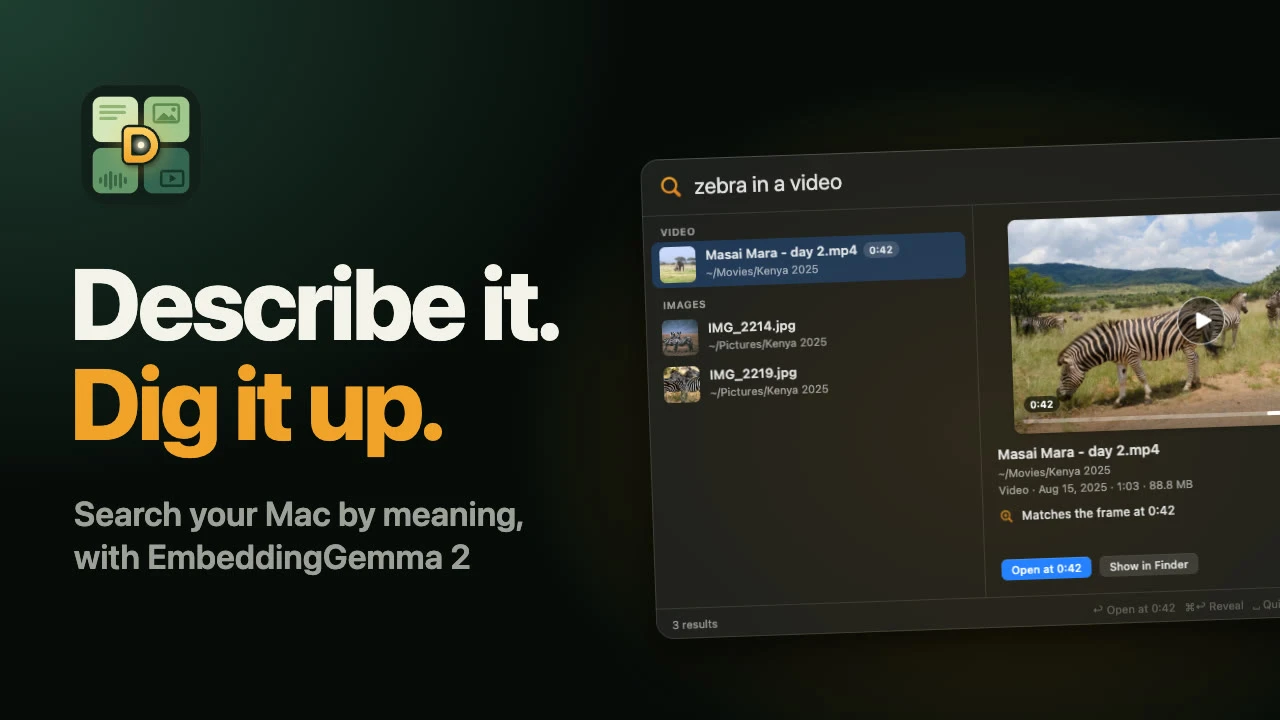
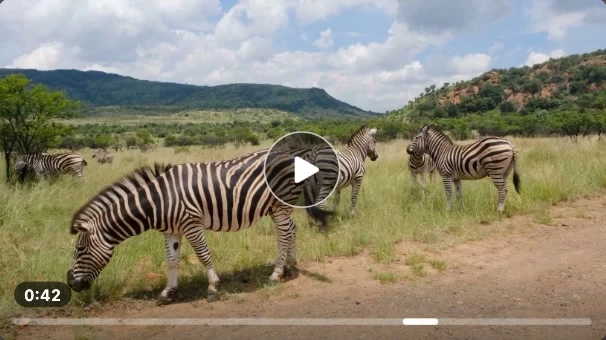
操作路径很短。任何应用里按 ⇧⌘Space 唤出搜索面板,敲一句描述,上下键挑结果,回车打开。视频在 QuickTime 里打开到对应时刻,PDF 在预览里打开到对应页并带上搜索词,代码在编辑器里打开到对应行。空格键可以先看大预览,不用先打开文件。想在访达里看位置,按 ⌘↩。
文件会不会被传走?不会,索引不出本机
这是用这类工具之前最该问的问题。DigUp 的回答写在仓库里:索引不离开本机。它只在两件事上联网:第一次下载模型,和每天一次的更新检查。更新检查不发送任何关于文件的信息,而且可以在设置里关掉。没有账号,没有遥测。
更细的边界它也写明了:只读你亲手选的文件夹;代码搜索默认关闭,打开了也只读你指定的文件夹,而且只在代码项目之外才读截图;密钥、证书、密码文件、.ssh 这类隐藏文件夹、应用和缓存,它不读;只存在云端、还没下载到本机的文件,它不下载;你选的文件夹之外,它连看都不看。
这个设计有个直接的好处,也有直接的代价。好处是隐私的账算得清:东西只存本机、不经过服务器。代价是第一次要自己花时间:模型要下载一次,865 MB;然后它要把选中的文件夹读一遍。文件不多的话几分钟,下载文件夹很大的话可能要一小时左右。设置里会先告诉你每个文件夹大概要读多久,再决定要不要开始。读完之后,新文件落进来几秒就能搜到。
和 Spotlight 比,它补的是哪一块
直接说结论:DigUp 不是 Spotlight 的替代品,是补位。Spotlight 快、系统级、随手就能用,找应用、找文件名、找最近打开的东西,仍然是它最顺手。DigUp 补的是 Spotlight 不管的那一块:文件内容。
一个具体的分工:知道文件名、记得大概位置,用 Spotlight;只记得内容、只记得画面、只记得某句话,用 DigUp。两者不冲突,DigUp 平时就待在菜单栏里,需要时按快捷键叫出来。
还有一个它和 Spotlight 不一样的地方:代码。DigUp 的代码搜索默认关闭,在“设置 → 代码”里打开,挑好文件夹,再用 `code:` 开头搜。比如搜“code: retry a failed call with backoff”,它按功能找函数,不管函数叫什么名字;搜“code: refreshAccessToken”,它定位到定义的那一行,而不是到处调用它的地方。结果在 Zed、VS Code、Cursor、Sublime Text、JetBrains 系列里打开到对应行,Mac 上还有 Xcode。代码有自己独立的索引,不会混进普通搜索结果里。
它找不着什么,先说清楚
先说门槛:Mac 版只要 Apple Silicon 的 Mac,系统要 macOS 14 或以上。Intel 的 Mac 装不上,这是硬门槛,下载前先确认自己的机型。
再说时间成本。大文件夹第一次读完可能要一小时左右,这段时间它在后台慢慢读,不耽误正常用电脑,但别指望装完立刻全库可搜。模型 865 MB 也要先下载一次,下载走的是 Hugging Face,网络不好的时候会慢。
还有几处官方写明的限制:一份很长的 PDF,先读前 30 页,剩下的等其他文件读完再补,最多到 5000 页;纯数字为主的文本,比如数据导出表,只按原文匹配,不按意思匹配;Windows 和 Linux 版还是测试版,安装器还没签名,Windows 上会提示“无法识别”,要点“更多信息”再“仍要运行”;它只读文件,不改文件、不挪文件、不上传文件,所以别指望它顺手帮你整理文件夹或者删重复文件,那不是它的活。
另外,免费和开源要说清楚:DigUp 免费开源,MIT 协议,没有付费版、没有订阅、没有功能锁。这一点在仓库首页就写着:“Free and open source. Everything runs on your computer.”
最后聊聊我的看法
找文件的麻烦,本质上是人记不住文件名,而电脑只认文件名。DigUp 把这个错位抹平了:人按记忆描述,电脑按内容去找。这不是一个炫技的功能,是每天都会遇到的真实卡点。
它的取舍也很干净:为了隐私,把模型和索引都留在本机;为了这个取舍,接受第一次下载和读盘的时间成本。对文件多、截图多、PDF 多、录音多的人,这笔时间花得值;对文件本来就分门别类、命名规矩的人,它可能只是个备用入口。
判断标准就一条:你上一次翻文件夹找东西,花了多久。如果答案是“翻了十分钟还没找到”,值得装一个试试。
安装和使用
要求 macOS 14 或以上(仅支持 Apple Silicon 的 Mac),去 GitHub Release 页下载 DMG,拖进应用程序文件夹就行:
项目地址:https://github.com/ARahim3/DigUp
Homebrew:brew install --cask arahim3/tap/digup
如果没有外网的,可以直接我们公众号下载,会更方便!
首次打开时它会下载一次模型(865 MB),同时让你选要搜的文件夹。挑好文件夹、等它读完第一遍,之后按 ⇧⌘Space 就能搜了。





