

免费自签有两个坎:3 个名额,7 天过期
用自己的 Apple ID 给 iPhone 装 App Store 之外的 App,免费就能做,不用越狱,也不用花 99 美元开开发者账号。办法一直都有,卡住人的从来不是"能不能",而是两个数:3 和 7。
免费账号一次只能装 3 个自己签名的 App,第 4 个装上去,系统会提示"Maximum number of apps reached"(名额已满),装不上。签好的 App 也只能活 7 天,到期就打不开,得重新签一遍。装两个常用的,再留一个给 SideStore 自己,名额就用完了;每周还要记得续一次,忘一次,App 就集体罢工。
这篇讲的就是怎么把这两道坎一起绕过去:LiveContainer 加 SideStore。先把结论放在这里:名额的问题靠容器解决,过期的问题靠到期前刷新解决,全程只用自己的 Apple ID,不用越狱。
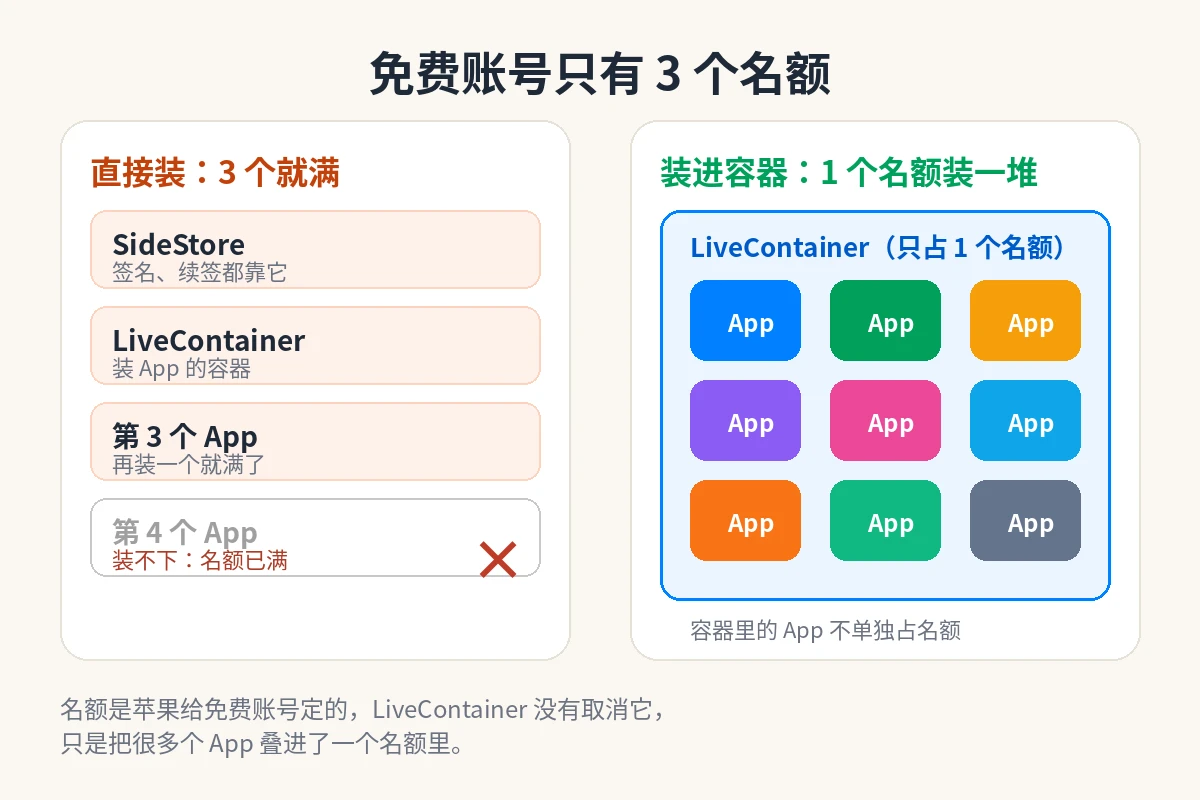
先讲清一件事:限制没有取消,只是换了个地方
"无限安装"这个说法,听着痛快,但并不准确。先把机制讲清楚,再动手,出了问题才知道该怪谁。
LiveContainer 不是越狱,也不是什么破解工具,它是一个启动器:App 不是直接装在系统里,而是装在 LiveContainer 这个容器里面跑。系统数名额的时候,只数到 LiveContainer 这一个 App,容器里的 App 不单独占名额。3 个名额的规矩还在,7 天到期的证书也还在,苹果没有放宽任何东西,只是名额不再是瓶颈——瓶颈变成了手机存储,和个别 App 在容器里跑不跑得起来。
还有一处上限也还在:免费账号每周只能新注册 10 个 App ID,按 Apple ID 账号算,SideStore 自身也占一个。短时间装太多不同的 App,会把这个名额用完,得等一周才恢复。同一个 App 反复重装不占新的,装之前先想好装什么,别拿名额试手气。
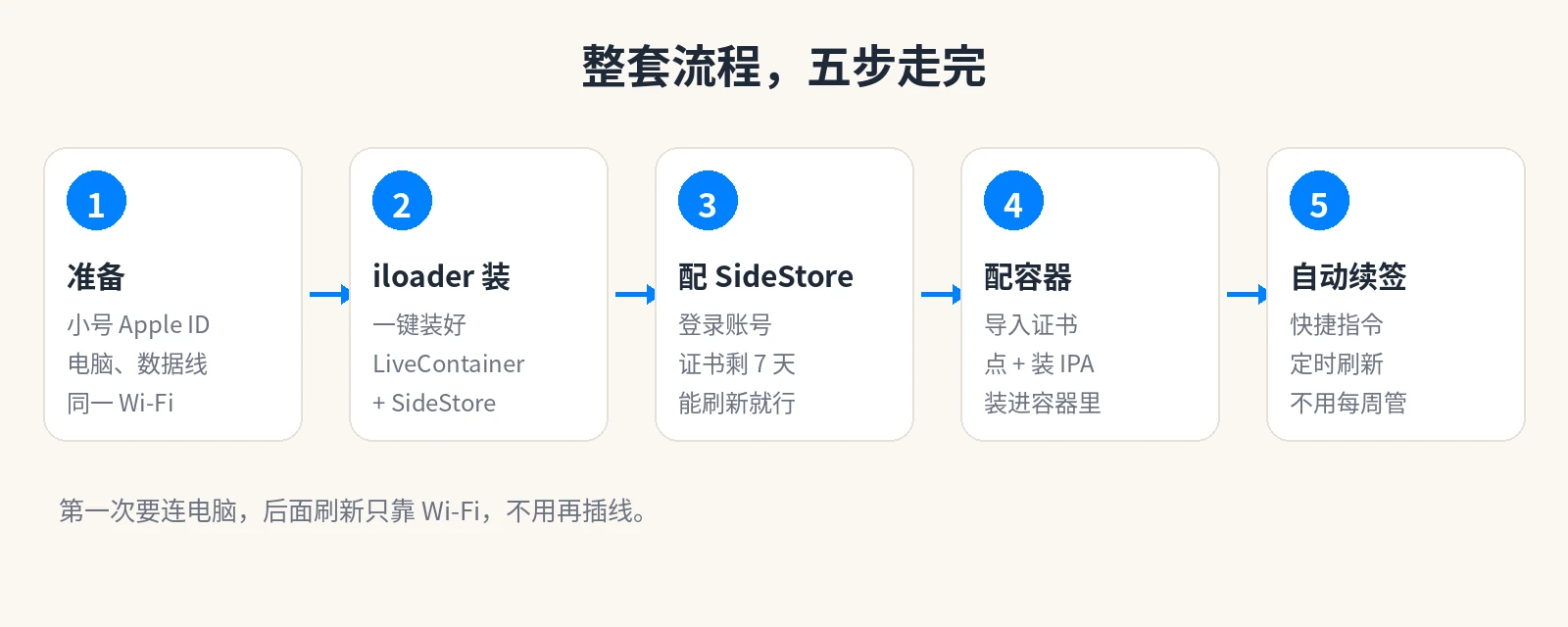
整套流程先看一眼
五步走完,第一次要连电脑,后面刷新只靠 Wi-Fi,不用再插线。
开始之前,先准备这几样
- 一个备用 Apple ID,只用来签名。不要用主力号,原因在最后一节讲。
- 一台电脑,Windows 或 Mac 都行。Windows 要先装 iTunes,里面带了连 iPhone 用的驱动;Mac 自带,不用另装。
- 一根数据线,首次安装必须有线连电脑。手机和电脑连同一个 Wi-Fi,装好之后刷新走 Wi-Fi,不用再插线。
- 手机开开发者模式:设置 → 隐私与安全 → 开发者模式,打开后按提示重启。没开这个开关,签好的 App 装不上去。
- 在 App Store 里装好 LocalDevVPN,免费。SideStore 靠它在手机本地搭一条回环通道,跟自己通信,装 App 和刷新都要经过它。
第一步:用 iloader 一次装好
iloader 是一款开源电脑端工具,官网是 iloader.app,源码在 GitHub(nab138/iloader),Windows、macOS、Linux 都有,最新版以发布页为准。只从官网和 GitHub 下载,作者自己说了,这两个地方之外都不是官方渠道,有的还收钱,那是骗局。
手机连上电脑,打开 iloader,登录前面准备好的备用 Apple ID,选装 LiveContainer + SideStore,也就是合体版。装完手机上只有一个 App——LiveContainer,SideStore 内建在里面,只占 1 个名额,剩下两个名额还空着。配对文件 iloader 会自动导好,不用再手动跑命令,也不用再去找别的配对工具。
两处提醒。合体版在项目方那里标的是实验性功能,能用,但要知道它还在实验状态。内建 SideStore 的账号密码存在 LiveContainer 的钥匙串分组里,项目方自己提醒过,装来路不明 App 的人建议用备用号——这也是整篇建议用小号的原因之一。
第二步:在 SideStore 里登录,看证书
打开 LiveContainer 里的 SideStore,登录备用 Apple ID。登录时如果弹双重认证,去受信任设备上看验证码填进去。登好后点开 My Apps,点 Refresh All,证书后面写着还剩 7 天,说明这一步成了。
Anisette 这一节要单独讲,因为老教程里的说法已经过时了。新版 SideStore(0.6.4 起)默认在设备上自己生成 Anisette 数据,不用再手动选远程服务器。之前老教程里"关掉设备端、选一个服务器"那一步,现在不用照做了。只有登录一直失败、报 503 的时候,才去设置里找 Anisette 的选项,换一个服务器试试——哪个能用要看当时,各人情况不同,没有唯一指定的。
版本也要先对好再动手。SideStore 最新稳定版是 0.6.4,2026 年 9 月发布。但苹果最近改了服务器,0.6.4 及更早版本登录可能不稳,修复在 0.7.0-alpha 里。装之前先去发布页看一眼最新状态,别装个已知有问题的版本;测试版是测试版,稳定性自己掂量。
第三步:在 LiveContainer 里导证书、装 IPA
打开 LiveContainer,在设置里找到从 SideStore 导入证书的入口,点一下,证书就导进来了。这一步是让容器里的 App 也能用这张证书,不然装进去的 App 打不开。
导好后点右上角的 + 号,选 IPA 文件,装进容器里。装好的 App 出现在列表里,点一下就能打开。想同时开两个 App,长按 App 的横幅,点"多任务",两个窗口能并排跑。
只装自己知道来源的 IPA。容器里的 App 不经过 App Store 的审核,装之前先想清楚这个包是从哪来的。

第四步:让续签自己跑
7 天的证书不会自己变长,但可以让它在到期前自己刷新。SideStore 没有自带现成的快捷指令,它只暴露了一个 App Intent,得自己在快捷指令里拼一个"刷新全部 App"的动作,再设成定时跑。定时自动化在锁屏的手机上不一定跑得起来,可能要解锁确认,别指望它每天凌晨四点准时跑。更稳妥的办法是到期前 5–6 天,手机正在用、连着 Wi-Fi 的时候手动点一下 Refresh All。跑的时候手机要连着 Wi-Fi,SideStore 靠 LocalDevVPN 在手机本地搭回环通道跟自己通信,断网就刷不动。第一次装要连电脑,刷新不用再插线。7 天证书和每周 10 个 App ID 的限制还在,手动 Refresh All 仍要做。
如果哪天打开 App 闪退、打不开,先看一眼是不是证书过期了,手动点一下 Refresh All 就能续上。
这些情况会失败,先知道
- Anisette 服务器连不上:登录报 503、刷不出证书,换个服务器,或者等项目方更新。这类问题最近不少,苹果那边在收紧,工具也在跟着改,装之前先去发布页看一眼。
- Wi-Fi 换了、断了:自动续签跑在本地回环上,断网就刷不动。出差、换网络之后回来,先手动刷一次。
- 证书过期没续上:App 打不开就是过期了,手动点 Refresh All;如果连 SideStore 自己也过期了,得连电脑重新装。
- App 本身不兼容:容器里跑的 App 收不到远程推送通知,带插件的 App 也用不了;个别银行、游戏类 App 在容器里跑不起来,装之前先去项目的兼容列表查一下。
- 第三方改版:LiveContainer 项目方提醒过,市面上有闭源的第三方改版,能拿到容器里所有 App 的数据,包括钥匙串和登录凭证。只用官方仓库的包。
- 为什么用小号:签名要把 Apple ID 密码交给工具链,登录那一刻密码就经手了。小号只用来签名,万一出问题,不影响主力号的 iCloud、购买记录和照片。不要把密码交给任何代签、代装服务,也不要用企业证书、盗版应用——那些不是自签,是另一回事。
官方下载
- iloader(电脑端):iloader.app,源码:github.com/nab138/iloader
- SideStore:github.com/SideStore/SideStore
- LiveContainer:github.com/LiveContainer/LiveContainer,安装指南:livecontainer.github.io
- LocalDevVPN:App Store
你第一个想装进 LiveContainer 的 App 是什么?或者,你的免费自签已经是第几次 7 天到期了?





