
抖音上那群会画图的鼠标,到底是什么
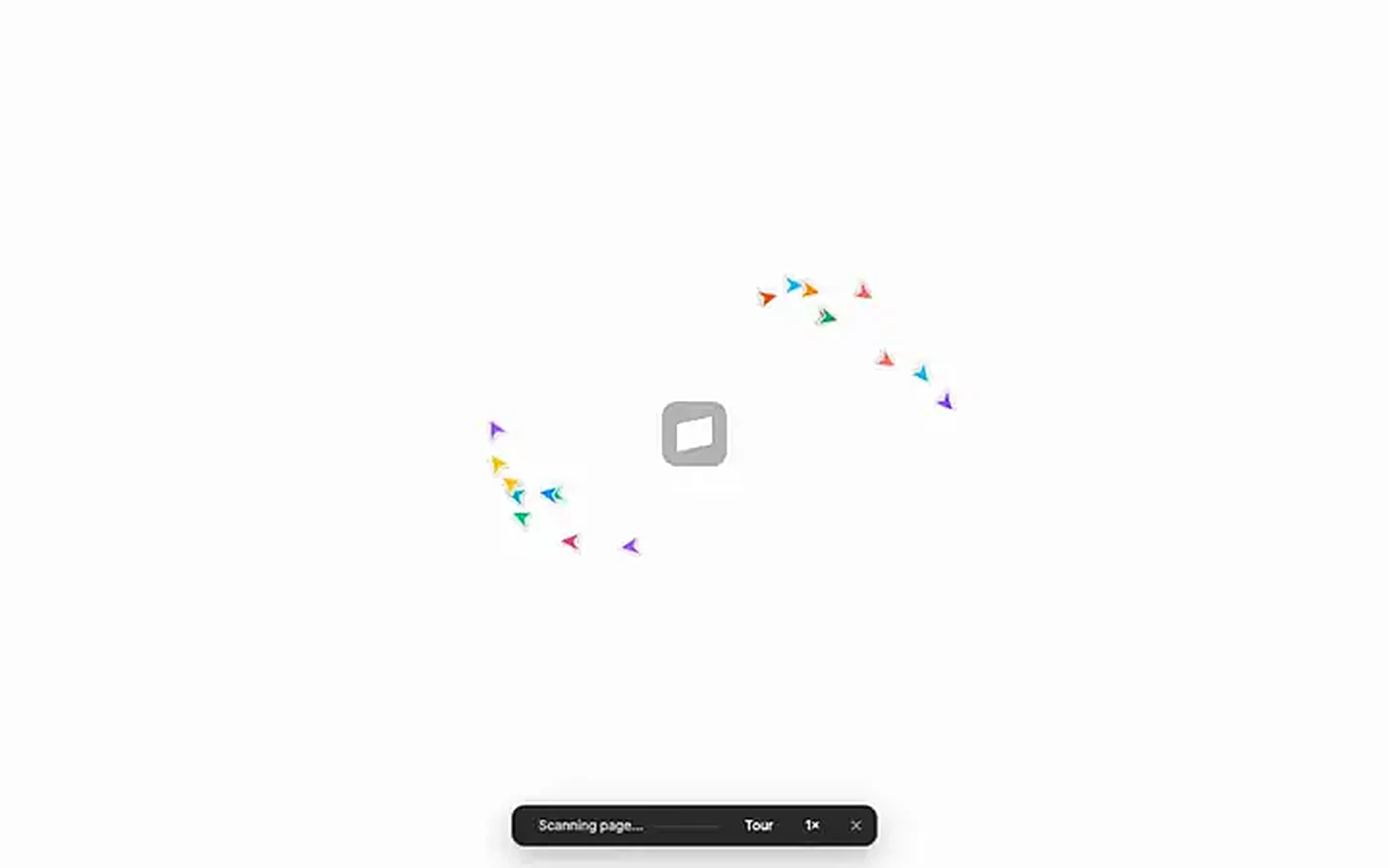
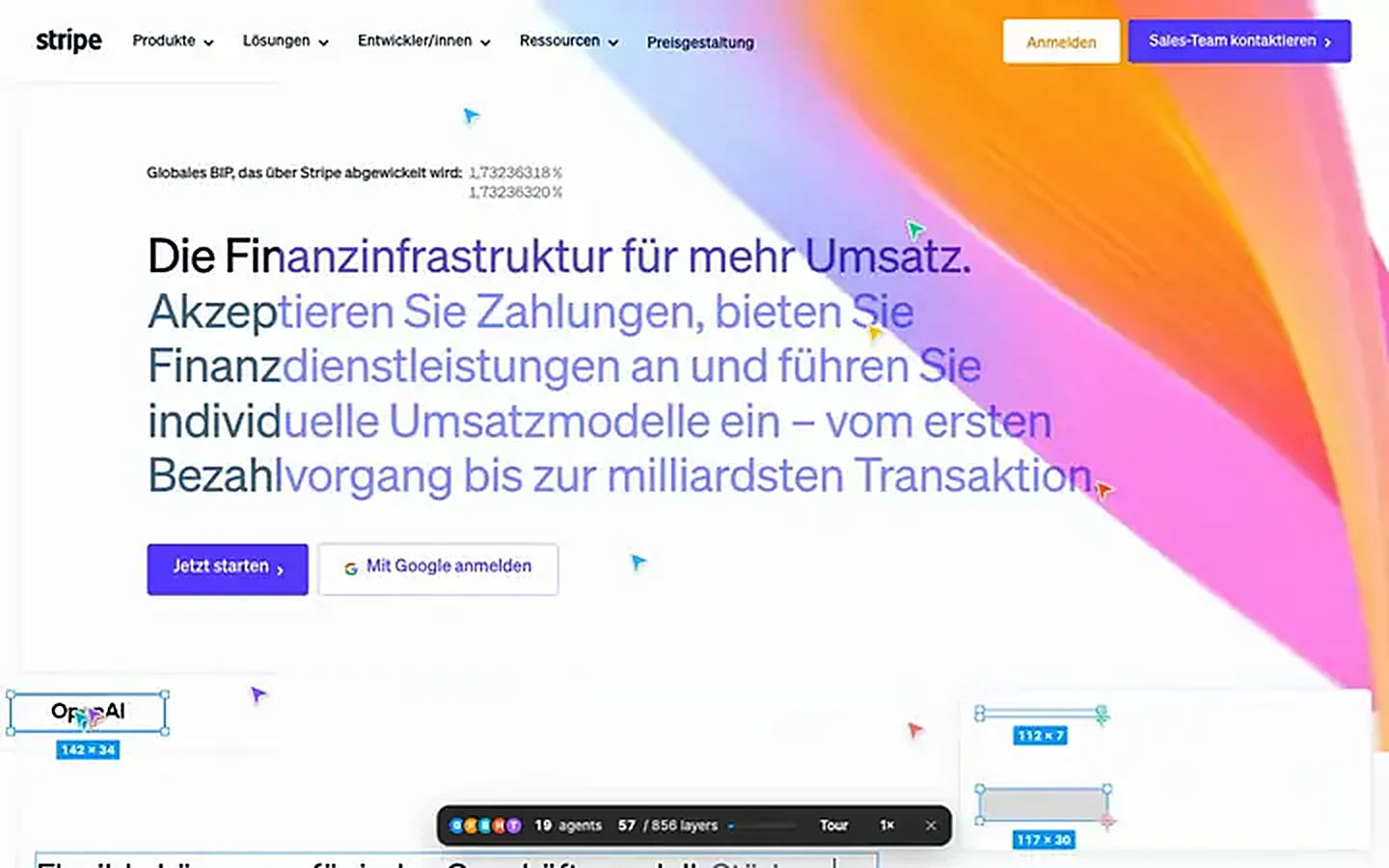
最近刷短视频,可能会刷到这样一段画面:一张网页先是整个消失,只剩一块白板;接着十几只颜色各异的鼠标光标从四面聚过来,有的拉框、有的打字、有的画线,像一支配合默契的设计团队,不到一分钟,就把刚才那张网页原样画了回来。
做产品的人看到这里,心里多半会动一下念头:自己的产品介绍页、官网首页,能不能也这样开场?一段几十秒的视频,胜过三页干巴巴的功能列表。也有人看完直接下了结论:这一定是十几个 AI 智能体在协同工作,现场给网页做设计。
这两个念头,一个值得认真考虑,一个需要先纠正。这篇讲的就是这个在抖音上流传开来的特效:它叫 Swarm Rebuild,是一个开源的 Chrome 扩展。它能干什么、不能干什么、拿来做产品宣传合不合适,一件一件讲清楚。
它不是 AI 在画图,先把这件事讲清楚
先说最重要的结论:Swarm Rebuild 不是 AI 在画图,画面里也没有任何大模型在工作。
它的作者在仓库里写得很明白。整个扩展的核心是一个约 3900 行的 JavaScript 文件 swarm.js,不依赖任何第三方库,也不调用任何模型接口。隐私声明里同样写明:扩展不联系任何服务器,不用统计分析,不加载远程代码。页面快照和截图只存在当前标签页的内存里,离开页面就丢弃。
那画面里的光标群在干什么?它们执行的是一套事先写好的“重建剧本”。每只光标负责一项小任务:这只拉一个矩形,那只敲一段文字,另一只拖一条参考线。任务之间有先后次序,子元素等父容器画好,复制的元素等原件画好,光标之间再按一套群聚算法互相避让、聚散,看起来就像一群人在配合。代码里出现的 model 一词,指的也不是模型,而是它给页面拍下的“图纸”。
这个区分之所以重要,是因为它决定了你能对它期待什么。它不会理解你的产品,不会自己设计排版,也不会对着一张空白页凭空创作。它能做的只有一件事:把已经存在的页面,用一种很好看的方式再“画”一遍。把这点想明白,后面关于宣传用途的判断才站得住。
它是怎么做到的:先拆成图纸,再按图纸重建
Swarm Rebuild 的工作分四步,每一步都不神秘。
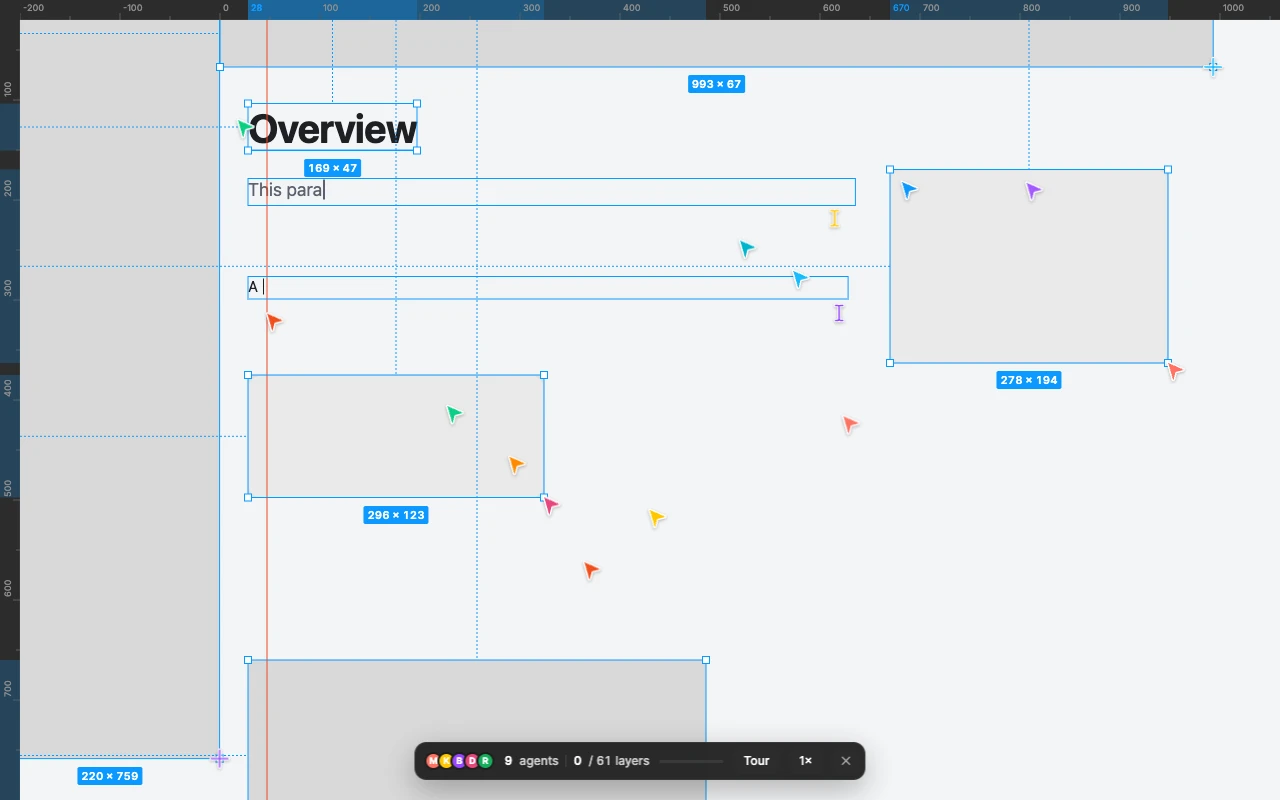
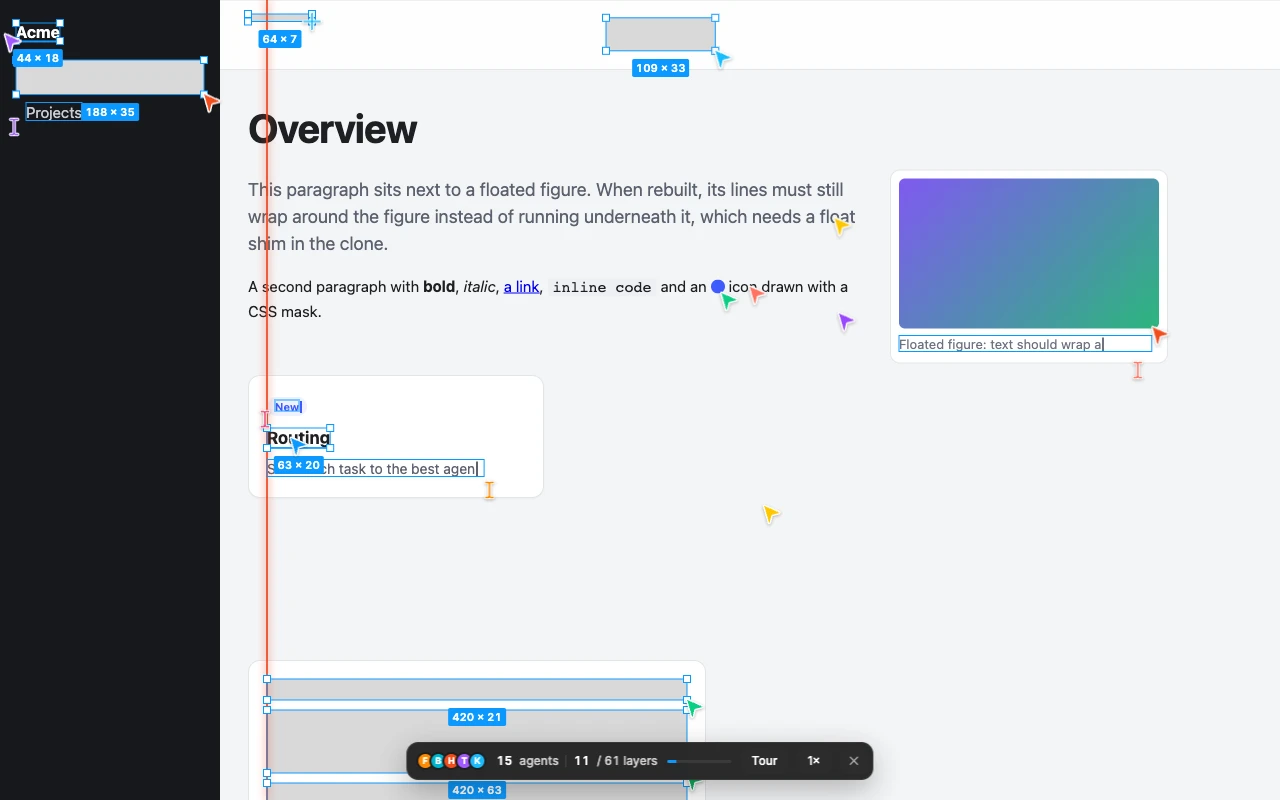
第一步是快照。点下启动之后,扩展先把当前页面的 DOM 结构走一遍,量出每个元素的尺寸、位置、颜色和字体,写成一份重建用的图纸:色块和带圆角、阴影的容器变成矩形任务;文字块变成打字任务,连同字体、链接和行内代码一起保留;单边边框和分隔线变成钢笔线条;图片、视频和内嵌框架变成媒体任务;重复出现的导航链接、卡片和列表行,只记一份原件,其余的记成复制任务;对齐的左边缘和基线则变成标尺参考线。
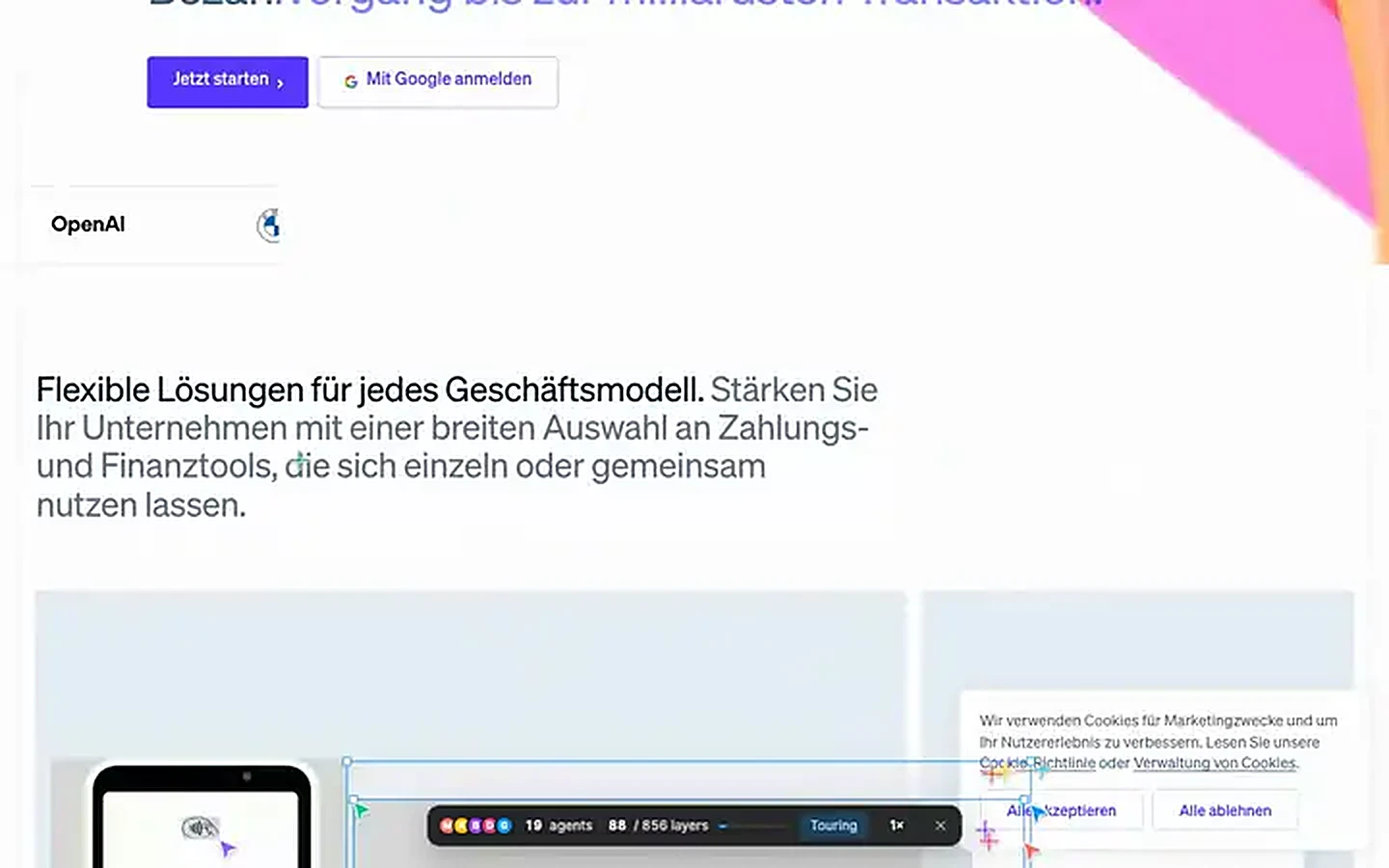
第二步是抹白。一层与页面样式隔离的空白画布盖住整个页面。盖上去之前,它会先快速滚一遍页面,把懒加载的图片和滚动才出现的内容都触发出来,免得重建时缺东西。
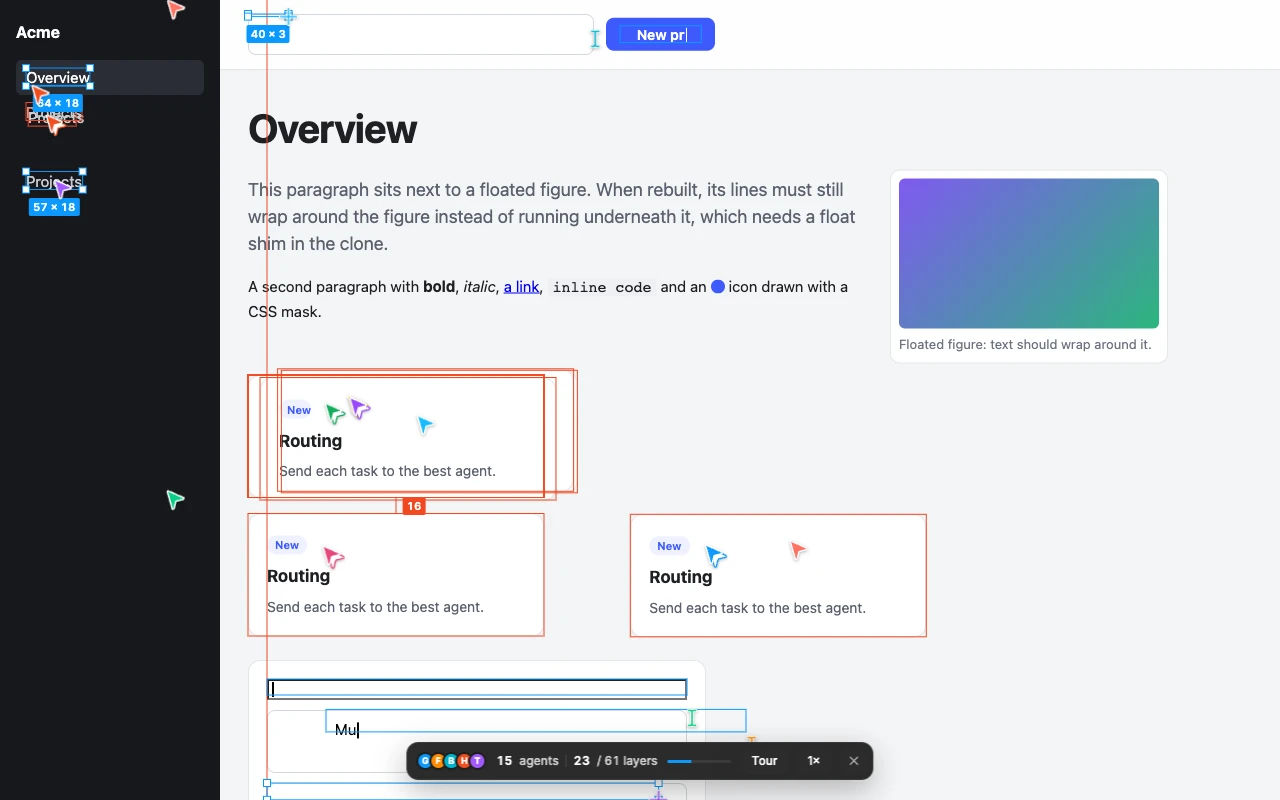
第三步是重建,也就是视频里最精彩的部分。每只光标按任务行动:画矩形时先拖出一个带尺寸标注的十字框,灰色占位出现后,真实的填充再淡入;打字时先拖出文本框,再用 I 形光标逐字敲出内容,大标题从 18px 起步逐级放大到原尺寸;复制元素时先选中原件,按住 Option 拖出一个副本,旁边还会标出红色的间距尺寸;标尺从两侧滑入,红线被拖出来,文字再吸附上去。整个过程可以调 1×、2×、3× 三档速度,也可以按 Tour 让页面自动滚动,跟着重建的节奏往下走。
第四步是声音。键盘敲击声、鼠标点击声、标尺吸附的脆响,都是浏览器里的 Web Audio API 现场合成的,没有录音文件,也不用麦克风。声音默认开启,按 M 可以静音。
拿来做产品宣传,能好看到什么程度
回到最初的问题:它到底适不适合做产品宣传视频?答案是适合,但只适合其中一段:开场。
它的长处很集中。第一,过程本身就有悬念。页面从无到有、被一群光标画出来,比直接放一张成品截图更容易让人看下去。第二,操作是给录屏准备的。工具栏可以按 H 藏起来,Tour 自动滚动的节奏正好配合录制,播完后点 Go live 就淡回真实可点的页面,点 Replay 还能再演一遍。第三,成本很低。不需要写脚本、不需要请剪辑,把自己的产品页打开,点一下、录下来,就是一段现成的开场。
官方演示就是一个很好的参照:36 秒的完整演示里,重建的是 Stripe 的官网首页,从导航栏、标题到按钮,层层画出来;60 秒的带声音版本则把打字声和提示音也放了进去。换成自己的产品页,效果是一样的:只要页面本身设计得体,重建的过程就会显得体面。
但它不是一段完整的宣传片。它能展示“页面长什么样”,展示不了“产品怎么用”。交互流程、真实的操作手感、数据的变化,这些都不会出现在重建里。所以更合理的用法是把它当作开场 30 到 60 秒:光标群把产品页画出来,画面淡回真实页面之后,再接常规的录屏解说和功能演示。开场负责吸引人,后面负责讲清楚。
也有它做不到的事
在决定用之前,它的几处限制也要先知道,免得录到一半才发现不对。
首先,它做的只是视觉重建,不是复制页面。动画在你点击的那一刻就定格了,页面自己的脚本在重建层里不会运行;首屏之下的视频、画布和内嵌框架,多数时候只会变成占位块。很长的页面也有上限,大约 4000 层、40000 像素,超过就不再往下画。
其次,它有跑不了的地方。Chrome 不允许扩展在浏览器内部页面、应用商店页面和 PDF 阅读器里运行,这些地方它的图标会显示一个红叉。它是给桌面鼠标设计的,在手机上也能跑,但体验不是为触屏准备的。
还有一处与商业使用直接相关:这个项目目前还没有开源许可证。它的创意来自设计师 Joel Califa 的 Swarm 网站,动画引擎的大部分内容也是直接取自那个网站,作者在仓库里写明,复用代码之前请先征得 Joel Califa 的同意。自己录一段视频发出来,和把它的代码拿去改、拿去商用,是两回事。前者是正常使用一个公开的扩展,后者需要先把授权问清楚。
另外,传播时的说法也值得注意。不少转发它的短视频配文会写“AI 智能体协同作画”,这个说法是不准确的。按原样转发没有问题,配上“AI 作画”之类的标题,就把一个本地脚本包装成了它不是的东西。
想试试,装起来只要三步
Swarm Rebuild 有两种安装方式。最简单的是去 Chrome 应用商店直接添加,商店里的版本是 1.1.0,装好之后把图标固定到工具栏就能用。
想用仓库里的最新代码,也可以手动加载:先把仓库下载下来,打开 chrome://extensions,打开右上角的开发者模式,点“加载已解压的扩展程序”,选中仓库里的 swarm-rebuild 文件夹,再把图标固定好。两种方式装完之后用法一样:在任意网页上点工具栏图标,或者按 Alt+Shift+S(Mac 上是 Option+Shift+S),重建就开始了。按 Esc、点叉号,或者再点一次图标,随时可以退出。
用之前先确认一件事:它只在你点的那个标签页、点的那一刻运行。权限只有 activeTab、scripting 和 storage 三项,不会常驻后台,也不会在你没点它的时候对页面做什么。自动播放功能默认是关闭的,只有在设置里主动打开,它才会在你指定的网站上自动开始。
最后聊聊我的看法
Swarm Rebuild 走红的原因,其实不在技术有多复杂,而在它把一个枯燥的过程演得好看。网页的构建过程本来藏在代码里,它把它搬到台前,变成一群光标分工协作的场面。观众不需要懂 DOM、也不需要懂扩展,就能看明白:一个页面是这样一层一层长出来的。
对做产品的人来说,它的价值也在这里。它不是生产力工具,不会帮你把页面设计得更好;它是一个 presentation 工具,帮你把已经做好的页面,用一种更容易被记住的方式亮出来。几十秒的开场,成本是一次点击和一次录屏,回报是观众愿意多看下去的几秒钟。
但前提是别把它说成它不是的东西。它不是 AI,不是智能体协同,也不是什么新一代设计工具。它只是一个写得很精致的本地脚本,和一个很有想法的致敬之作。用对地方,它是一段很好的开场;用错地方,拿它去讲自己没有的故事,观众迟早会发现,画面里的热闹和产品本身没有关系。
项目地址:https://github.com/DhvanilPatel/swarm-cursors
Chrome 应用商店:https://chromewebstore.google.com/detail/swarm-rebuild/diaeaocnhdhbknkbfbnkjikfcgokainm





