
打开一堆照片,一张一张调色;对着几十个包裹,一个一个填运费报价单;月底到了,把各地仪表盘上的数字和截图拼成一份演示文稿。难在重复,步骤清楚,就是费手。过去 AI 只能在聊天框里告诉你怎么做。2026 年 11 月 19 日,Google 宣布 Mac 版 Gemini 应用加上 computer use(电脑操作):跨本地文件、桌面应用和网页,完成多步任务。下文讲清:它改了什么、要什么条件、边界在哪。
从回答问题,到动手操作
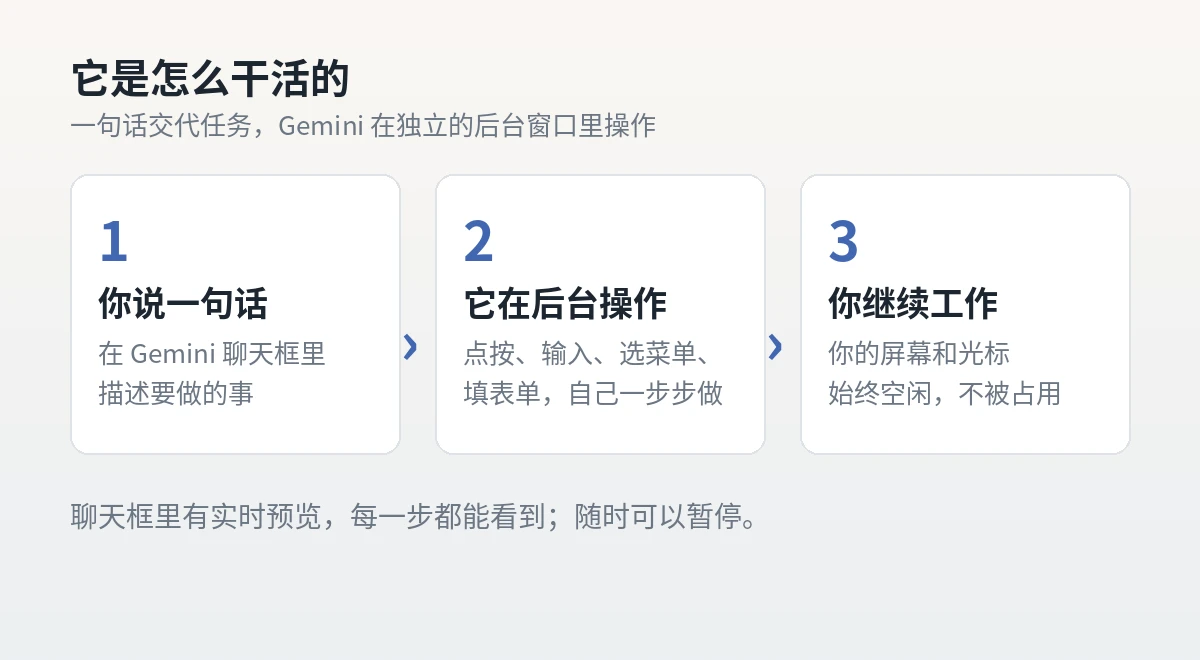
computer use 的意思是:你用一句话交代任务,Gemini 自己去点按、输入、选菜单、填表单,把多步操作走完。它把操作本身接了过去。
它在一个独立的后台窗口里干活,聊天框里有实时预览,随时可以暂停;你的屏幕和光标始终空闲,它在后台操作,你在前台继续工作。
它不是远程控制整台电脑,也不是在你眼前抢鼠标。它能碰的,是你允许它碰的应用和文件。
它能做什么:四个官方给出的例子
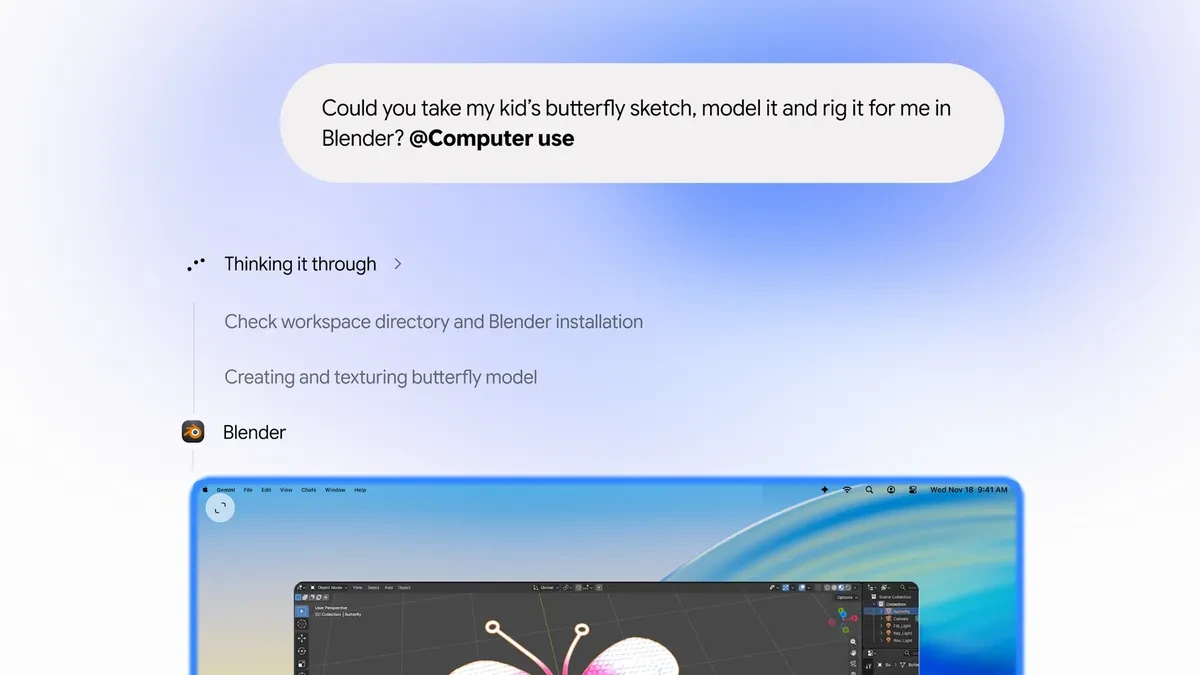
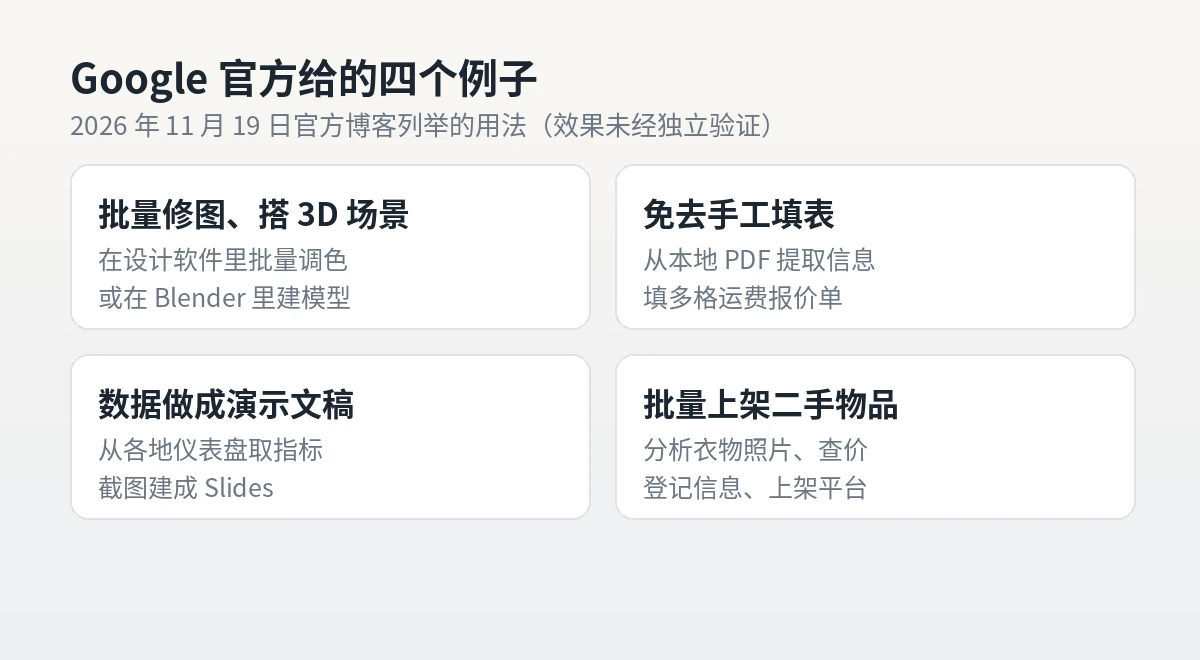
官方博客给了四个用法:批量调色或在 3D 软件里搭场景——演示是把蝴蝶手绘草图交给 Gemini,在 Blender 里建模、上色、绑定;从本地 PDF 提取信息填运费报价单;从多地仪表盘取指标和截图,建成演示文稿;分析本地衣物照片、查价、登记信息,再上架二手平台。
共同点是:步骤固定、数量不少、费手但不用太多判断。
也要说清楚:这些是官方演示,不是独立实测。Google 没公布模型和成功率,演示里一遍做成的事,到了真实电脑上会不会点错,没有公开答案。它还不是可以放心交出去的工具。
用上它,要先过六道门
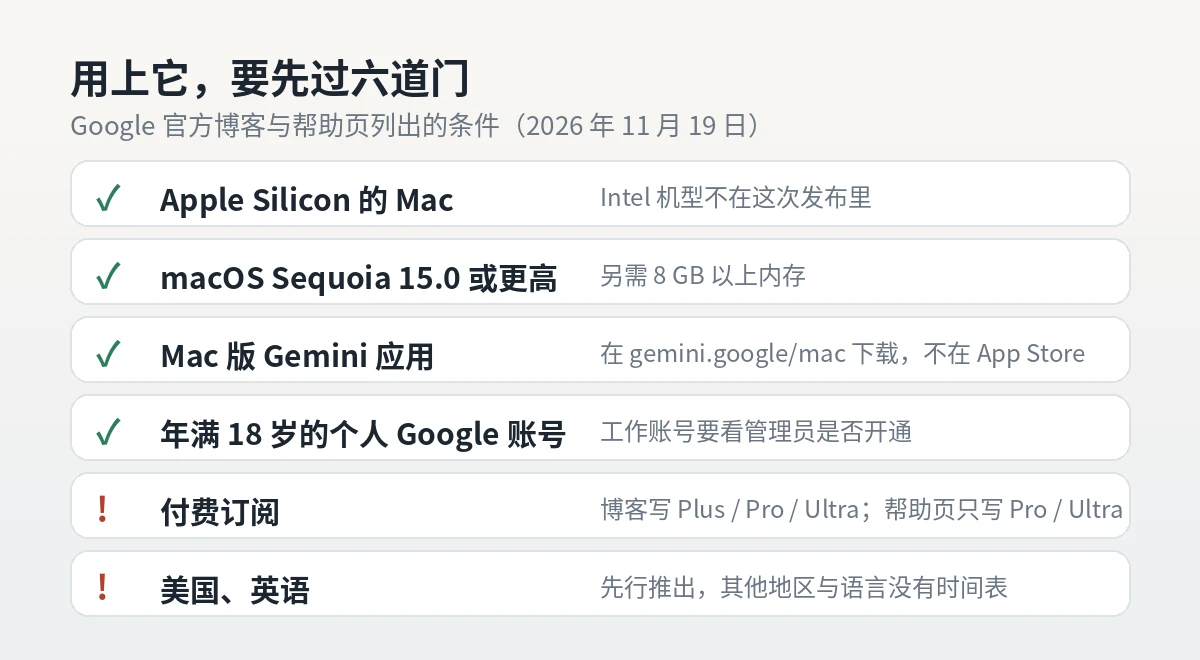
门槛有六道:Apple Silicon 的 Mac(Intel 不在发布里);macOS Sequoia 15.0 或更高,内存至少 8 GB;Mac 版 Gemini 应用,在 gemini.google/mac 下载,不在 Mac App Store 上架;年满 18 岁的个人账号;付费订阅;目前只有美国英语。
订阅要特别说明:博客写 AI Plus、Pro、Ultra 三档可用,起价每月 4.99 美元;但帮助文档目前只写 Pro 和 Ultra。口径不一致,订阅前以帮助页和结算页为准。
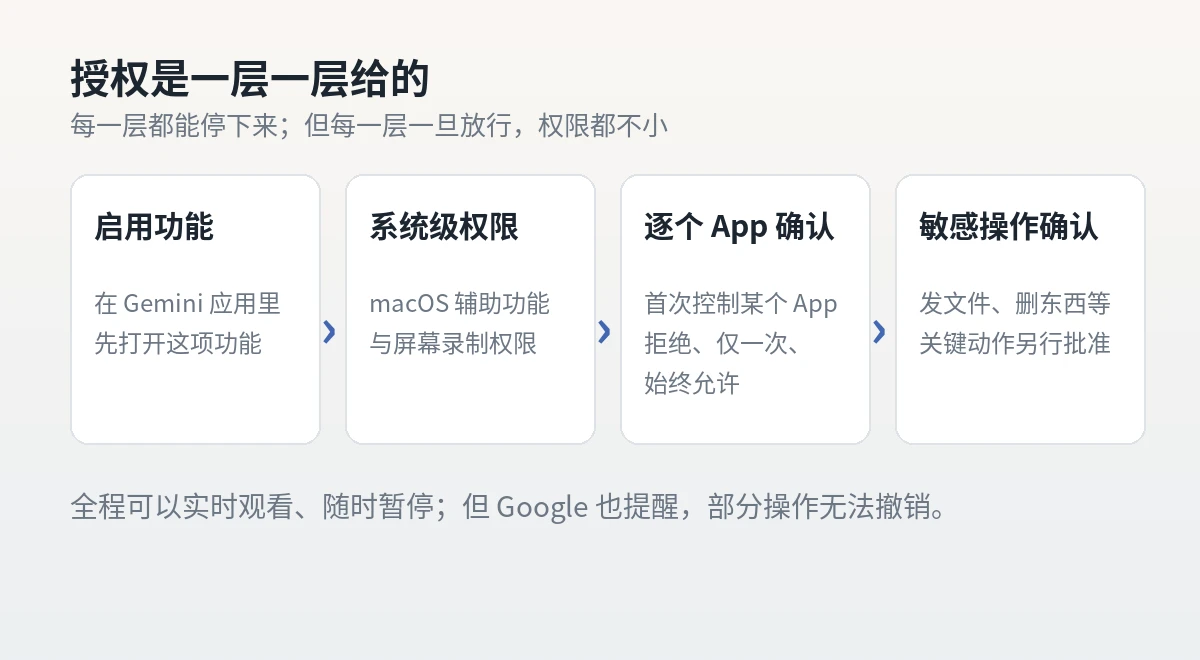
启用后还要授权:打开 computer use,给 macOS 辅助功能与屏幕录制权限;首次控制某个应用时逐个问:拒绝、仅一次,还是始终允许;敏感操作再确认一次。
它能看到什么:授权是一层一层给的
Google 帮助文档把风险写得直接:Gemini 能接触已登录的账号和会话,也能看到两步验证码;屏幕上的不可信内容可能把它带偏,在另一个已授权应用里做出你没交代的操作;放行代码编辑器后,它可能执行 shell 命令、改动任务之外的文件;也可能删文件或外发文件。
刹车也有:指定能碰哪些应用,全程观看、随时暂停,动手前尝试备份。但备份不是保险:新任务开始或 24 小时后删除,有些改动无法撤销。
授权按层给:功能开关、系统级权限、逐个应用、敏感操作;不想再让它碰,在设置里收回即可。苹果也在收紧同类权限:macOS 27.3 测试版(11 月 16 日)把设备控制设置拆成两项,按应用、按文件夹授权,可设每次都问,操作时菜单栏亮指示器。
和 Siri、Apple Intelligence 不是一回事
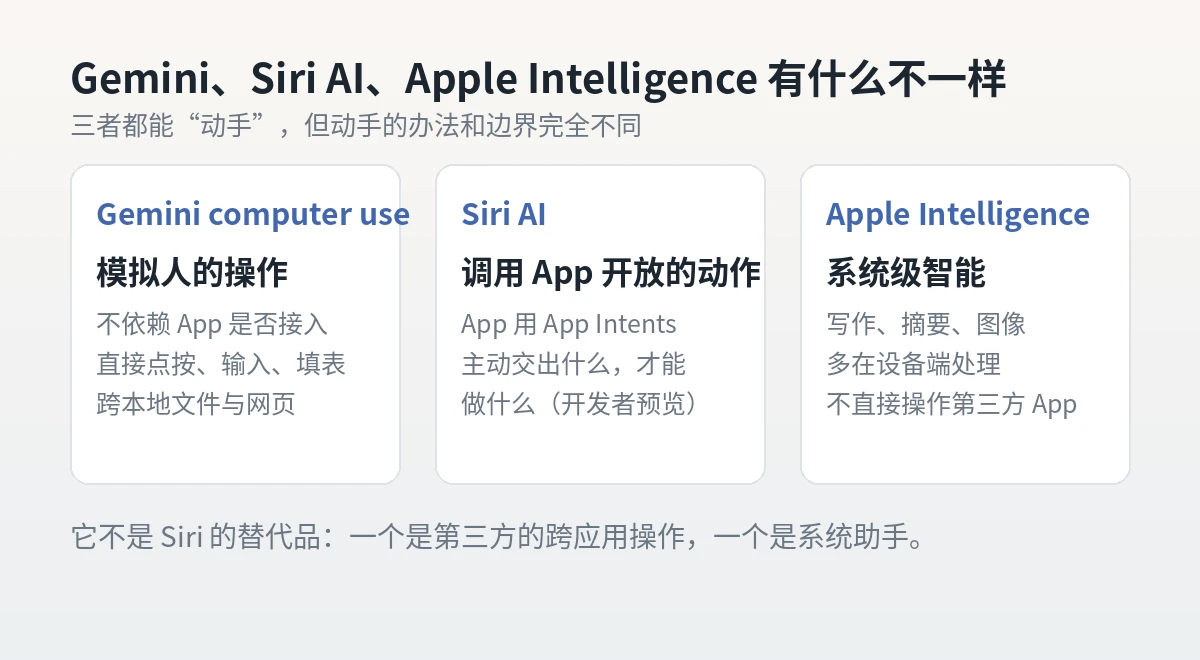
同样是“让 AI 动手”,三者路子不同。Gemini computer use 模拟人的操作:不依赖应用是否接入,直接点按、输入、填表。Siri AI 调用应用主动开放的动作:应用用 App Intents 交出内容和动作,Siri 才能做事;苹果 11 月 3 日向所有开发者开放了入口,但还是开发者预览,上架要到明年春天。Apple Intelligence 是系统级智能:写作、摘要、图像多在设备端完成,不直接操作第三方应用。
三者不是互相替代:“Gemini 替代了 Siri”不符合各自的边界。
中国用户现在能不能用
先说结论:现阶段基本用不上。官方博客只写“在美国、英语推出”,没公布其他地区和语言的时间表。
大陆还要再加两道限制:Google 的名单里,大陆只对 Workspace 账号开放 Gemini 网页版,个人账号不在名单上;Gemini 依赖 Google 服务,而 Google 服务在国内直连受限,监测显示 gemini.google.com 在大陆持续无法直连。国内读者不必为它订阅,等它进来、等中文支持、等别人先验证效果再说。
最后聊聊我的看法
这次更新真正值得注意的,是交互方式变了:AI 从“告诉你怎么做”走到了“替你做完”。以前是你学软件的菜单,现在是你说一句话,AI 去学菜单。功能可以等,规则值得先看。macOS 27.3 正在做的事——按应用授权、每次询问、操作时亮指示灯——比 Gemini 本身更重要。普通用户先看;重复操作多的人可以小范围试,但先从不涉及账号和重要文件的任务开始,备份做在前面,授权给在后面。钥匙可以交,但要一层一层交,交完还要记得能收回来。





