
晚上十点半,阿哲把手机扣在茶几上,跟朋友聊起周末想去爬的那座山,顺口说了一句,该换双登山鞋了。第二天早上打开购物 App,首页第一排就是同款登山鞋,连颜色都跟他昨晚说的一样。
他第一反应是:手机在偷听。
这篇不猜测。下面的每一个开关,都按苹果官方支持文档逐项核对过:哪个能查、哪个能关、关了会失去什么,写一条是一条。先给结论:麦克风不是最可能的答案,真正让你被猜中的,是另外几个开关。而手机有没有在用麦克风,其实一眼就能看出来。
先看头顶:两个圆点,是手机在说话
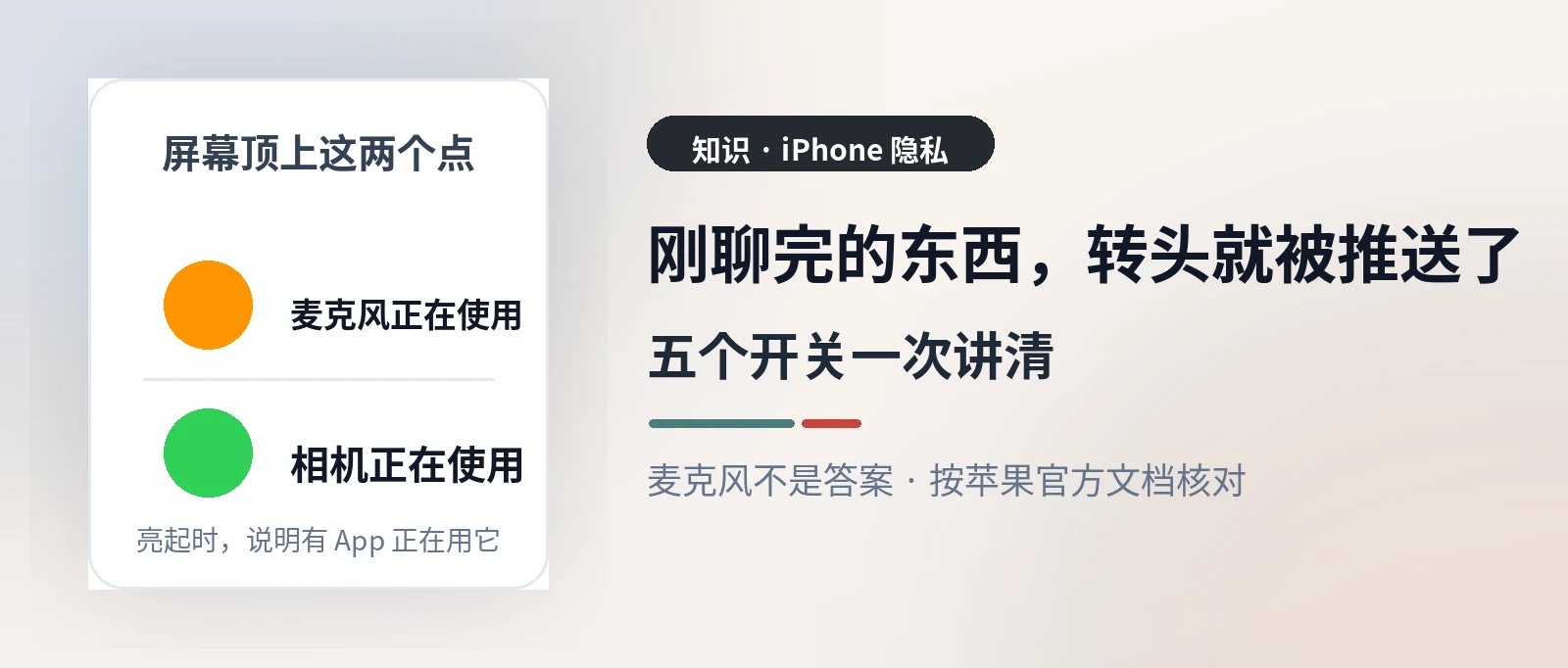
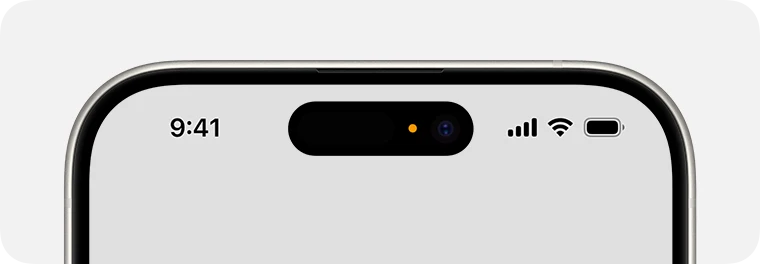
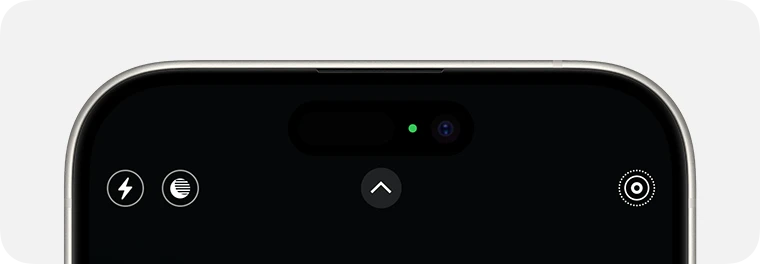
iPhone 屏幕顶上,有两个很小的圆点,很多人用了几年都没注意过。按苹果支持文档的说法,从 iOS 14 开始,橙色圆点亮起,意思是某个 App 正在使用麦克风;绿色圆点亮起,意思是某个 App 正在使用相机,或者相机和麦克风一起在用。
这两个点不是装饰,是系统在实时告诉你:此刻,麦克风或相机正开着。打电话、录语音备忘录、跟 Siri 说话,橙色会亮;拍照、录视频、视频通话,绿色会亮。如果在某个你完全没想到的时刻看见了圆点,比如半夜刷着购物 App,屏幕顶上却有个橙色点,那就是要留意的信号。
看到圆点,先别急着下结论,下拉控制中心看一眼。控制中心顶部会显示最近使用过麦克风或相机的 App 名字。名字对得上正在做的事,比如正在通话,那就是正常的;名字对不上,比如一个修图 App 在你没打开它的时候用了麦克风,再往下查。
查的路径很直接:打开「设置」,点「隐私与安全性」,再点「麦克风」或「相机」,里面是所有请求过这项权限的 App,一家一家列着。购物 App、修图 App、游戏,凡是从没需要过说话或拍照功能的,都可以在这里关掉。关掉的代价也写在明处:关了麦克风,这个 App 就再也不能录音、不能语音输入;关了相机,就不能在里面扫码、拍照。常扫码付款、常视频通话的人,别把相机全关了;常发语音消息的人,微信这类 App 的麦克风要留着。
过去七天,谁碰过你的麦克风,系统记得
圆点只能告诉你此刻,查不到昨天、前天发生过什么。苹果给了一个能翻旧账的工具,叫 App 隐私报告,在 iOS 15.2 及更新的系统里都有。
打开的方法是:「设置」—「隐私与安全性」,拉到最下面,点「App 隐私报告」,再点「打开 App 隐私报告」。报告里分三块:第一块是「数据与感应器取用」,列出过去七天里,每个 App 访问位置、照片、相机、麦克风、通讯录这些数据的次数和时间;第二块是「App 网络活动」和「网站网络活动」,列出 App 联系过的域名;第三块是「最常联系的域名」,一眼就能看到哪些域名被所有 App 反复联系。
有两点要先说清,免得误会。第一,这个开关默认是关着的,打开之后才开始记录,刚打开的头一两天,报告里几乎是空的,要照常用上一两天再回来看。第二,报告里的数据是加密的,只存在这台手机上,不会发给苹果;关掉这个开关,报告数据会从手机上清除。
这份报告的用处,是把「感觉不对劲」变成一条带时间的记录。比如某个购物 App 在凌晨两点访问了你的位置,而你当时根本没打开它,那就是一个值得处理的信号。处理的方法回到上一节:去「隐私与安全性」里,把它的定位改成「使用 App 期间」,或者直接收回麦克风权限。
让你被猜中的,往往不是麦克风
回到开头那双登山鞋。圆点没亮过,隐私报告里也没有哪个 App 半夜用麦克风,但广告还是来了。这时候,答案通常不在麦克风上,在另一个开关上:跟踪。
从 iOS 14.5 开始,App 想跨其他公司的 App 和网站跟踪你的活动,必须先问你一声。跟踪的意思,苹果在支持文档里写得很直白:把一个 App 里收集到的、能识别你或你设备的信息,跟其他公司的 App、网站上收集到的同类信息拼起来,用来做定向广告、衡量广告效果,或者分享给数据代理商。
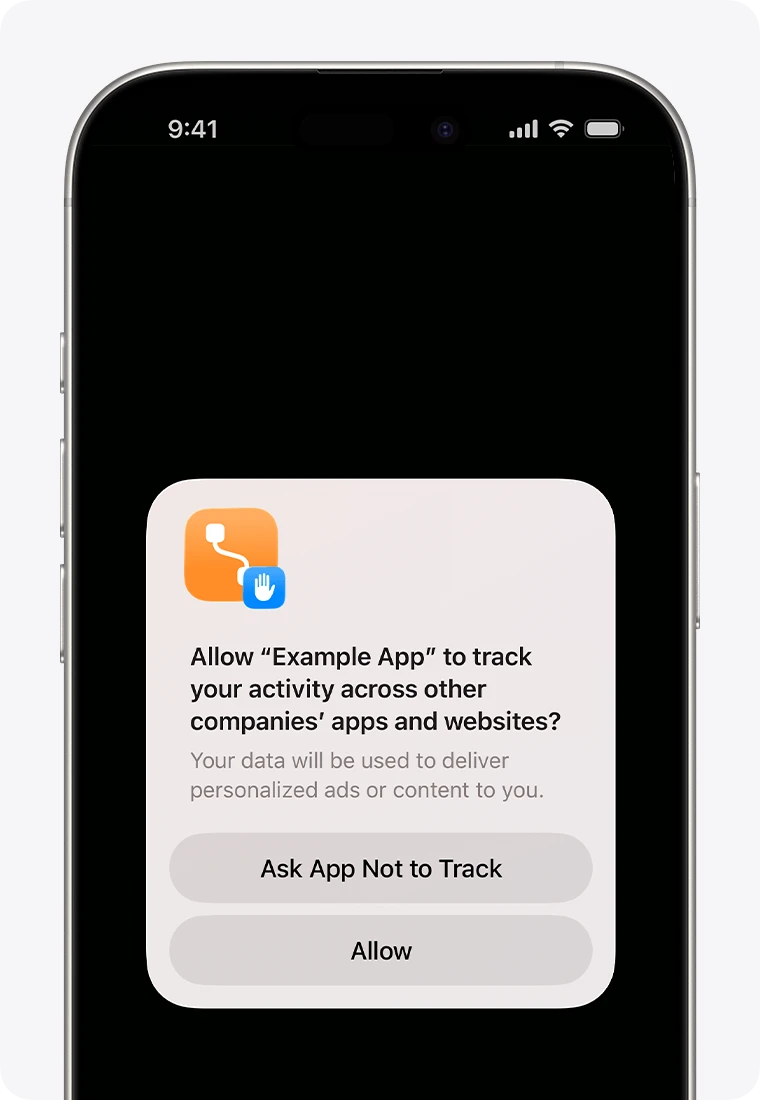
你点「要求 App 不跟踪」,这个 App 就拿不到系统的广告标识符,也不得再用邮箱之类的其他信息来跟踪你。而关掉总开关更彻底:打开「设置」—「隐私与安全性」—「跟踪」,把最上面「允许 App 请求跟踪」关掉,以后就再也不会弹出这种请求,每个来要权限的 App,都会被当作你选了不跟踪来处理。之前已经允许过的 App,也可以在同一个页面里逐个撤回。
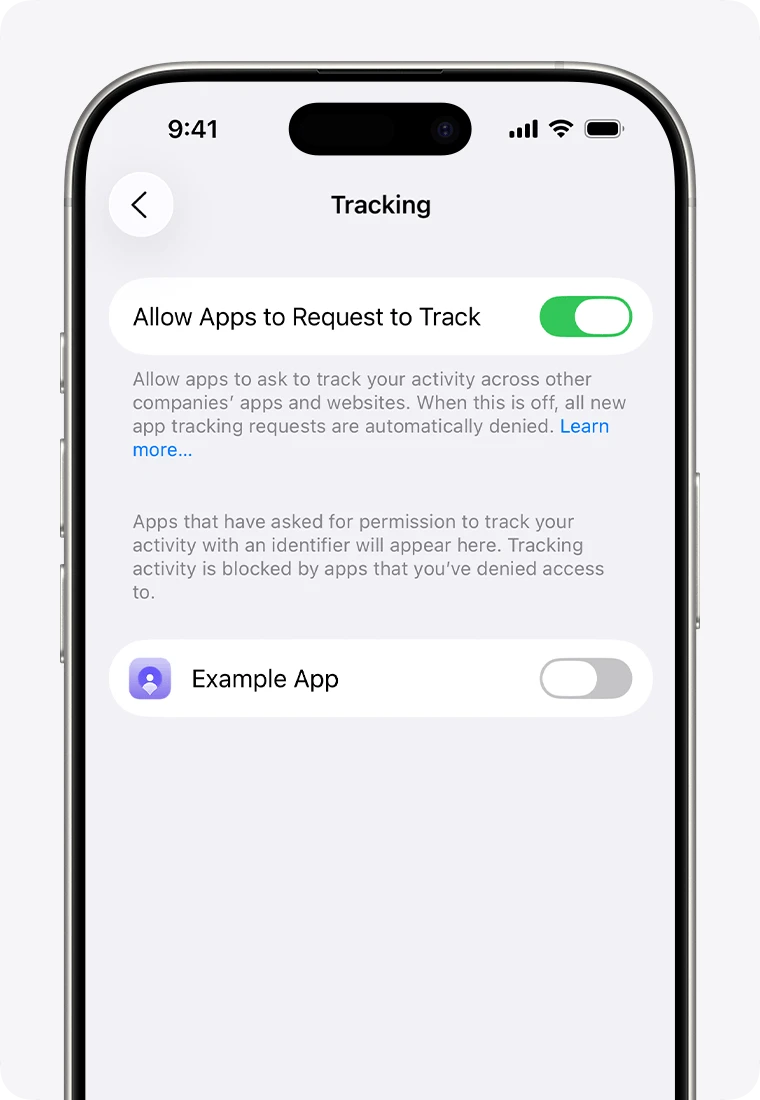
关掉跟踪开关,App 该怎么用还怎么用。苹果在支持文档里明确写了:不管允不允许跟踪,App 的全部功能都可以继续用。购物还是能买,视频还是能看,少掉的只是广告商手里那根把你认出来的线。
那广告是怎么猜中的?不需要偷听:你搜过的词、点开过的商品页、在某家店门口停留过的定位记录,都能拼出同款推荐。家人在同一台 Wi-Fi 下搜过的东西,也可能出现在你的信息流里。拼图凑齐了,推荐看起来就像偷听。只有一种情况例外:手机拿在手里、你正在说话,而某个 App 在你没打开它的时候用了麦克风——圆点和隐私报告就是为这种例外准备的。
Siri 到底听不听,分三层说
Siri 是最容易被怀疑的一个,因为它确实一直开着耳朵。分三层说,就清楚了。
第一层是唤醒之前。你喊出「嘿 Siri」之前,手机确实一直在听,但听的办法和你想的不一样:判断唤醒词这件事,是在手机本地完成的,音频不出设备。就像门口站着一个人,只负责听有没有人喊自己的名字,听到别的,一概不记。
第二层是唤醒之后。你喊了一声,Siri 醒了,这时候请求能本地算完的,就在本地算完;本地算不了的,才会发去苹果的服务器处理。录音本身,默认是不保存的——除非你主动打开过「改进 Siri 与听写」。文字记录则默认会保存,但它不挂在你的 Apple 账户或邮箱上,而是挂在一个随机生成的设备标识符上,这个标识符每小时会换好几次。苹果说,这些记录最多保留两年,而且从未用它们建立营销画像,从未提供给广告,也从未出售。这是苹果 2025 年 1 月 9 日公开声明里的原意。
第三层是误触发。Siri 有时会听错,把电视里的一句话、聊天里一个相似的音当成唤醒词,醒来录下几秒不该录的话。这才是真实发生过的风险:2025 年,苹果就 Siri 误触发录音一事达成 9500 万美元和解。所以真正值得防的,不是有人整夜监听你,而是某一次误触发,把一段你没想说的话发了出去。
三个开关,对应三层。想让 Siri 不再一直听着:去「设置」—「Apple 智能与 Siri」,关掉「听取"嘿 Siri"」,以后 Siri 只能按键或打字叫出来。想删掉已经留下的记录:在同一个页面点「删除 Siri 与听写历史记录」,能删掉近六个月里与这台设备关联的记录。想停掉录音分享:去「设置」—「隐私与安全性」—「分析与改进」,关掉「改进 Siri 与 Apple 智能」。
代价也写清楚:关掉唤醒词,开车、做饭时喊一声就叫不出来了,得腾出手来按;关掉「改进 Siri 与听写」,Siri 照常用,不影响。常开车、常在厨房喊 Siri 的人,唤醒词可以留着;从不用 Siri 的人,连 Siri 一起关,换来彻底清静。
该关哪两个,留着哪一个
五个开关讲完了,收个硬结论。
建议关掉的,有两个。第一个是「允许 App 请求跟踪」的总开关:关了它,App 该怎么用还怎么用,少掉的是广告商认出你的那根线。第二个是麦克风权限里那批不需要说话的 App:购物、修图、游戏,凡是从没需要过说话功能的,都改成不允许。定位也顺手理一理:外卖、地图这类要定位才能干活的,留着「使用 App 期间」;改成「永不」之前先想想,下次点外卖、开导航,会不会因为找不到你而卡住。
可以留着的,有一个:Siri 的唤醒词。判断在本地完成,不出设备,录音默认也不保存。留着它,等于留着开车、做饭时喊一声的方便。
App 隐私报告,打开放着,每周看一眼。它不会替你做决定,但它会把「感觉不对劲」变成一条带时间的记录,下次再遇到推荐猜得太准,你就不用猜了,打开报告看一眼就知道。
你手机里现在有几个 App 拿着麦克风权限?今晚打开「设置」—「隐私与安全性」—「麦克风」数一数,再打开 App 隐私报告看一眼,回来告诉我,你看到了什么。





