
周三晚上十一点,阿远在剪一条三分钟的视频,导出到一半,屏幕右上角弹了一句:「启动磁盘几乎已满」。他点开储存空间,文稿几十 GB,系统数据几十 GB,剩下的空间只够再导半条片子。
上周我们讲过,先用一张图找到吃空间的文件。可找到之后,第二个问题马上就来了:这些大文件,敢不敢删?删错东西,比磁盘满了更麻烦——照片图库打不开、某个软件的设置全丢了,或者删了才发现那是唯一的副本。
这篇不推新工具,只回答这一个问题:找到大文件之后,哪些能放心删,哪些千万别碰。先给结论:先去系统自带的那一页开两个开关,再按下面的两张清单动手;系统数据不动,等系统自己清;删完记得清倒废纸篓,空间这时才真正回来。
先看系统自带的那一页:三个开关能先腾出不少
动手删之前,先去系统自带的那一页看一眼。按苹果官方支持文档的说法,在 macOS Ventura 13 或更高版本里,路径是:苹果菜单 →「系统设置」,点边栏里的「通用」,再点「储存空间」。更早的系统在「关于本机」→「储存空间」→「管理」。
这一页先告诉你空间的去向:应用程序、文稿、照片、系统数据,各占多少。每个类别旁边如果有「更多信息」按钮,点进去能直接管理这一类——这对应用程序、文稿、信息、播客、废纸篓这几个类别尤其有用。
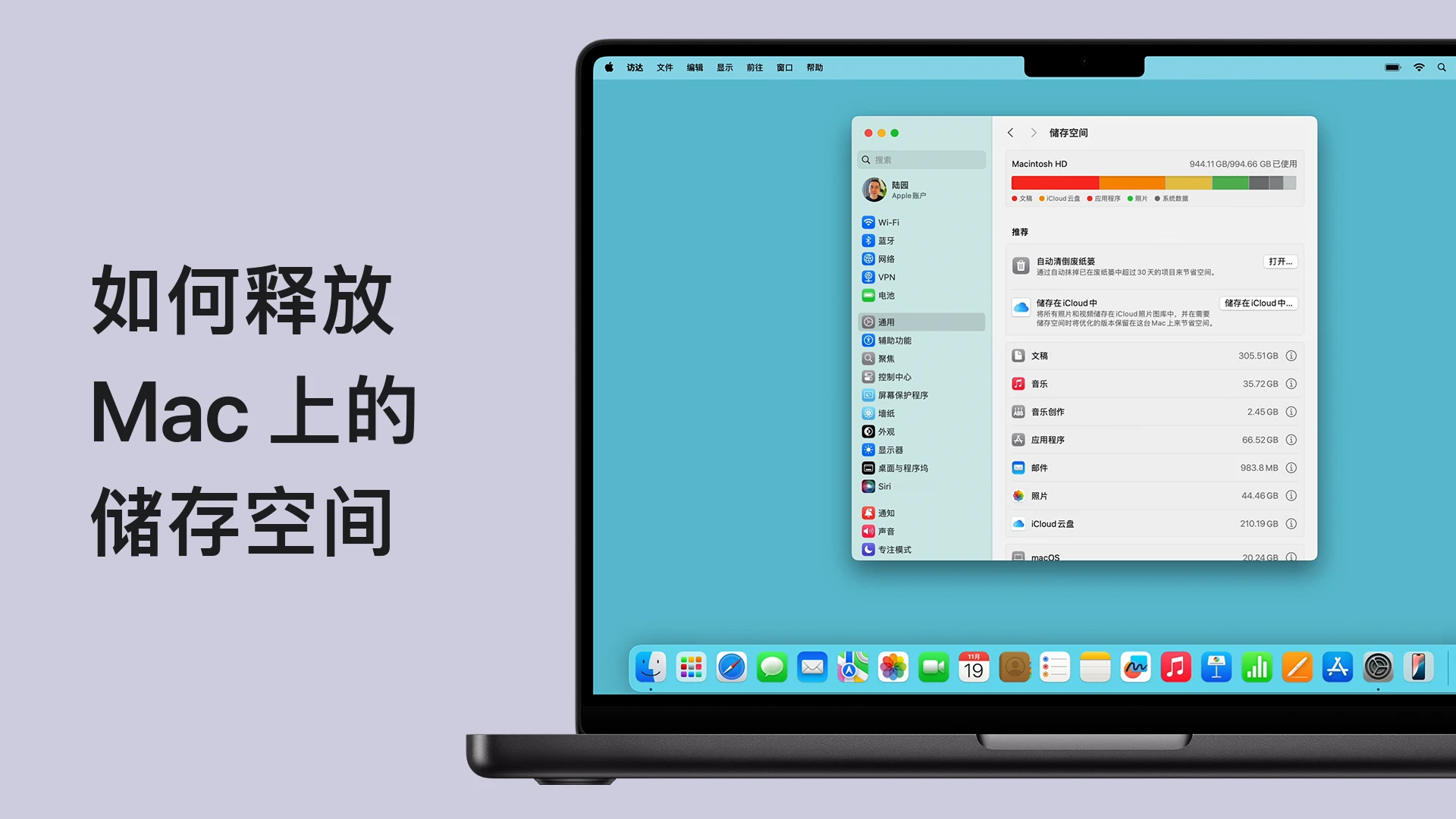
先讲三个开关。它们都在这一页的「推荐」里,开了之后,系统会自己腾空间,不用你一个个删。
第一个是「优化储存空间」。它只做两件事:自动移除你已经看过的 Apple TV 影片和电视节目,以及在这台 Mac 上只保留最近的电子邮件附件。代价写在明处:想重看那部影片,要重新下载;翻旧邮件的附件,也要重新下载。只追新剧、邮件附件随看随走的人,开了几乎没有感觉。
第二个是「自动清倒废纸篓」。打开之后,废纸篓里躺满 30 天的东西会自动抹掉。代价是:误删的文件,30 天之后就找不回来了。常把废纸篓当暂存区、删了东西还要翻回来的人,别开这个。
第三个是「储存在 iCloud 中」。它把桌面和文稿文件夹里的文件存进 iCloud 云盘,照片和视频存进 iCloud 照片,信息和附件也存进 iCloud,空间不足时,本机只留最近打开的文件。代价有两个:第一,它占的是 iCloud 的空间,免费的 iCloud 只有 5GB,满了要另外按月买空间;第二,没网的时候,旧文件要下载下来才能打开。iCloud 余量还多、经常联网的人适合开;iCloud 已经满了、又不想加钱的人,先别开。
还有一个不用你动手的:空间不足时,macOS 自己会清除可以安全删除的缓存和日志,包括临时数据库文件、损坏的下载项、暂存的系统和 App 更新、Safari 的网站数据。这就是为什么「系统数据」那一项可以先放着——它里面有一部分,系统自己会收。
说到「系统数据」,按苹果官方支持文档的定义,它是一个通用类别,装的是不属于任何更具体类别的 Apple 及第三方文件。它看起来很大,不代表里面全是可以删的垃圾,里面也有系统和第三方 App 正常要用的东西。这一项的正确处理办法在后面,先记住:别手动进去翻。
能放心删的清单:每一项都写清代价
先用上周那张图定位,再按这张清单动手。每一项删之前,先确认它符合描述;删完记得清倒废纸篓——按苹果官方支持文档的说法,文件移到废纸篓后,只有清倒废纸篓,空间才会释放。
- 下载文件夹里的旧安装包。路径是访达 →「前往」→「下载」。装完软件剩下的 DMG 和 PKG,删了不影响已经装好的软件。代价是:以后重装这个软件,要重新下载一遍。装完就删,是最稳妥的习惯。
- 可以重新下载或流式播放的媒体。已经看过的 Apple TV 影片、能随时流式播放的音乐和播客,删了随时能拿回来。代价是重看、重听要重新下载,离线的时候拿不出来。先删这一类,再动别的。
- 旧的 iPhone 或 iPad 备份。打开访达,在边栏点你的 iPhone,进「通用」页点「管理备份」,选中旧的备份删掉,留最近的一份。代价是:删掉的那个备份,就不能再用来把手机恢复到那个时间点的状态。只留最近一份,是大多数人够用的做法。
- 邮件里的垃圾和已删除项目。在「邮件」的菜单栏里选「邮箱」→「清除垃圾邮件」,再选「邮箱」→「抹掉已删除项目」。删的都是已经不要的东西,代价几乎没有。
- 不再用的 App。在储存空间页点「应用程序」旁边的「更多信息」,按大小排一遍,不再用的删掉;也可以在访达的应用程序文件夹里把它移到废纸篓。按苹果官方支持文档的说法,删除 App 不会删掉你用它创建的文稿和文件,那些要另外处理。系统自带的 App 和系统文件夹里的东西,访达本来就不让删,这一点不用操心。
- 实在不想删、又占地方的东西,可以先压缩。按苹果官方支持文档的建议,压缩之后再用时解开就行,适合那种一年用一次、但又不能扔的旧项目。
千万别碰的清单:碰了的代价不在磁盘上
上一节是能删的,这一节是不能碰的。分界线不在文件大小,在于你认不认得它、删了能不能找回来。
- 系统文件夹。Macintosh HD 里那个「系统」文件夹,是 macOS 保留的,里面的东西动不得。删了系统文件,轻则某个功能失灵,重则开不了机、只能重装系统。好在访达本来就不让删系统自带 App,系统文件夹也不是随手能动的——如果你发现自己正在想办法绕过权限去删系统里的东西,停下来,那就是不该碰的信号。
- 照片图库的内部。照片图库要整个搬走,比如移到外置硬盘,别钻进 .photoslibrary 这个包里一个个删文件。包里删错一个文件,整个图库可能打不开。想给照片腾地方,正确的做法是把整个图库移到外置硬盘,双击打开一次,照片 App 就会记住新位置。
- 别的用户的文件夹。Macintosh HD →「用户」里,除了你自己的文件夹,别人的别动。按苹果官方支持文档的说法,多用户共用的 Mac 上,要删别人的东西,请对方登录自己的账户、按同样的步骤自己处理。已经删掉的用户留下的旧数据,也先确认里面没有别人还要的东西再动手。
- 资料库里不认识的文件夹。~/Library/Application Support 里,是各个 App 的数据本体:设置、记录、登录状态都在里面。删掉一个不认识的文件夹,等于把某个 App 的全部家当清掉。认得的 App、且确定不要它的数据了,才动这一层;不认识的,宁可不动。
- Time Machine 备份盘里的东西。备份盘里的内容由 Time Machine 自己管理,想腾空间,用 Time Machine 的办法删旧备份,别直接在备份盘里删文件。备份盘里的文件彼此关联,中间删掉一部分,整份备份可能就用不了了。
- 「系统数据」里看不懂的部分。这一项的正确做法不是手动进去翻,而是重启一次,或者按苹果官方支持文档的办法,在安全模式下启动一次:系统会清理某些可以安全删除的缓存,这些缓存会根据需要自动重新创建。再正常重启退出,腾出来的就是安全的那部分。Apple Silicon 和 Intel 机型进安全模式的按键不一样,照官方支持文档的步骤走。
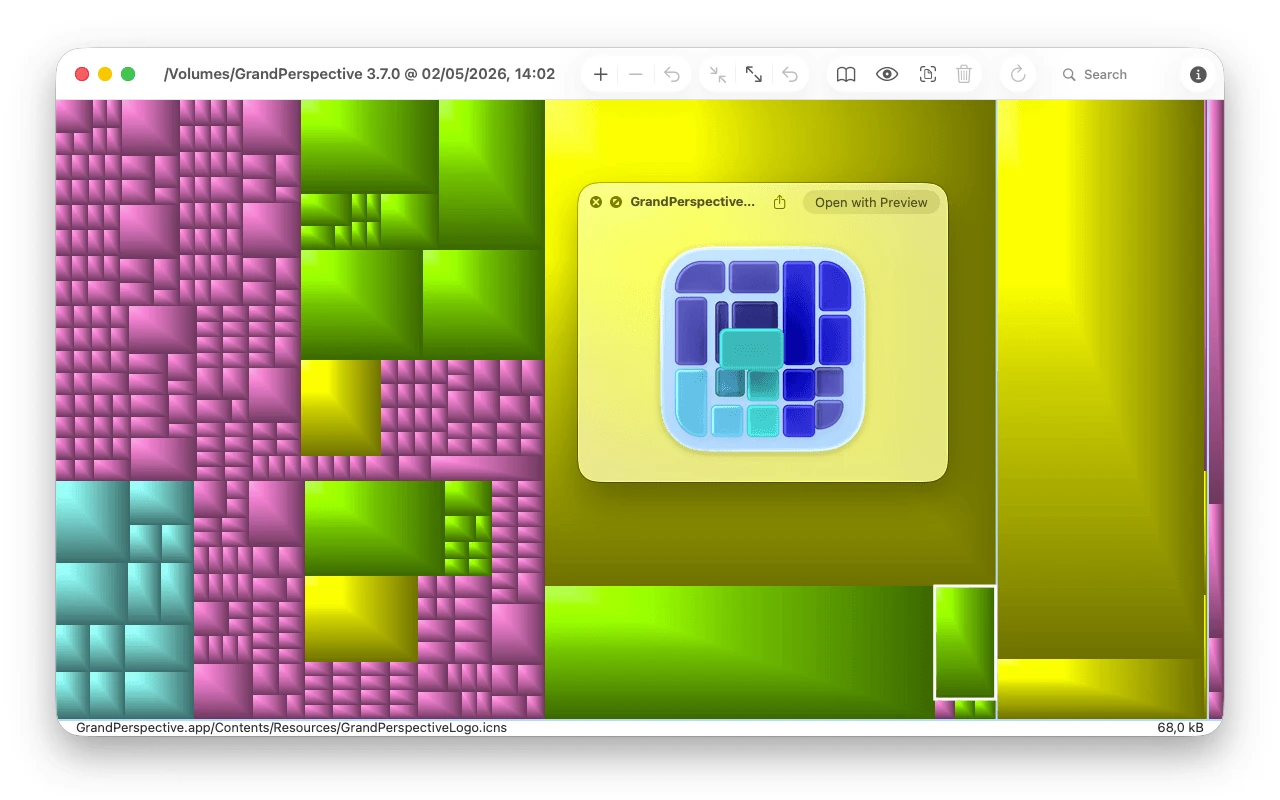
- 用图删文件之前,先确认再动手。GrandPerspective 的删除功能默认是关闭的,需要在偏好设置里主动开启。官方文档里特意提醒:删除文件夹时,整个文件夹都会被移到废纸篓,包括那些因为被遮罩、被过滤或者权限不足而没有显示在图里的文件。图里看不到,不等于不存在,删文件夹之前,先在访达里确认一遍。
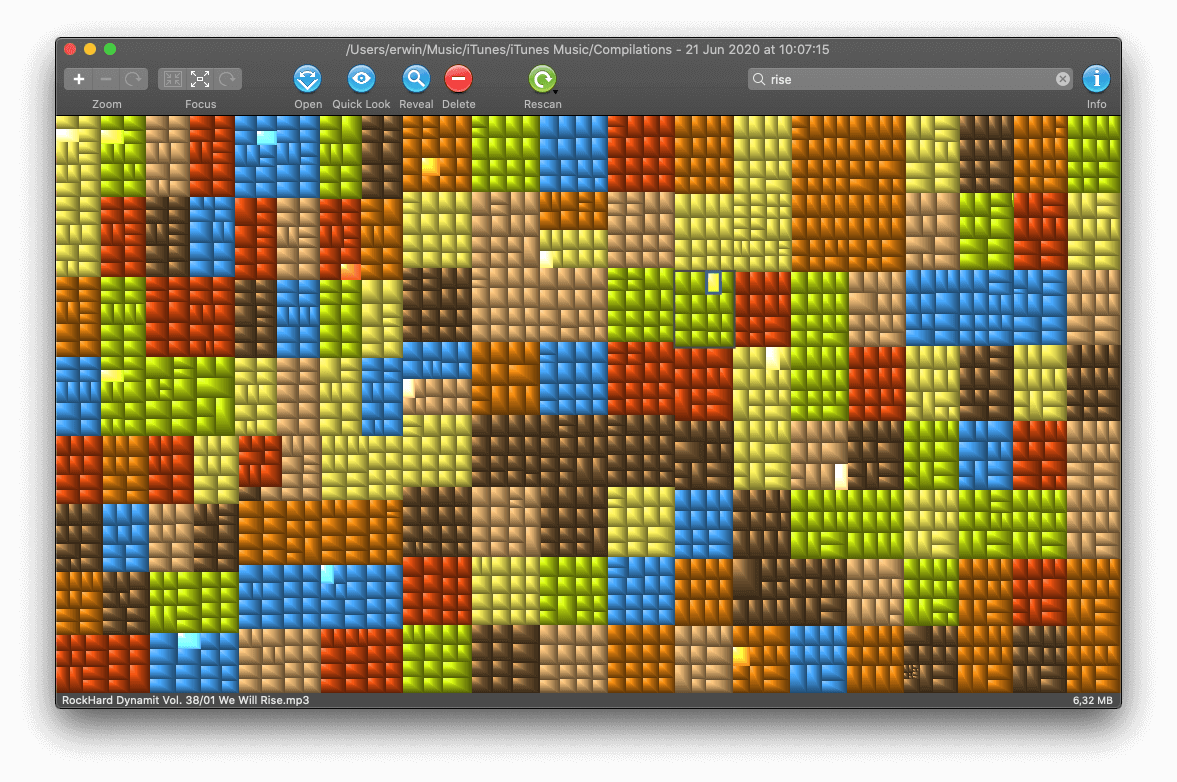
先改哪三个,再删哪几样
清单有了,顺序也值得定一下,免得删完发现白删了。
先开两个开关:「优化储存空间」和「自动清倒废纸篓」。这两个代价最小:前者只动已看过的 Apple TV 影片和旧邮件附件,后者只动在废纸篓里躺满 30 天的东西。「储存在 iCloud 中」看 iCloud 余量再定:免费 5GB 已经满了就别开,开了只是把压力从本机挪到云端。
再按清单删:下载文件夹里的旧安装包、旧的手机备份、能重新下载的媒体,这三样是大多数人最稳的三处。删完清倒废纸篓,空间这时才真正回来。
系统数据不动。重启一次,或者安全模式启动一次,让系统自己清。手动翻进去删缓存,腾出来的不多,风险却在另一边:缓存删了还会再长出来,真正占地方的永远是文件本身。
这篇不适合谁,也写在明处:共用一台 Mac 的人,删之前先分清是谁的文件,别人的先问一声;只有一份副本的东西,删之前先确认 Time Machine、外置硬盘或云端还有一份,没有第二份就别删,先移到外置硬盘;磁盘已经满到连系统更新都装不下的人,先开开关、重启腾出临时空间,再慢慢按清单删。
最后聊聊我的看法
磁盘清理这件事,难的从来不是找到大文件,是判断它重不重要。图只能告诉你东西在哪、占了多少,不能告诉你它值不值得留。两张清单的用处,就是把这个判断提前做完:能删的,删了没代价;不能碰的,碰了的代价不在磁盘上,在恢复的成本里。先分清,再动手,磁盘满了也不用慌。
安装和使用 要求 macOS 14 或以上(Apple Silicon 与 Intel 都支持),去官网下载 DMG,拖进应用程序文件夹就行:
项目地址:http://grandperspectiv.sourceforge.net
Mac App Store:https://apps.apple.com/us/app/grandperspectiv/id1111570163?mt=12
如果没有外网的,可以直接我们公众号下载,会更方便!
首次打开时,请按软件的提示在系统设置里开启「完全磁盘访问权限」,否则部分文件夹会扫不全。





